Base de connaissance
Paramètres de TeamViewer Meeting
Date de dernière modification: 8 mars 2024
Cet article s'applique à tous les utilisateurs et clients de TeamViewer Meeting.
Général
Dans une réunion TeamViewer, vous pouvez modifier les rôles des participants en
- organisateur ou
- présentateur
TeamViewer Meeting vous propose de contrôler les paramètres audio et vidéo ainsi que votre partage d'écran pendant la réunion.
Changer de rôle
Il est possible de changer le rôle d'un participant à une réunion, par exemple si un participant autre que l'organisateur souhaite partager son écran.
Condition : vous êtes l'organisateur de la réunion et une réunion est déjà ouverte.
1) Sur la droite dans la zone Participants, cliquez sur la petite flèche à coté de l'utilisateur.
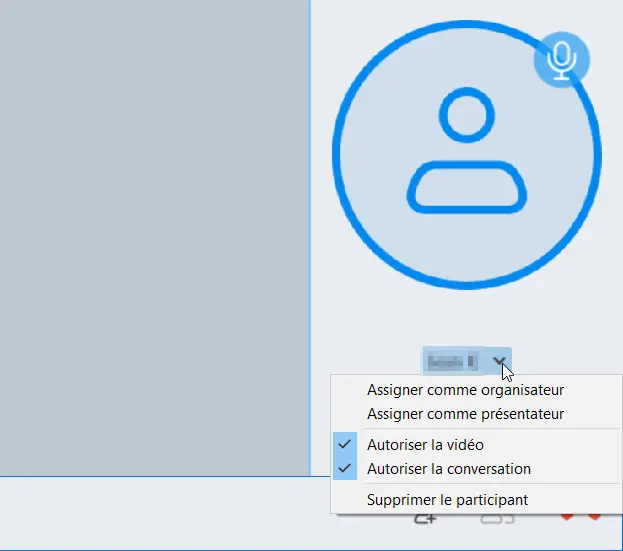
2) Sélectionnez Attribuer comme organisateur ou Attribuer comme présentateur.
Modification des paramètres audio
Condition : une connexion audio via Voice over IP doit être active.
1) Une fois que vous avez créé une réunion, accédez au menu inférieur et à partir de là, vous pouvez désactiver ou réactiver votre microphone en cliquant dessus.
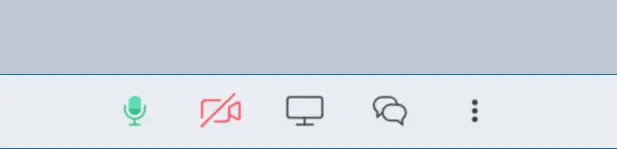
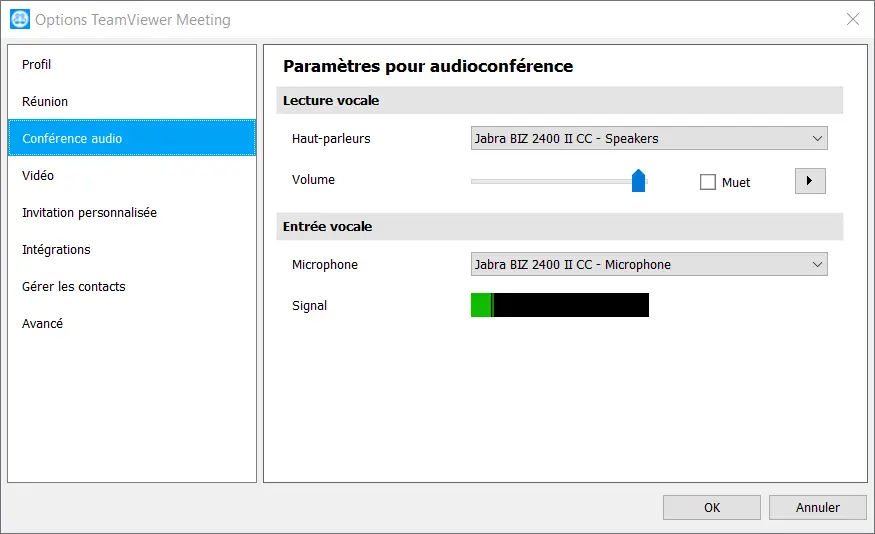
2) Vous pouvez contrôler le volume ou le son de votre ordinateur pendant votre réunion en cliquant sur le bouton à trois point dans le menu inférieur et en choisissant l'option Paramètres audio et vidéo.
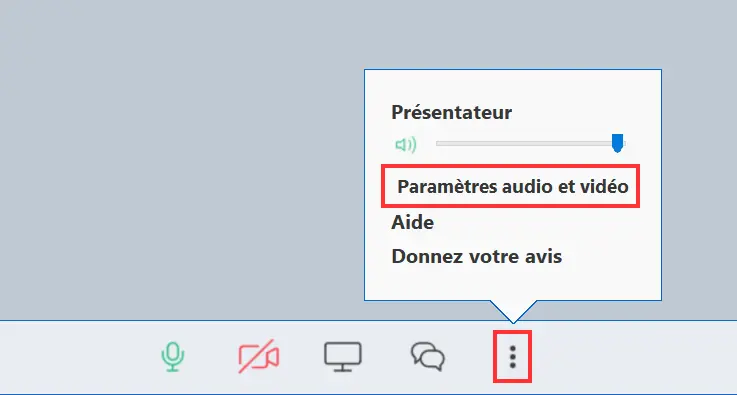
Ce raccourci vous amène aux options TeamViewer Meeting où vous pouvez activer ou désactiver votre microphone et / ou vos haut - parleurs et sélectionnez un matériel externe si disponible. De là, vous pouvez accéder à l'onglet Vidéo si vous le souhaitez.
Contrôle du partage d'écran
Lorsque vous démarrez une réunion, le partage d'écran commence automatiquement selon le paramètre par défaut. Cependant, vous pouvez mettre en pause ou arrêter le partage d'écran en fonction de vos besoins ou vous pouvez modifier les paramètres pour que votre réunion démarre sous forme d'appel ou d'appel vidéo.
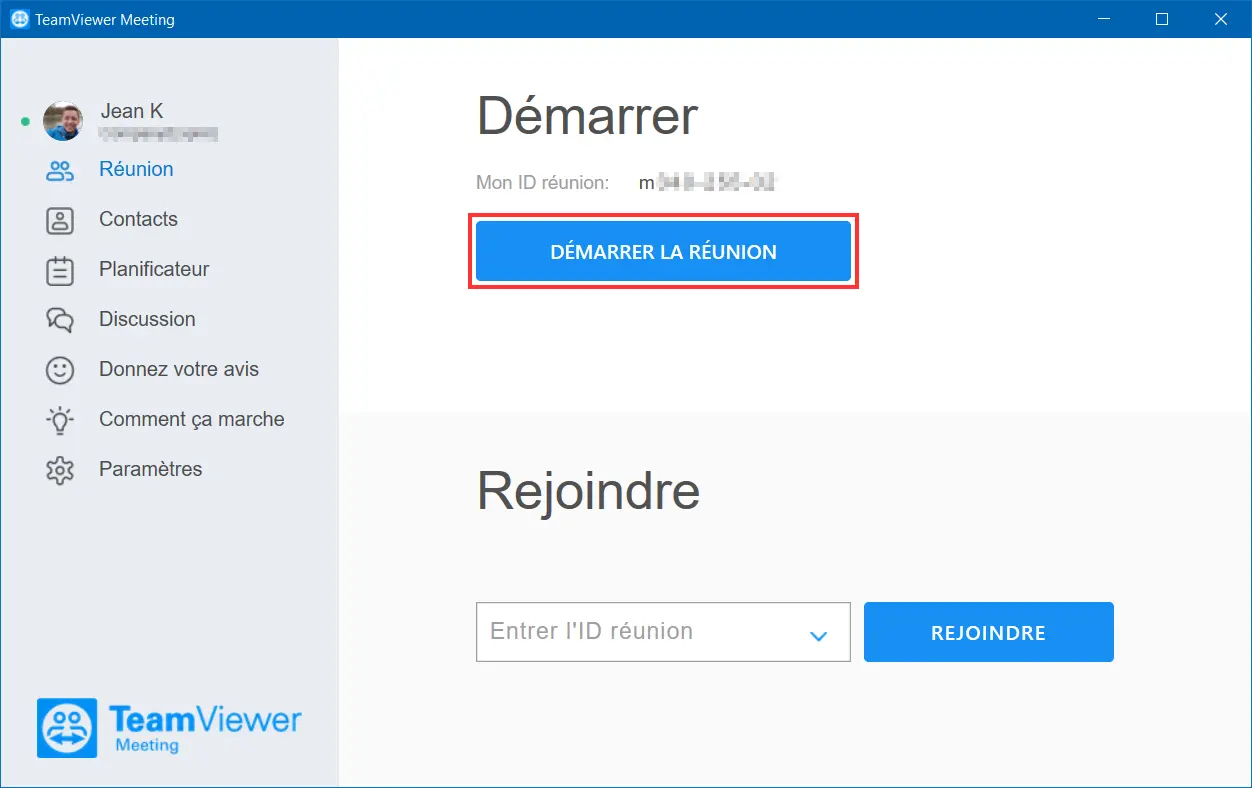
1) Dans le panneau de TeamViewer Meeting, démarrez votre réunion :
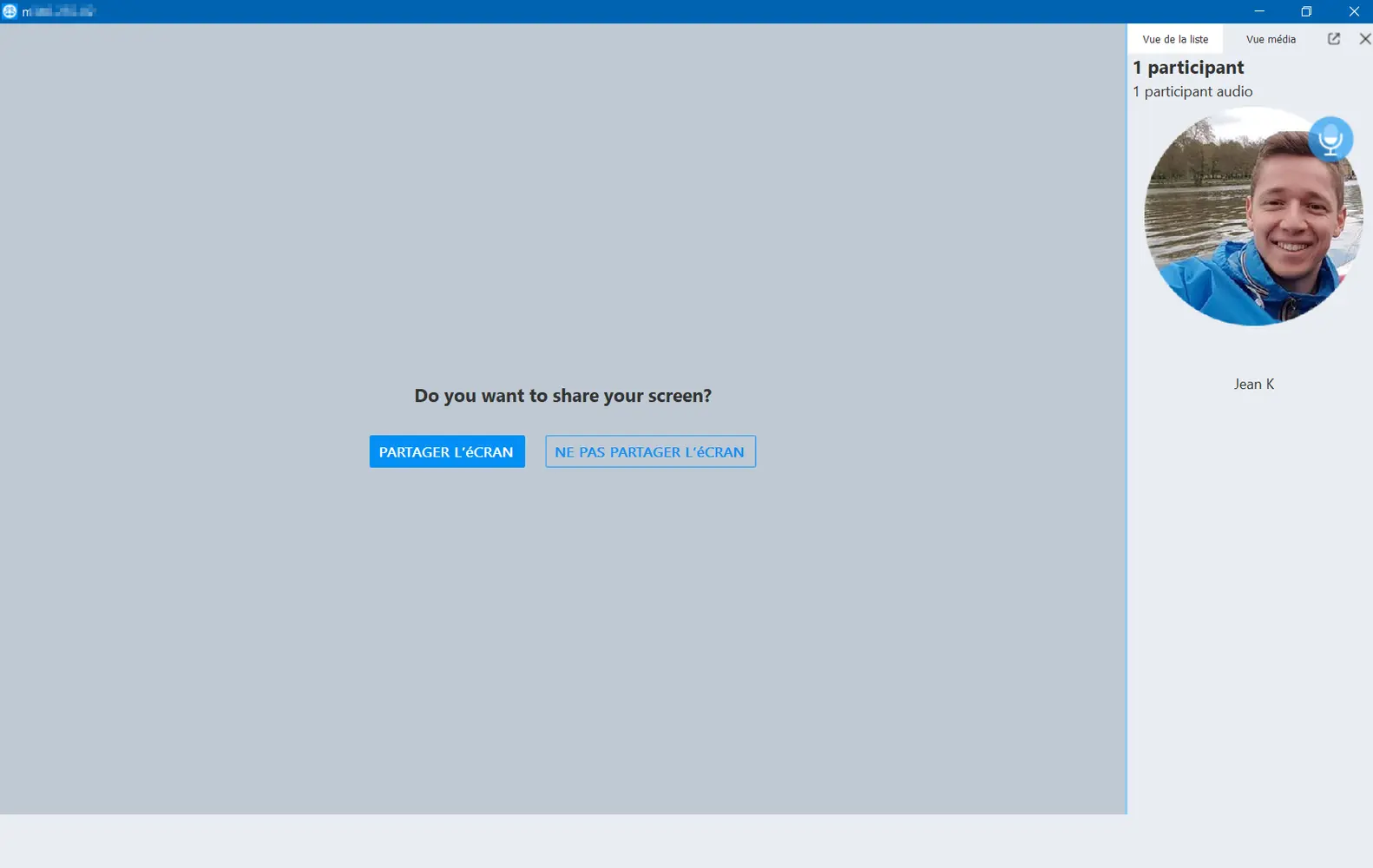
2) Pour démarrer le partage d'écran, cliquez sur Partager l'Écran.
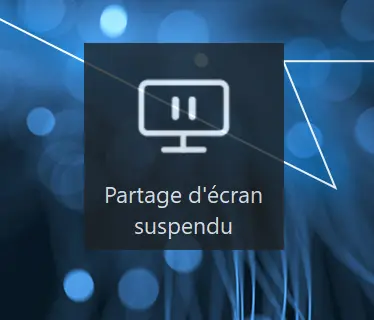
3) Pour suspendre le partage d'écran, accédez au menu supérieur de votre réunion et sélectionnez l'option du milieu

📌Si vous le mettez en pause, un message apparaîtra. Partage d'écran suspendu et le cadre de votre réunion deviendra orange. Pour reprendre votre partage d'écran, cliquez simplement sur le même bouton et vous verrez le message pop-up Partage d'écran commencé . Votre cadre de réunion deviendra vert.
4) Si vous souhaitez mettre fin au partage d'écran, accédez au menu supérieur et choisissez l'option Terminer le partage sur la droite.

Vous verrez le message Partage d'écran terminé et votre réunion se transformera en un appel ou un appel vidéo en conséquence.
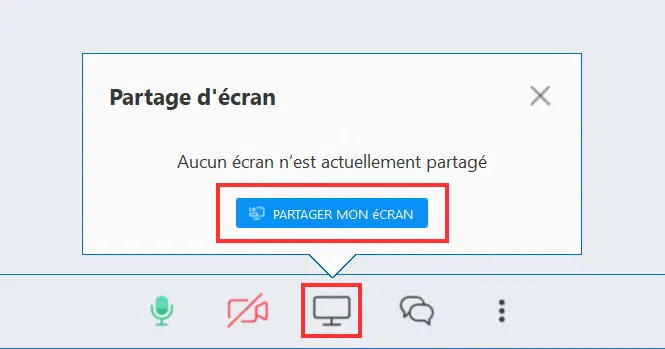
5) Pour reprendre le partage d'écran lors d'un appel, cliquez sur le bouton écran dans le menu inférieur, puis cliquez sur Partager mon écran.
Désactiver le partage d'écran automatique
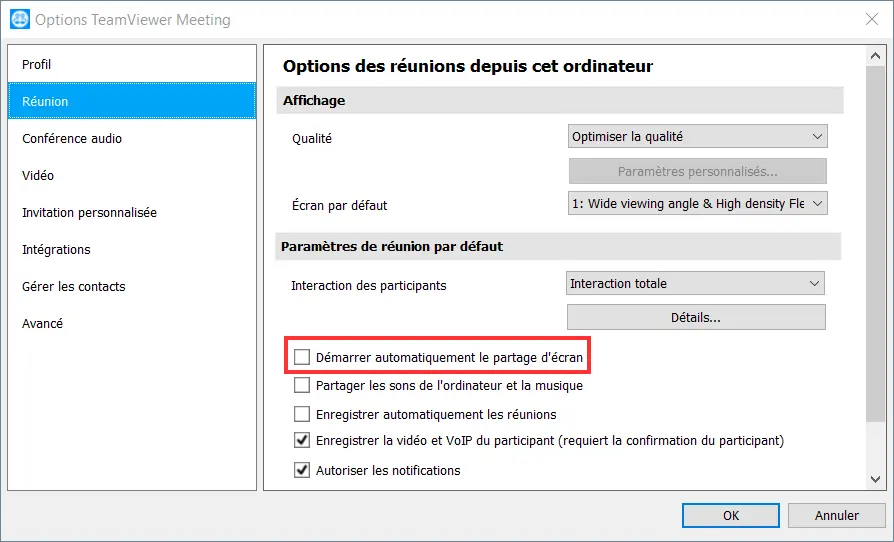
Pour désactiver la fonction de partage d'écran de démarrage automatique, cliquez sur les options de TeamViewer Meeting et vous trouverez l'option sur l'onglet Réunion. Si vous désactivez cette option, rien n'est transmis tant que vous n'appuyez pas sur le bouton de démarrage comme indiqué ci-dessus. Vous remarquerez qu'il y a un cadre orange autour de votre écran qui indique que le partage d'écran est désactivé.