
Base de connaissance
Le compte TeamViewer Meeting
Date de dernière modification: 8 mars 2024
Cet article s'applique à tous les utilisateurs de TeamViewer Meeting.
Dans cet article, vous verrez les avantages d'avoir un compte TeamViewer, comment l'obtenir et comment le modifier si nécessaire.
Veuillez lire cet article pour plus d'informations sur le compte TeamViewer en général - en particulier pour le produit TeamViewer :
Le compte TeamViewer - TeamViewer Support
Cet article s'applique à tous les clients et utilisateurs gratuits TeamViewer disposant d'un forfait Business, Premium, Corporate ou Tensor. Général Utilisez un compte TeamViewer pour enregistrer les données TeamViewer (comme l'ID TeamViewer avec ou sans mot de passe, les comptes TeamViewer ou les paramètres de connexion)…
Fonctionnalités incluses
Vous pouvez créer un compte TeamViewer gratuit afin d'utiliser les fonctions suivantes:
- Synchronisez vos données sur différents appareils
- Planifier des réunions
- ID de réunion personnel
- Activez votre licence de réunion TeamViewer
📌Note : vous pouvez utiliser toutes les autres fonctions même sans compte TeamViewer. Cependant, nous vous recommandons d'utiliser un compte TeamViewer
Créer un compte TeamViewer
1. Accédez à https://meeting.teamviewer.com/logon/sign-up

et cliquez sur S'inscrire
2) Saisissez les données de compte souhaitées.
📌Note : le mot de passe doit comporter au moins 6 caractères et contenir une lettre majuscule, une lettre minuscule, un chiffre et un caractère spécial.
3) Cliquez sur Créer un compte.
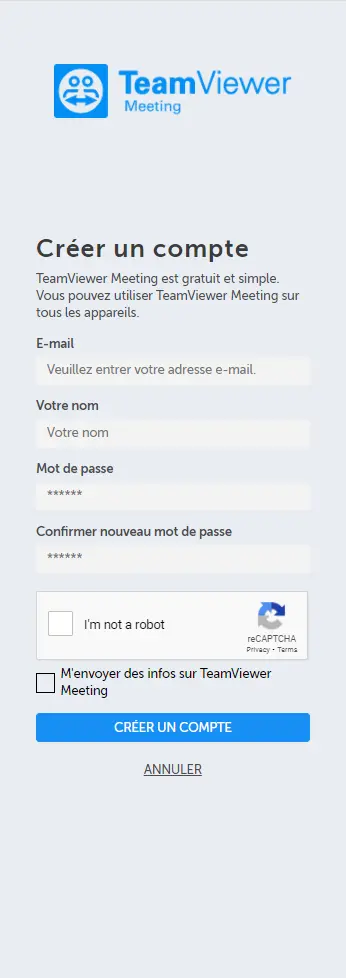
Le compte est créé et vous serez automatiquement connecté avec votre nom de compte.
Veuillez noter qu'après avoir créé votre compte, vous recevrez un e-mail de confirmation. Vous devez cliquer sur le lien pour confirmer la création de votre compte.
Connexion à votre compte TeamViewer
Prérequis : vous disposez d'un compte TeamViewer.
1) Accédez à https://meeting.teamviewer.com/logon
pour la version Web ou démarrez votre application TeamViewer Meeting.
2) Saisissez les données de compte que vous souhaitez utiliser pour vous connecter.
💡Astuce : Si vous cochez la case Maintenir la connexion, vous n'avez pas à vous reconnecter à chaque fois.
3) Cliquez sur Ouvrir une session.

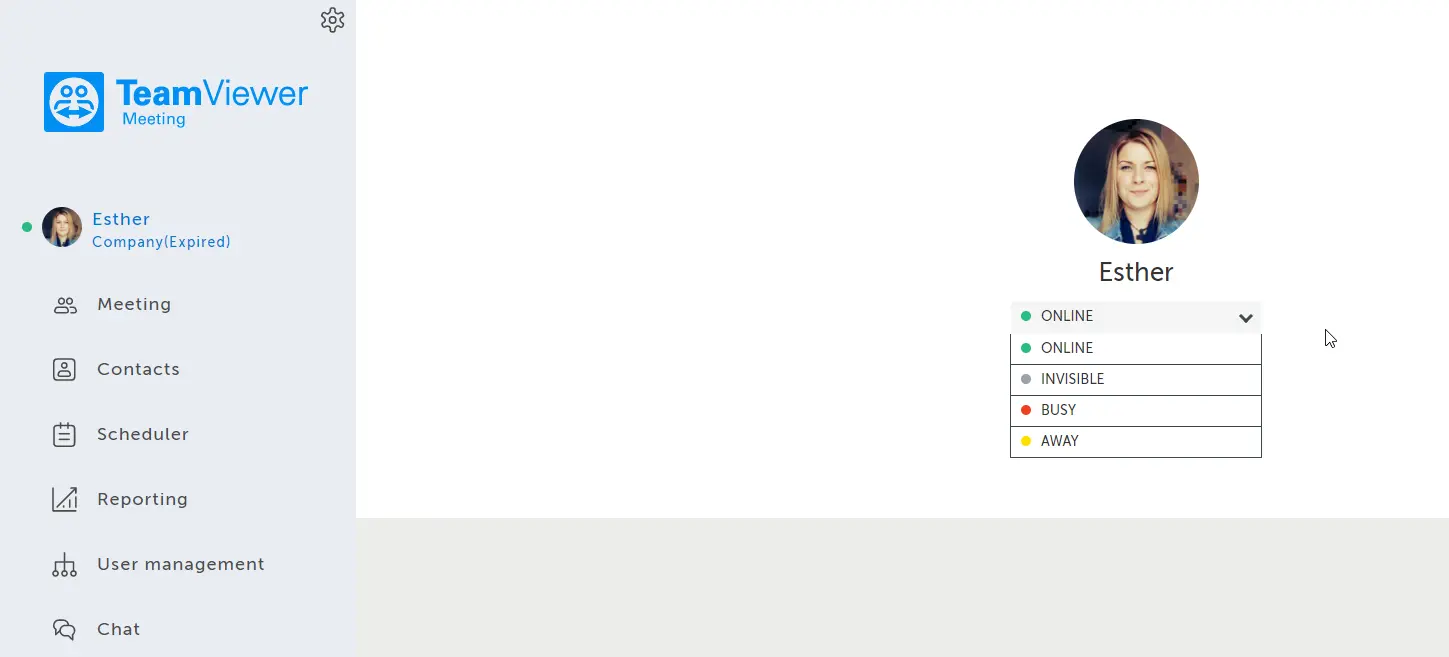
Vous serez connecté avec votre nom de compte. Par défaut, votre statut est en ligne après chaque connexion.
Pour changer votre statut, cliquez sur votre nom d'utilisateur et choisissez votre statut.
Déconnexion de votre compte TeamViewer
Dans la barre de navigation, cliquez sur votre nom d'utilisateur et cliquez sur Déconnexion.
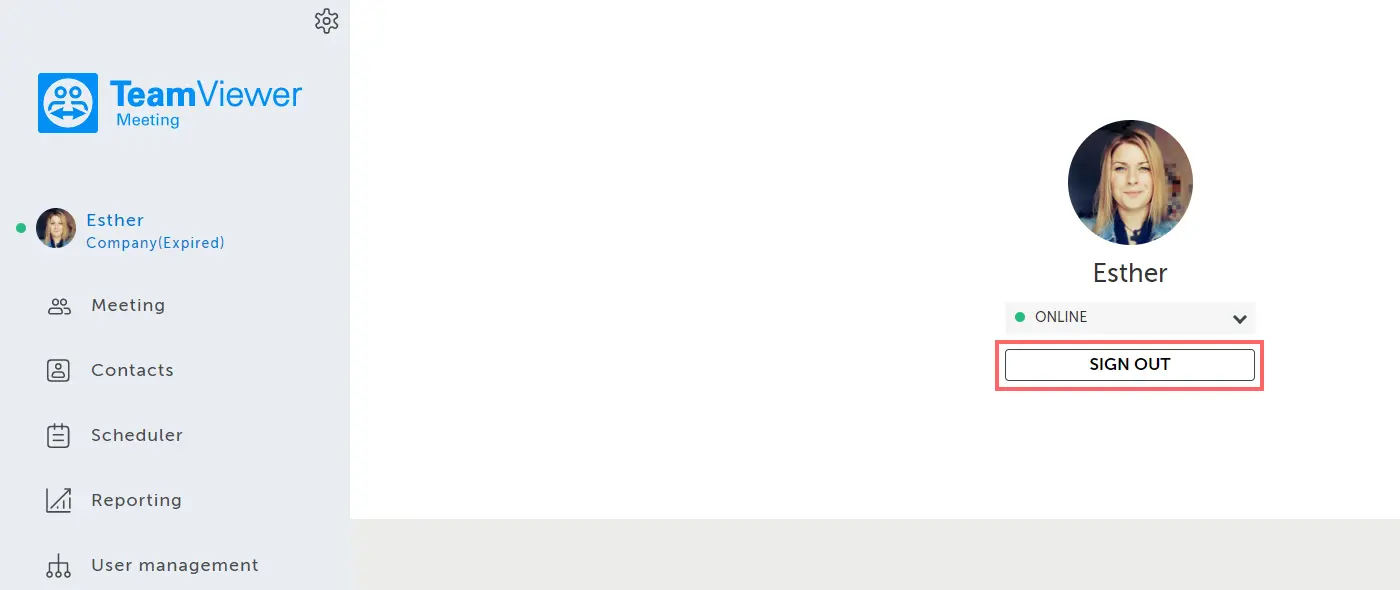
Vous serez déconnecté de votre compte TeamViewer.
Apporter des modifications à votre compte TeamViewer
via la console en ligne meeting.teamviewer.com
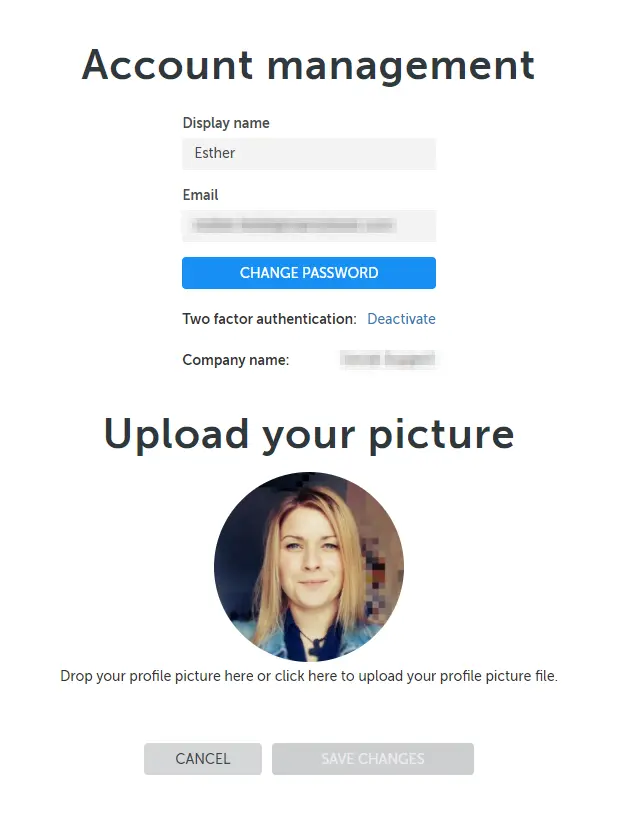
1) Cliquez sur l'icône de la roue dentée et choisissez Gérer le compte
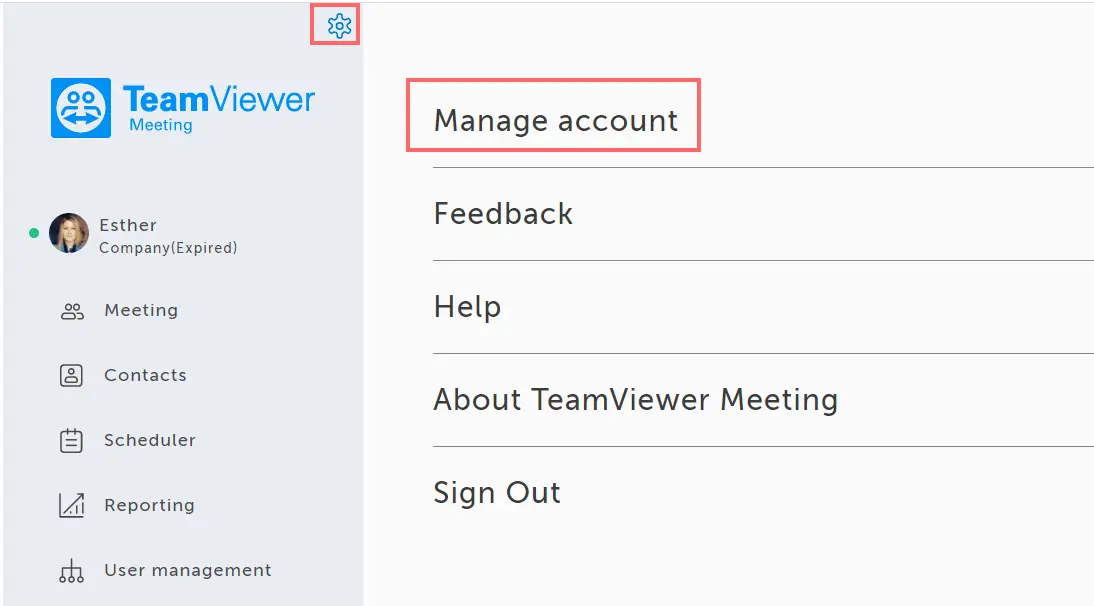
2) Ici, vous pouvez changer votre nom d'affichage , votre adresse e-mail , votre mot de passe , vous pouvez activer l'authentification à deux facteurs et changer votre photo profil.
Pour plus d'informations sur l'e-mail pour les appareils de confiance, veuillez consulter cet article.