Base de connaissance
Discussions
Date de dernière modification: 8 mars 2024
Cet article s'applique à tous les utilisateurs de TeamViewer Meeting.
Dans cet article, vous apprendrez à utiliser les différentes options de la discussion de réunion TeamViewer.
Qu'est-ce que le chat de réunion TeamViewer?
Le TeamViewer Meeting Chat vous permet d'échanger des messages texte, des fichiers ou des réunions avec une ou plusieurs personnes en temps réel.
Si votre contact est actuellement hors ligne, le message sera reçu dès le démarrage de TeamViewer Meeting, même lorsque l'application est fermée.
Le chat enregistre également votre historique de chat.
Accéder au chat
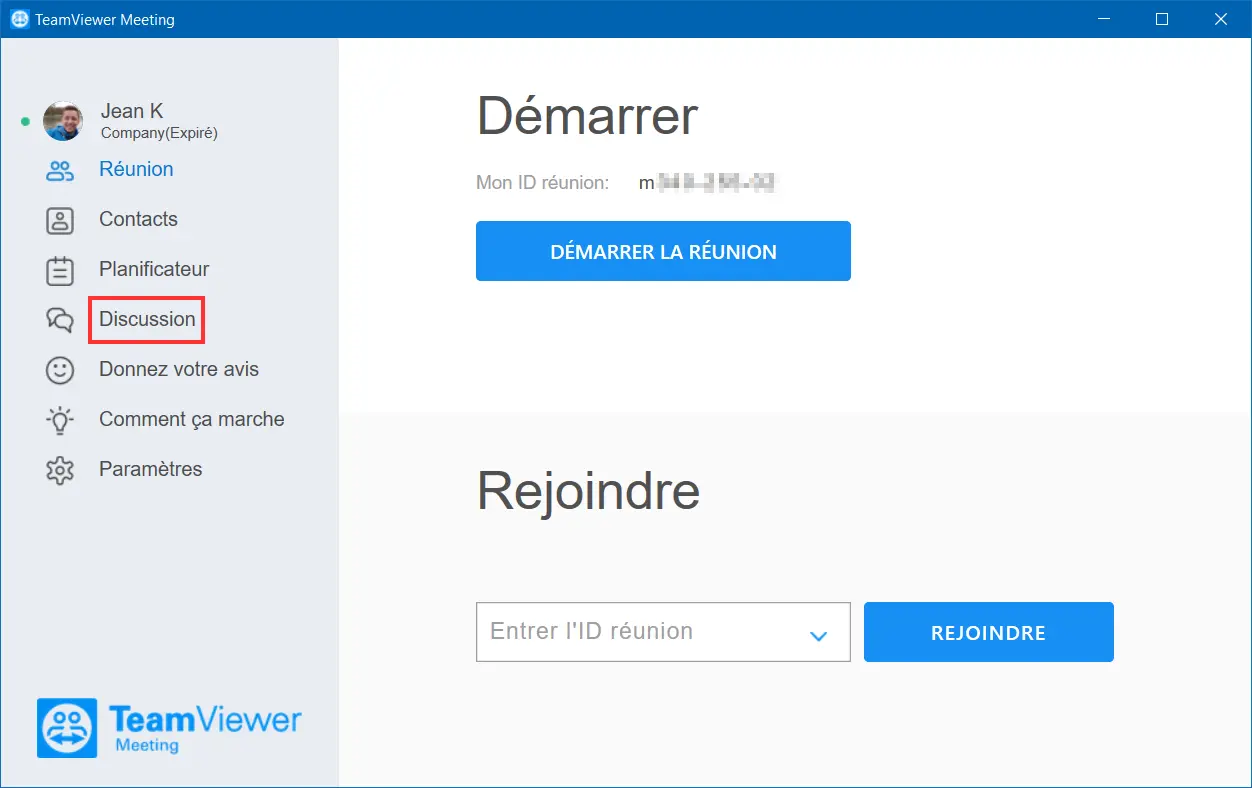
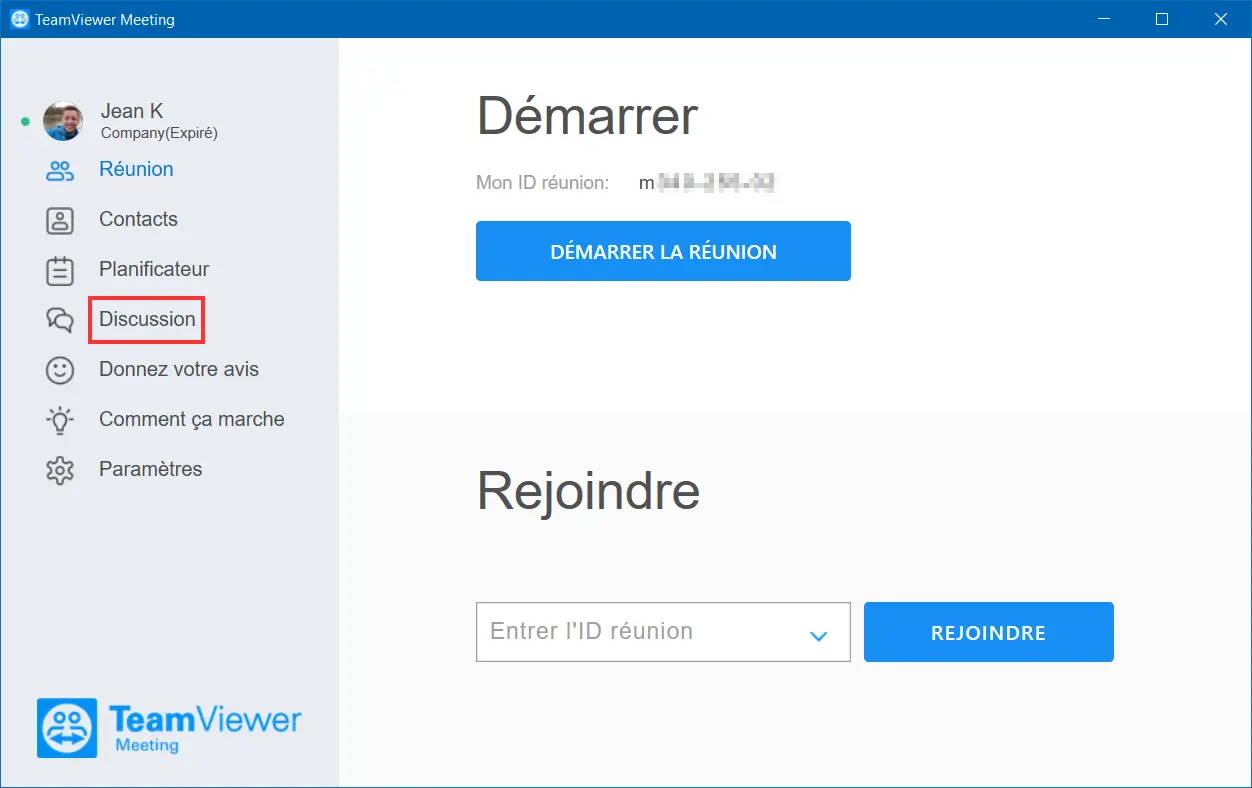
Le chat est disponible sur le client TeamViewer Meeting lui-même dans l'onglet Discussion
📌Note : Les discussions de TeamViewer Meeting sont chiffrées de bout en bout.
📌Note : Un autre avantage de la création d'un compte est que vous pouvez avoir jusqu'à 50 participants dans une discussion de groupe, c'est-à-dire avec un compte gratuit. Si vous disposez d'une licence TeamViewer Meeting, vous pouvez avoir jusqu'à 300 participants dans votre discussion de groupe.
Démarrer un chat
Vous pouvez démarrer un chat via l'onglet Discussion ou via la liste de contacts.
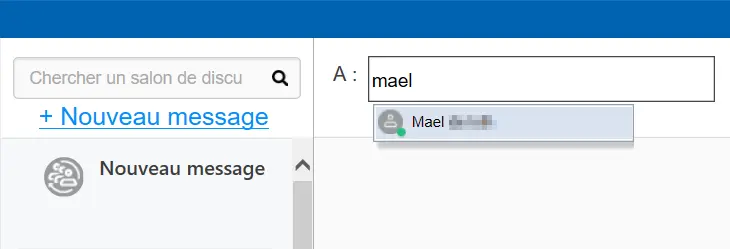
2) Cliquez sur Nouveau message et entrez le nom du contact souhaité dans le champ de recherche. TeamViewer Meeting affichera les suggestions de votre liste de contacts dès que vous commencerez à taper. Vous pouvez sélectionner un nom dans la liste.
À partir de la liste de contacts:
1. Dans la barre de navigation, cliquez sur Contacts.
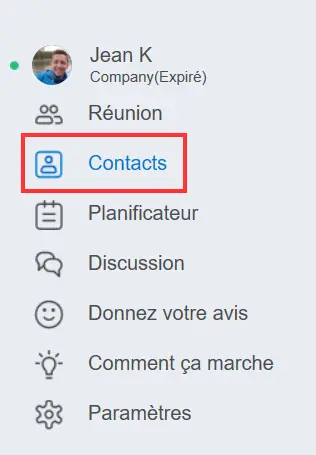
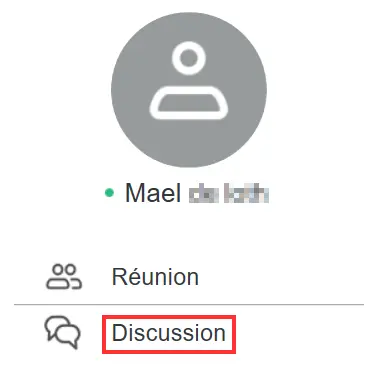
2. Cliquez sur le nom du contact souhaité et cliquez sur Discussion.
Recherche par chat
Sélectionnez le chat dans lequel vous souhaitez trouver le contenu et cliquez sur le bouton Plus d'options (trois points) en haut à gauche et choisissez l'option Recherche dans l'historique.
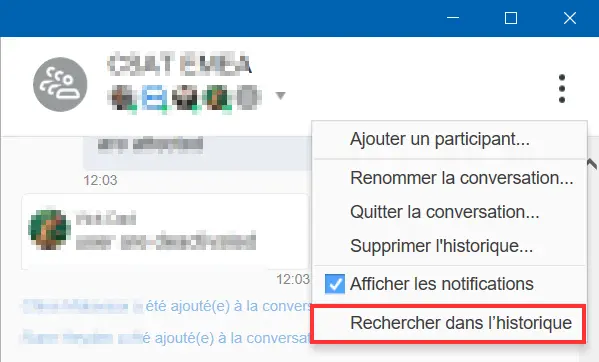
Tapez le contenu que vous recherchez et les résultats seront affichés à l'écran.
Ajouter des contacts à un chat
Vous pouvez ajouter des contacts supplémentaires à une discussion en cours.
1) Cliquez sur les trois points dans le coin supérieur droit pour ouvrir le menu et sélectionnez Ajouter un participant :
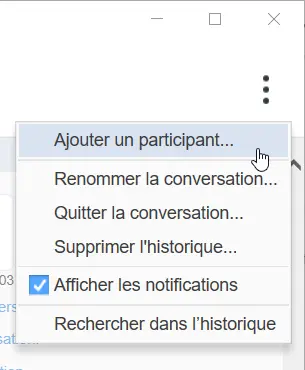
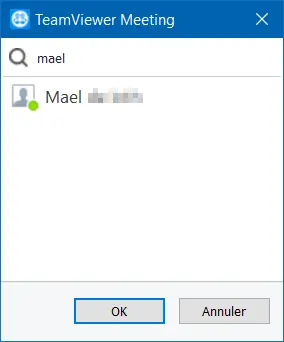
2) Saisissez le nom de votre contact ou recherchez-le.
Supprimer des conversations
Lorsque vous supprimez une conversation, tous les messages seront supprimés ensemble
avec l'entrée dans la liste des conversations.
1) Dans la barre de navigation, cliquez sur Discussion.
2) Sélectionnez la conversation souhaitée.
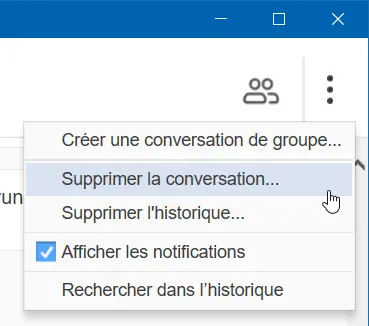
3) Cliquez sur les trois points dans le coin supérieur droit pour ouvrir le menu et sélectionnez Supprimer la conversation.
Suppression de l'historique
Vous pouvez également supprimer uniquement les messages d'une conversation sans supprimer la conversation en entier. Vous pouvez ensuite poursuivre la conversation ultérieurement.
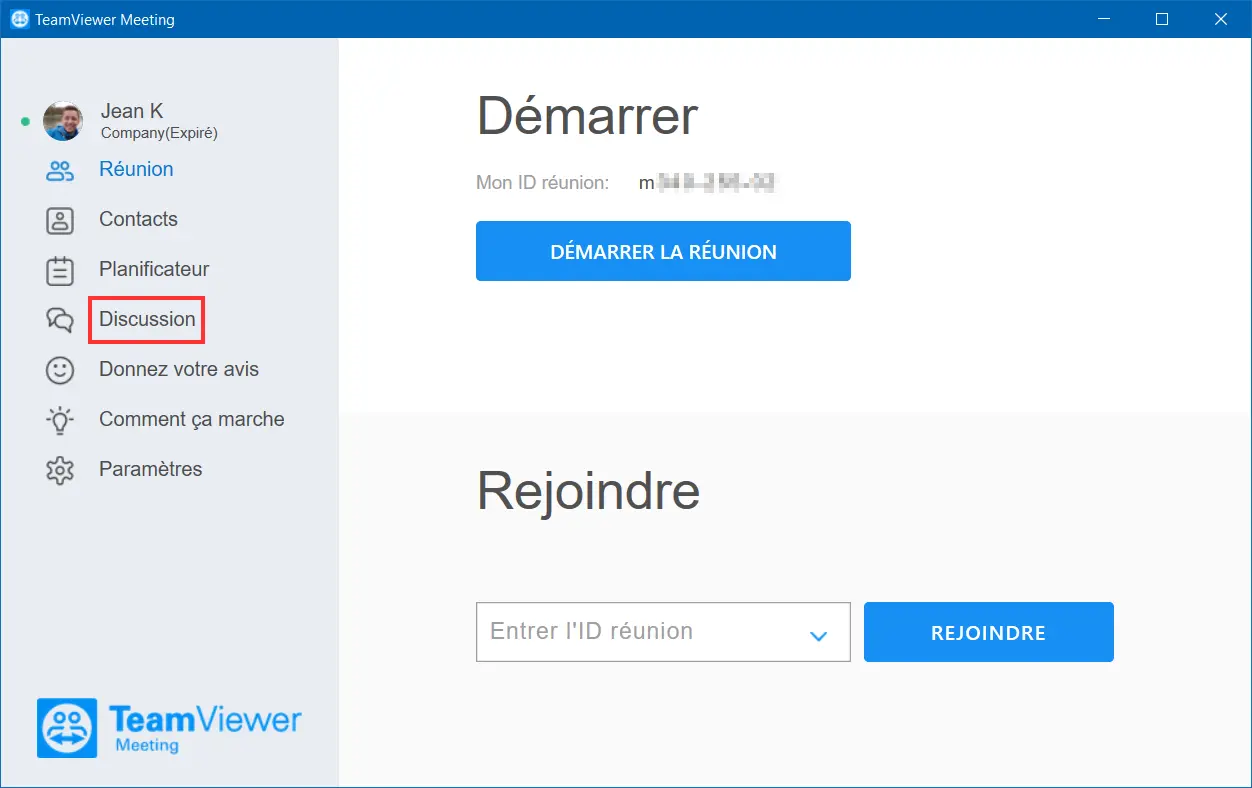
1) Dans la barre de navigation, cliquez sur Discussion :
2) Sélectionnez la conversation souhaitée.
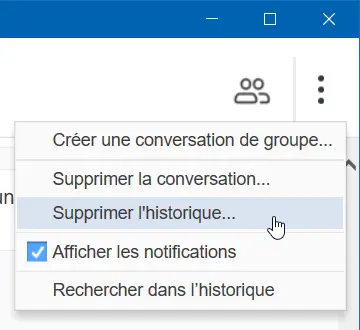
3) Cliquez sur les trois points dans le coin supérieur droit pour ouvrir le menu et sélectionnez Supprimer l'historique :
Démarrer des réunions à partir d'un chat
Vous pouvez démarrer une réunion avec votre interlocuteur à partir d'un chat.
Prérequis : vous êtes actuellement dans une discussion et votre contact est en ligne.
Dans le coin supérieur droit de l'onglet Discussion, cliquez sur le symbole du
ci-dessous :

📌Note : Cette fonction n'est disponible que pour les conversations avec un seul interlocuteur et lorsque le client TeamViewer Meeting est installé. Comme vous pouvez le voir sur la capture d'écran, la réunion commencera une fois que le participant aura confirmé.
Désactiver les notifications
Par défaut, TeamViewer Meeting indique les messages entrants avec une fenêtre contextuelle et en faisant clignoter le logo dans la barre des tâches. Vous pouvez désactiver ces notifications pour la session de discussion actuellement sélectionnée ou en général pour toutes les discussions.
Désactivation des notifications pour la session de chat en cours:
1) Dans la barre de navigation, cliquez sur Chat .
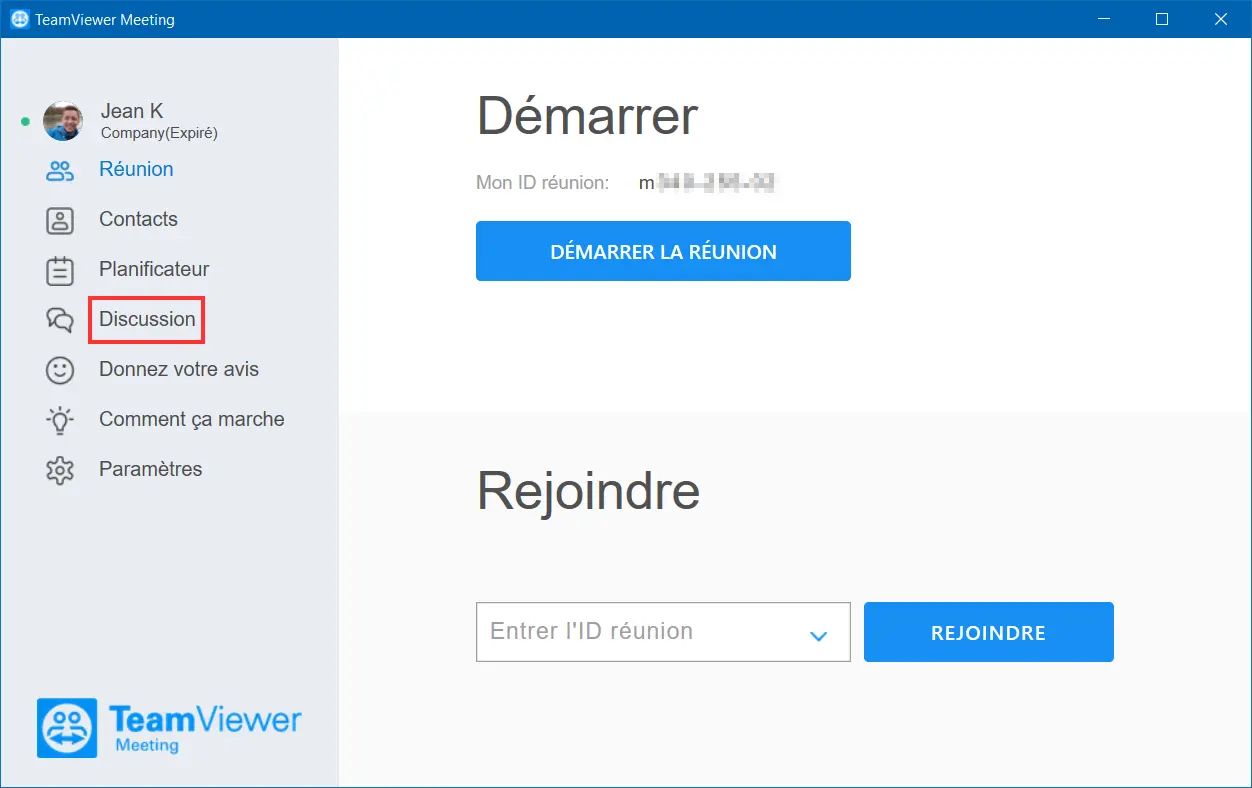
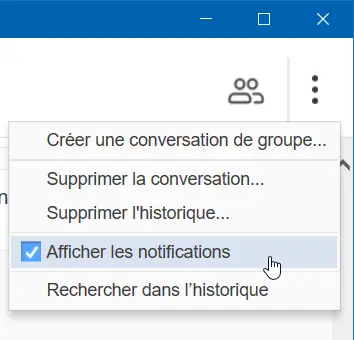
2) Cliquez sur les trois points dans le coin supérieur droit pour ouvrir le menu et désactiver la case à cocher Afficher les notifications
Désactiver les notifications partout :
1) Dans la barre de navigation, cliquez sur Paramètres puis sur Options
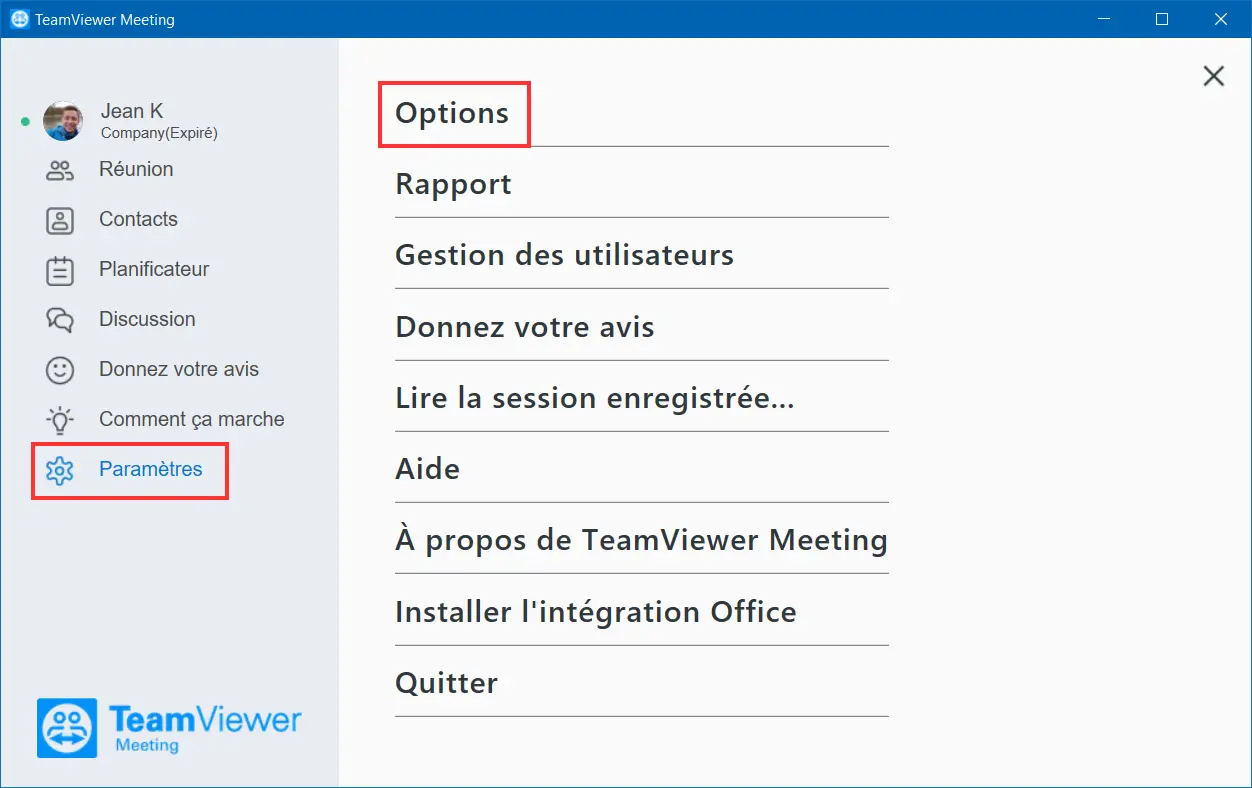
Cela ouvre la boîte de dialogue des options de réunion TeamViewer.
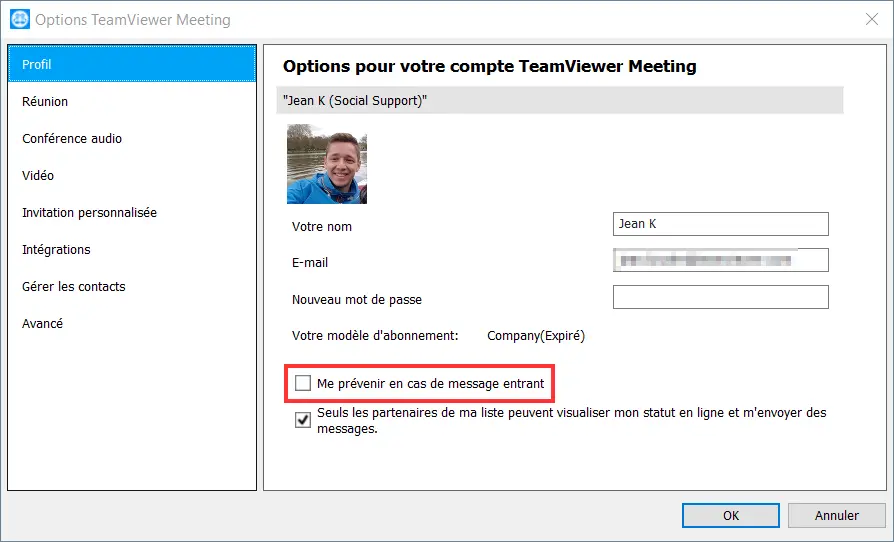
2) Dans l'onglet Profil, désactivez la case à cocher M'avertir en cas de message entrant :