
Base de connaissance
Rapports et conformité - Tableaux de bord
Date de dernière modification: 20 mars 2024
TeamViewer Engage vous fournit diverses statistiques qui sont reprises dans différentes vues du tableau de bord. Vous trouverez le tableau de bord dans le menu principal à gauche.
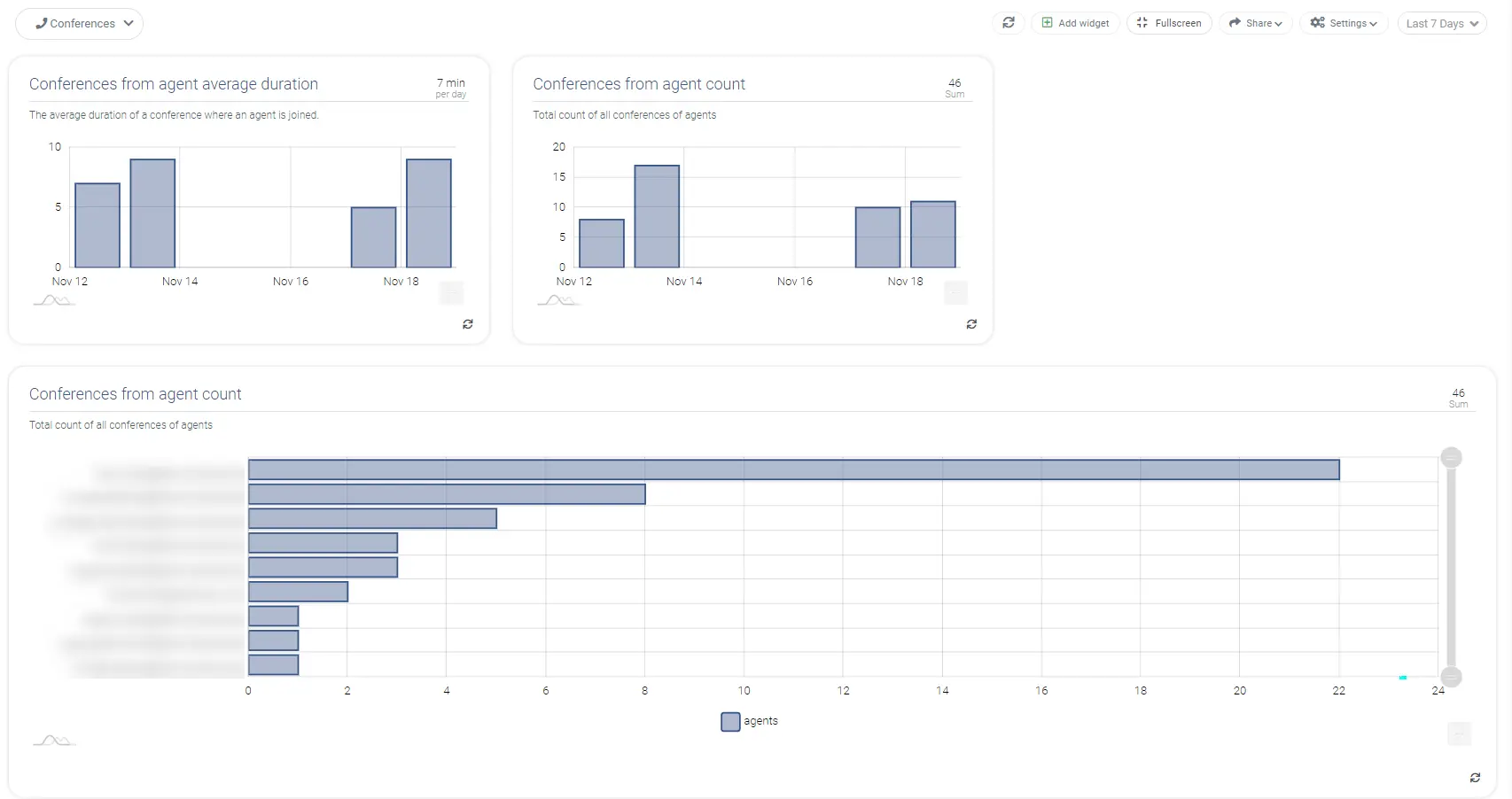
Personnalisez votre tableau de bord
Créer un nouveau tableau de bord
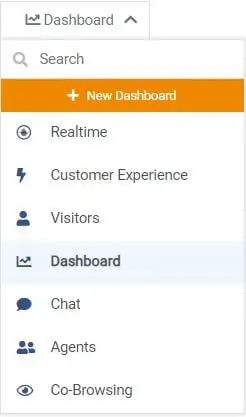
Vous pouvez personnaliser les tableaux de bord actuels comme vous le souhaitez. Si nécessaire, vous pouvez simplement ajouter un nouveau tableau de bord pour répondre à toutes vos exigences en cliquant sur + Nouveau tableau de bord.
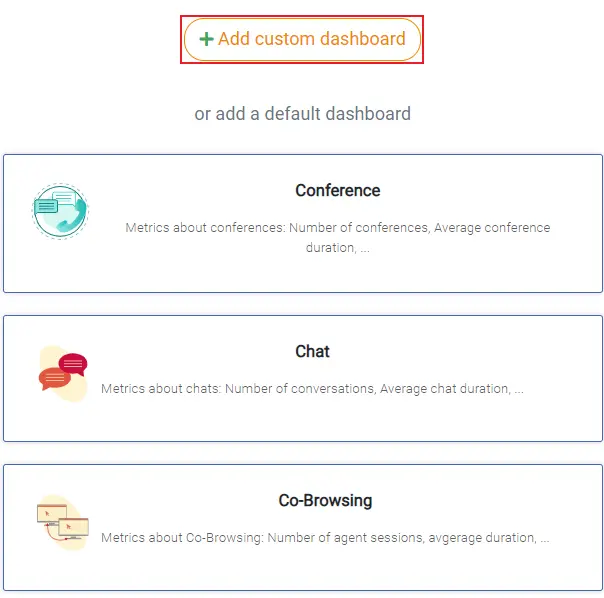
Ensuite, vous pouvez choisir de créer un tableau de bord personnalisé ou d'ajouter un tableau de bord par défaut. Pour ajouter un tableau de bord personnalisé, cliquez simplement sur + Ajouter un tableau de bord personnalisé.
Avant de pouvoir créer le tableau de bord, il faut lui donner un nom. En option, vous pouvez ajouter une icône pour identifier plus rapidement le tableau de bord par la suite.
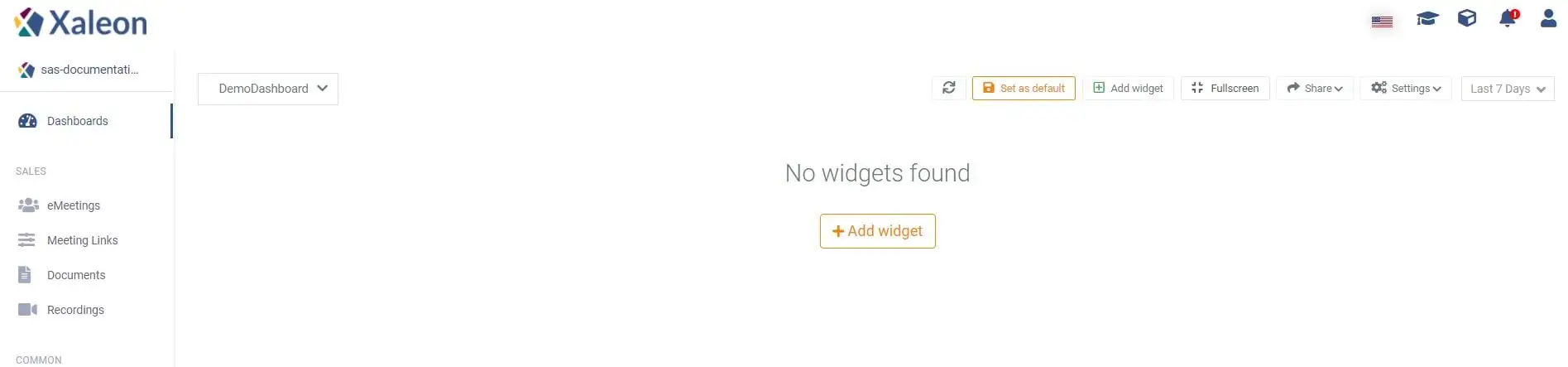
Après avoir créé le tableau de bord, vous pouvez le définir comme valeur par défaut en cliquant sur le bouton Définir comme valeur par défaut. En outre, vous pouvez ajouter des widgets pour afficher les statistiques de votre console TeamViewer Engage. Pour ajouter des widgets, cliquez sur le bouton Ajouter un widget.
Ajouter de nouveaux widgets
En cliquant sur le bouton Ajouter un widget, la fenêtre de configuration du widget s'affiche et vous permet de configurer votre nouveau widget. Vous pouvez choisir parmi différentes catégories pour sélectionner vos données statistiques. En fonction de votre sélection, vous pouvez choisir parmi différentes sources de données.
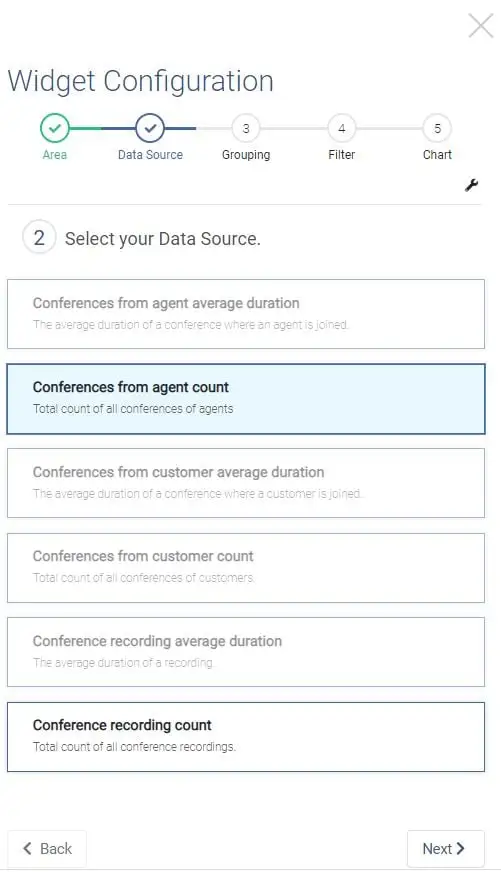
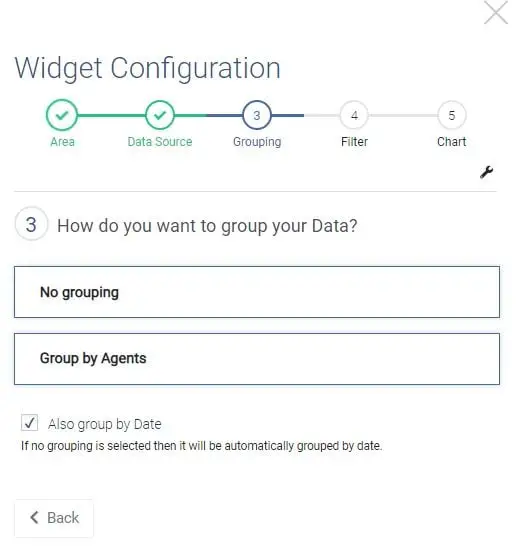
Vous devez ensuite sélectionner le type de représentation.
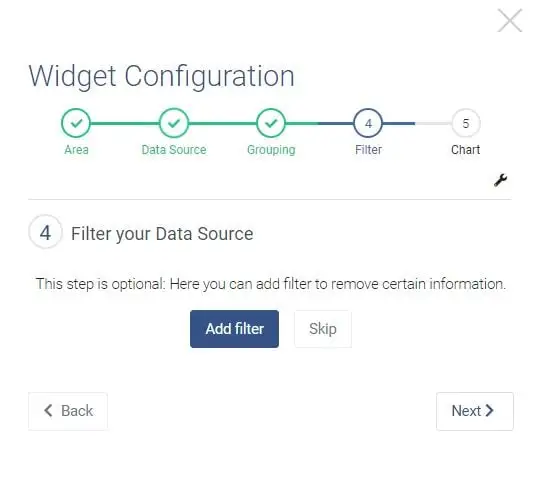
En option, vous pouvez ajouter un filtre.
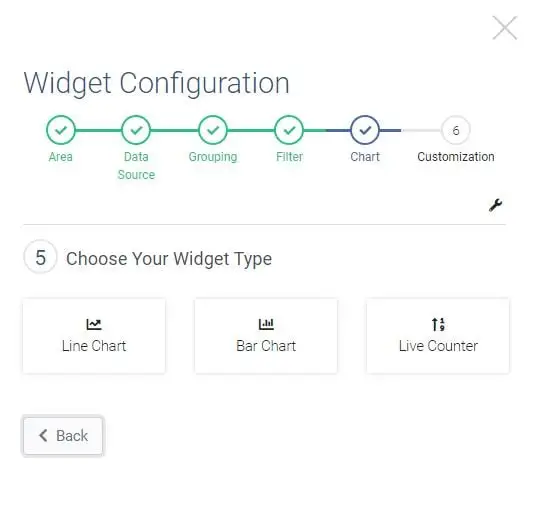
Il faut ensuite sélectionner un type de graphique.
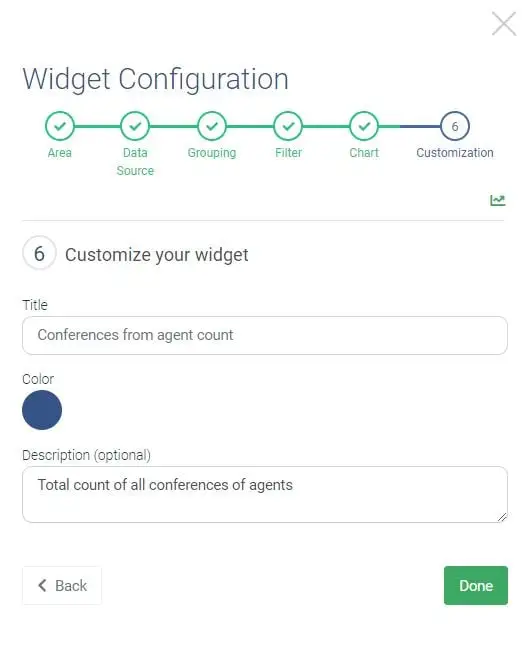
Enfin, vous pouvez configurer le titre, la couleur et la description (facultative).
Mode d'édition
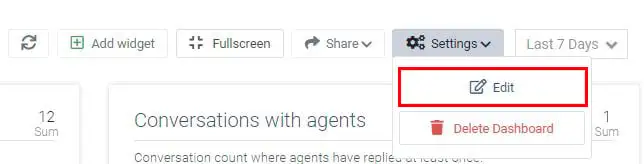
Le tableau de bord actuellement sélectionné peut être modifié en cliquant sur Paramètres, puis sur Modifier. Vous pouvez également supprimer le tableau de bord en cliquant sur Supprimer le tableau de bord.
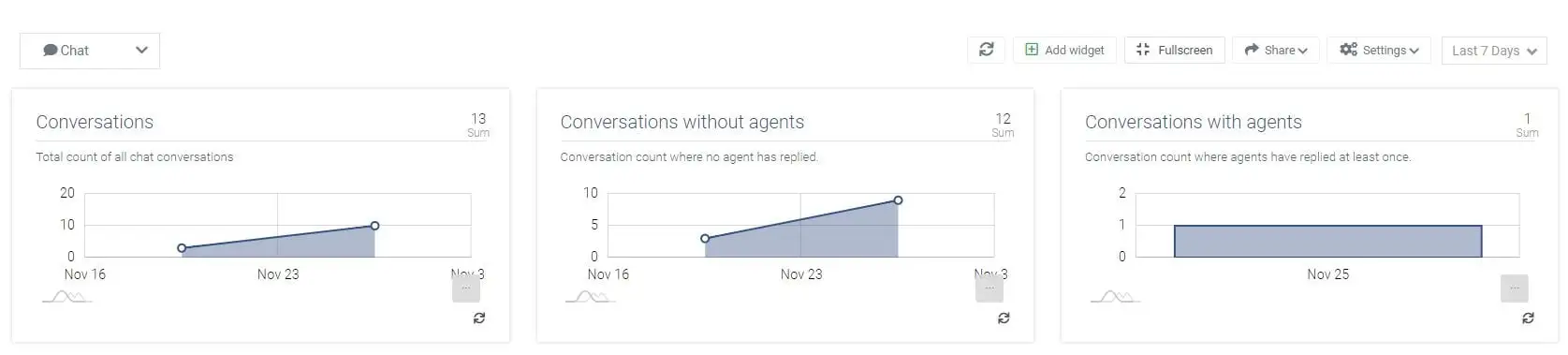
Lorsque le mode d'édition est actif, vous pouvez faire glisser et déposer les widgets comme vous le souhaitez. En outre, vous pouvez filtrer, regrouper, modifier et supprimer les widgets actuels. Le mode d'édition peut être fermé en cliquant sur le bouton Fermer le mode d'édition dans le coin supérieur droit.