
Base de connaissance
Démarrer une réunion
Date de dernière modification: 8 mars 2024
Cet article s'applique à tous les utilisateurs et clients de Meeting.
Dans cet article, vous découvrirez le fonctionnement de TeamViewer Meeting et nos meilleures pratiques pour l'utiliser.
Comment démarrer une réunion TeamViewer
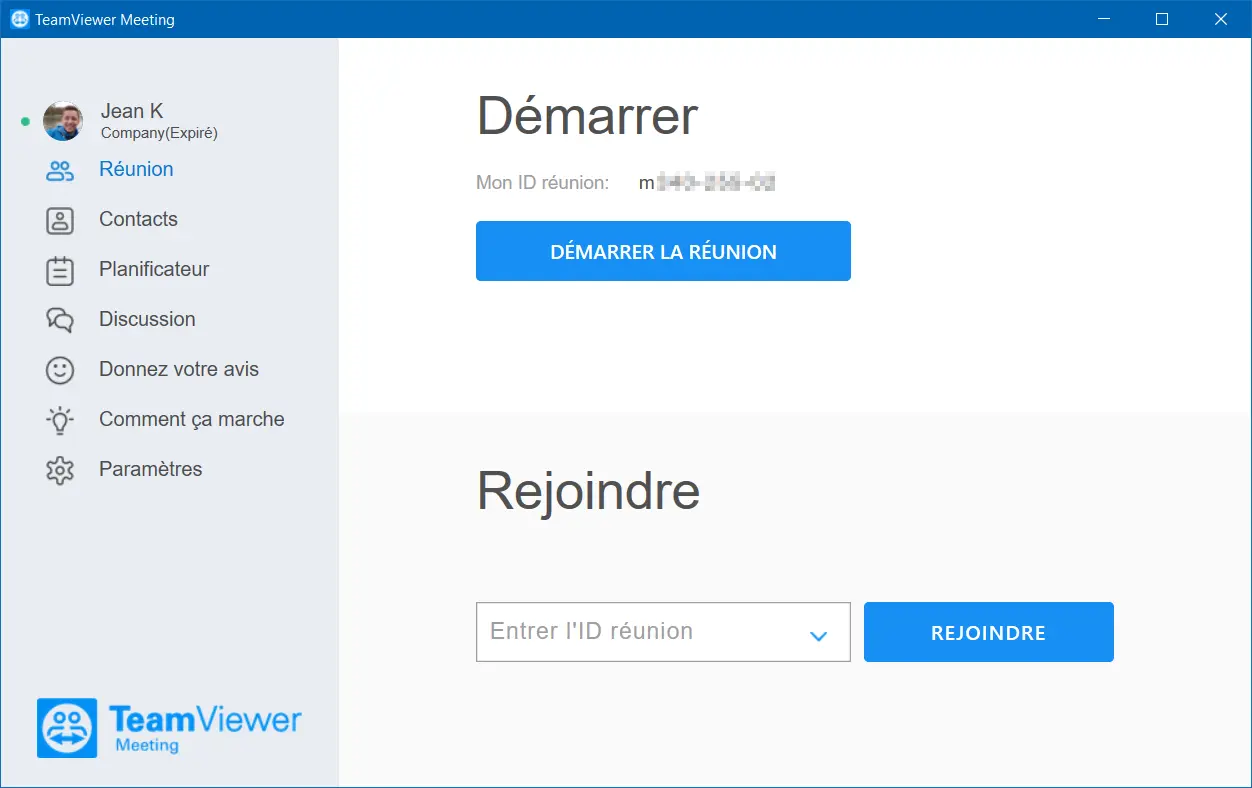
Pour démarrer une réunion TeamViewer, ouvrez votre application de réunion TeamViewer et cliquez sur Réunion et Démarrer la réunion.
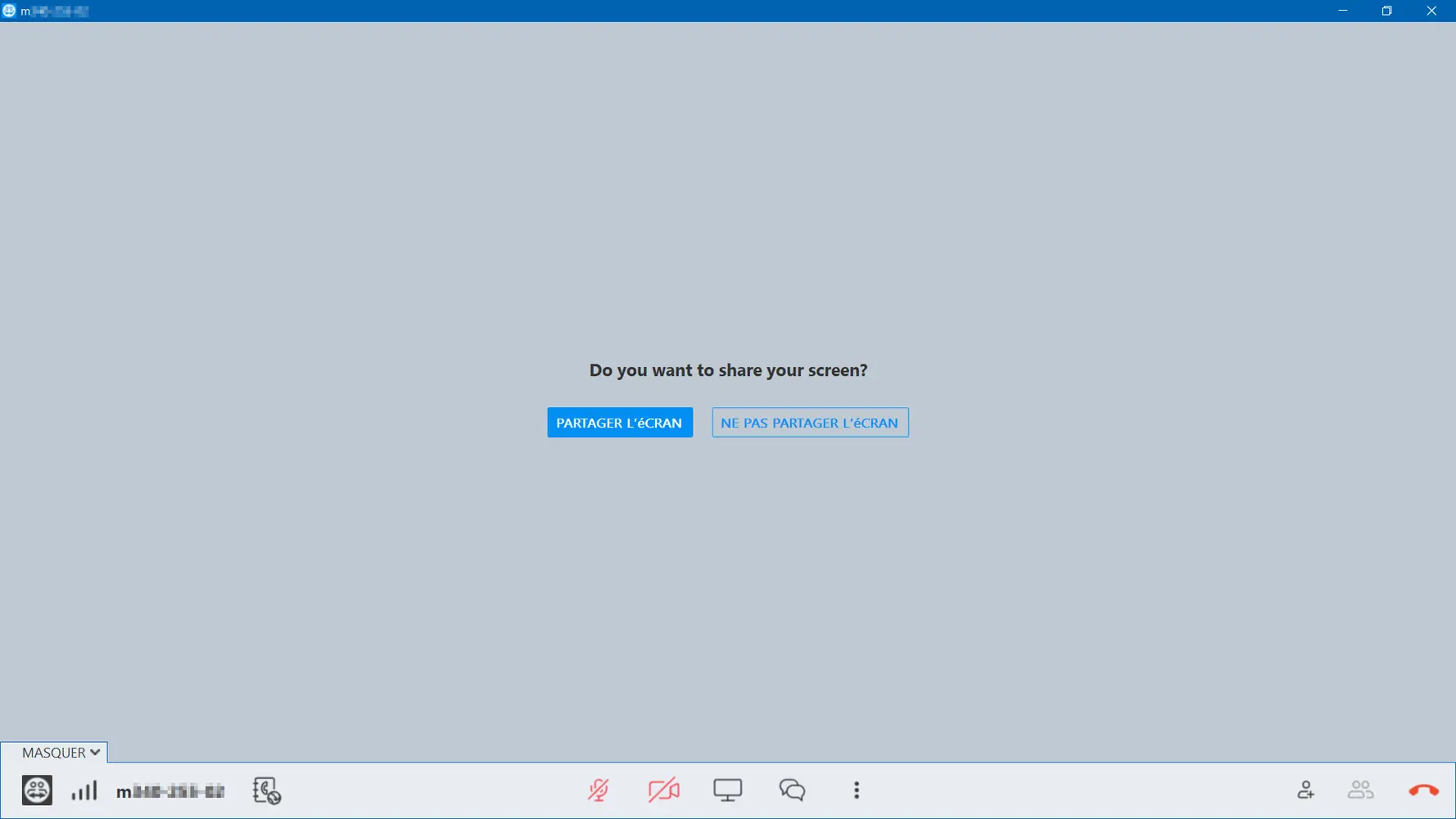
Une fois la réunion commencée, pour des raisons de confidentialité:
- Votre écran de bureau ne sera pas partagé automatiquement
- Votre caméra sera désactivée
- Votre microphone sera désactivé
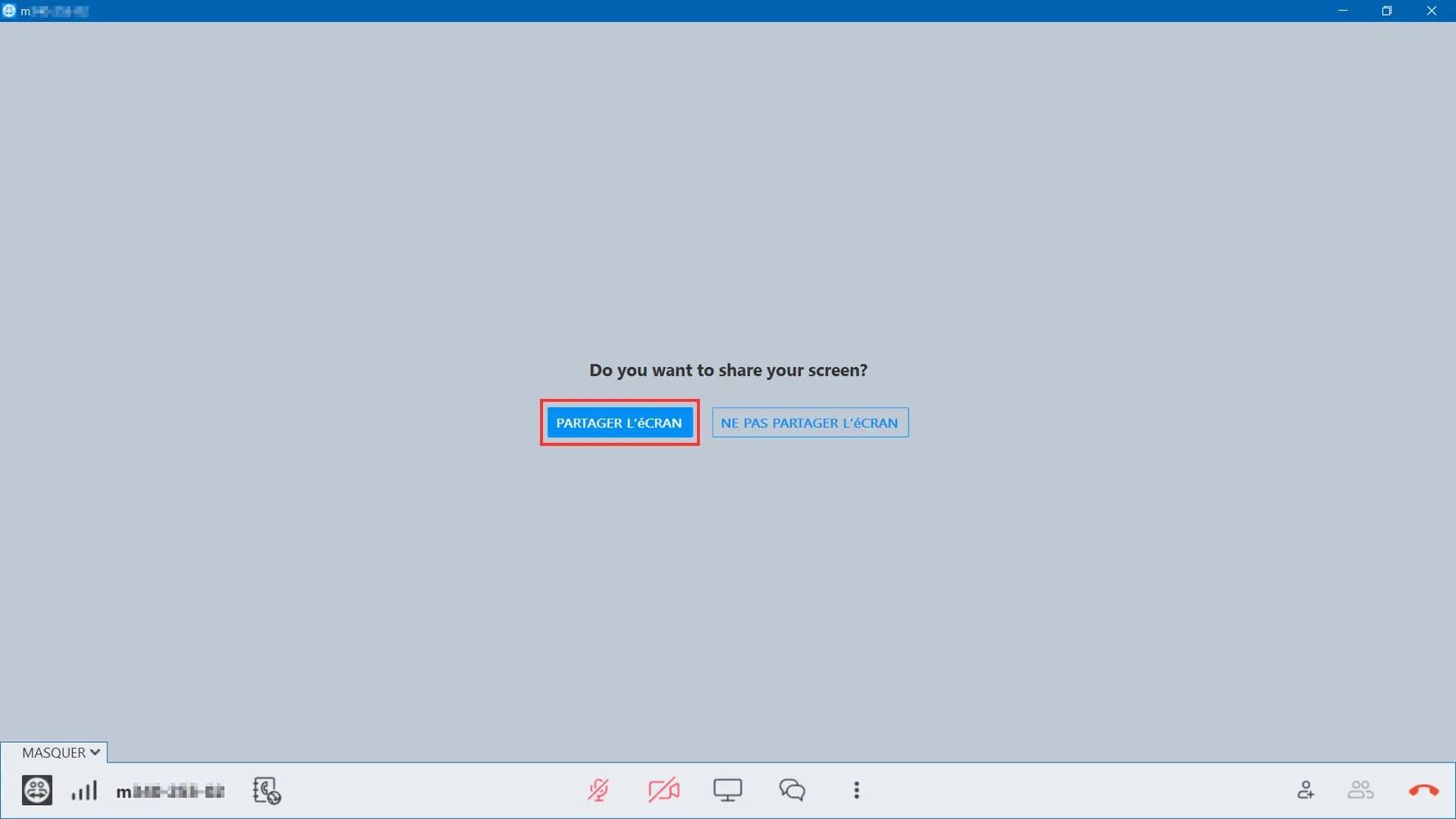
Comment partager mon écran
Si vous souhaitez partager l'écran de votre bureau avec tous les autres participants, veuillez cliquer sur Partager l'écran :
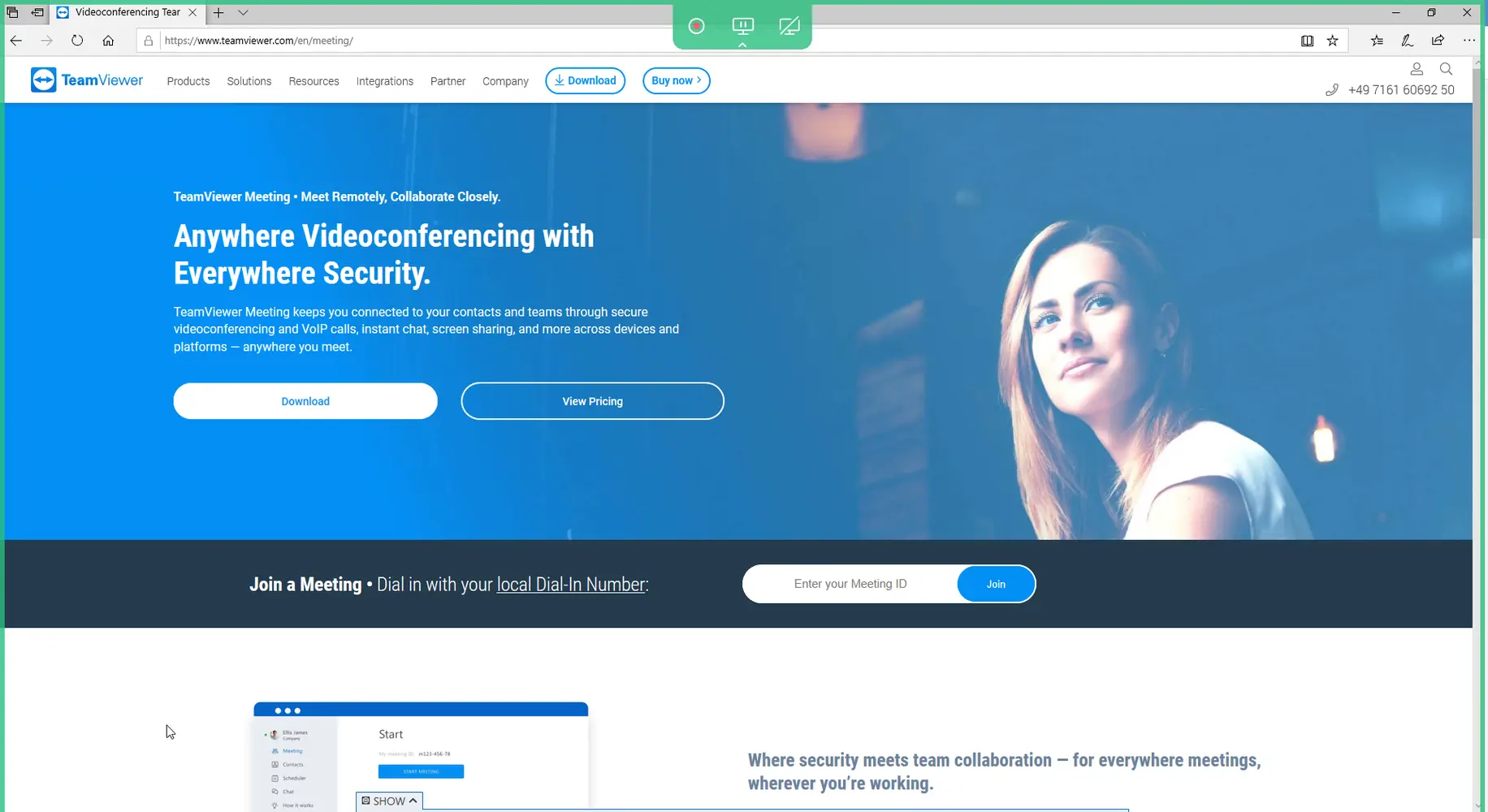
Un cadre vert apparaîtra, comme illustré ci-dessous. Ce cadre vert indique que votre écran a été partagé avec succès avec les participants.
Si vous souhaitez arrêter le partage d'écran , veuillez cliquer sur l'icône suivante:

Si vous souhaitez suspendre le partage d'écran , veuillez cliquer sur l'icône suivante:

Le cadre de votre réunion deviendra orange. Pour reprendre votre partage d'écran, cliquez simplement sur le même bouton et vous verrez le message pop-up Partage d'écran commencé. Votre cadre de réunion redeviendra vert.
Pour reprendre le partage d'écran lors d'un appel, cliquez sur le bouton Sélectionner l'écran dans le menu inférieur, puis cliquez sur Partager mon écran.
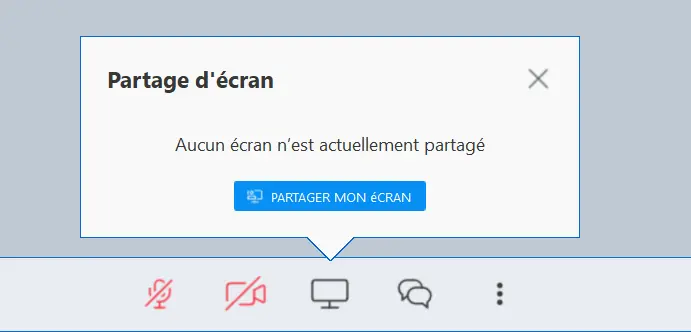
Si vous souhaitez en savoir plus sur le contrôle du partage d'écran, veuillez consulter cet article.
Comment activer la caméra et le microphone
Pour activer votre caméra ou votre microphone, veuillez cliquer sur la caméra ou sur les icônes du microphone comme indiqué ci-dessous:
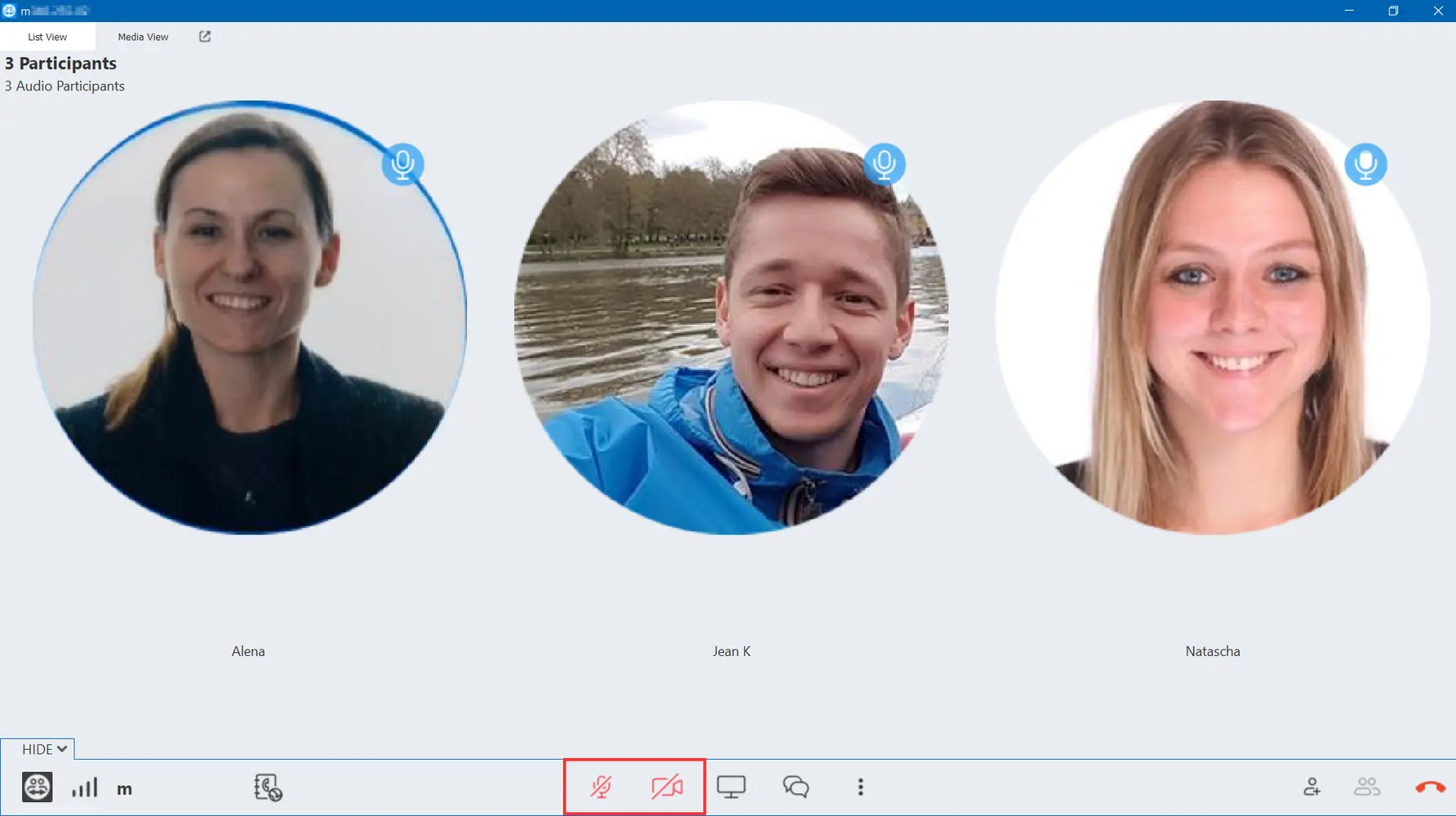
Une fois que vous avez cliqué dessus, ils deviendront verts , ce qui signifie qu'ils sont activés.
📌Note : Vous pouvez bien sûr également activer votre caméra et votre microphone en même temps. Pour ce faire, il vous suffit de cliquer sur la caméra et l'icône du microphone.
Démarrer une réunion à partir de la liste des contacts
Utilisez cette option si les participants souhaités font déjà partie de votre liste de contacts.
1. Dans la barre de navigation, cliquez sur Contacts et sélectionnez le contact souhaité.
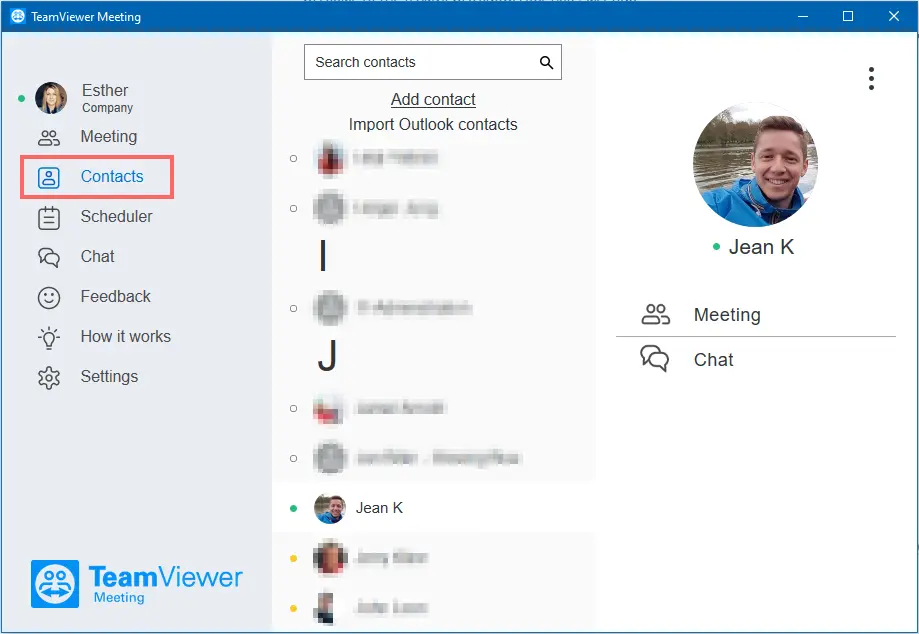
💡Astuce : le participant souhaité doit être en ligne.
2. Cliquez sur Réunion et attendez que le participant accepte.
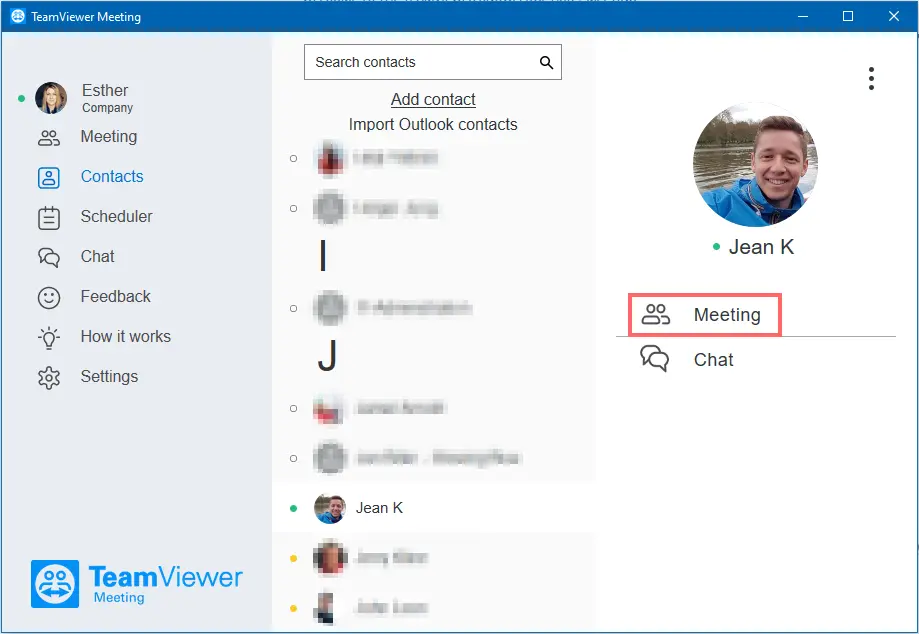
Comment inviter des participants hors ligne (ou des participants qui n'ont pas de compte TeamViewer)
Vous pouvez utiliser cette fonctionnalité pour les participants qui n'ont pas de compte TeamViewer ou qui sont hors ligne.
1) Accédez aux options de réunion TeamViewer.
2) Accédez à l'onglet Invitation personnalisée. Dans la fenêtre, il y a un message d'invitation que vous pouvez modifier avec les informations de votre réunion.
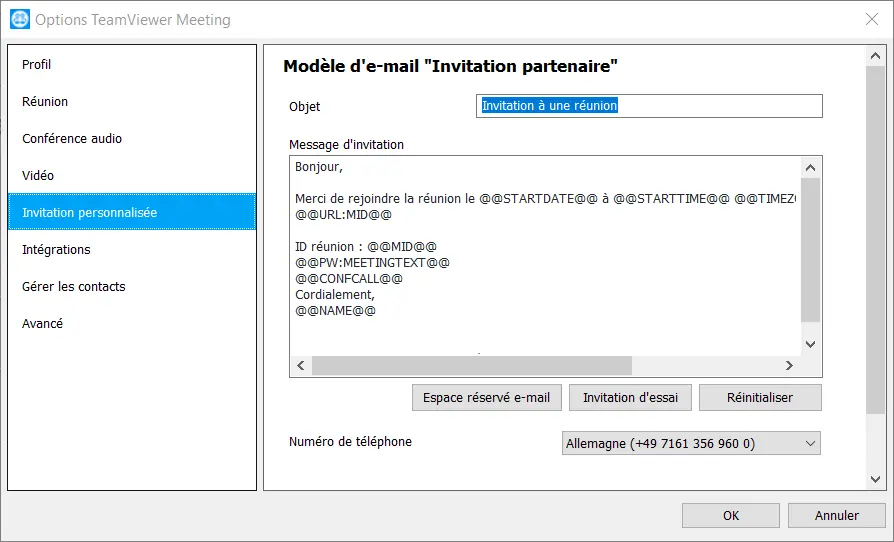
3) Cliquez sur Invitation d'essai
- Si vous cliquez sur Ouvrir en tant qu'e-mail, un e-mail contenant ce texte s'ouvre dans votre programme de messagerie par défaut, par exemple Outlook.
- Si vous cliquez sur Copier dans le Presse - papiers , vous pouvez copier le texte dans une autre application.
💡Astuce : Si vous sélectionnez l'option de téléphone, le numéro de téléphone à composer s'affiche sur le panneau de réunion TeamViewer en bas à gauche. De là, vous pouvez choisir le pays souhaité. Licence requise !
