Base de Conhecimento
Gerencie seus usuários
Last Modified 9 de jan. de 2026
O gerenciamento de seus usuários permite que você supervisione e controle com eficiência o acesso em sua organização. Neste artigo, você aprenderá como filtrar e pesquisar usuários, editar usuários em massa e redefinir a senha de um usuário.
Este artigo se aplica a todos os clientes Premium, Corporate e Tensor.
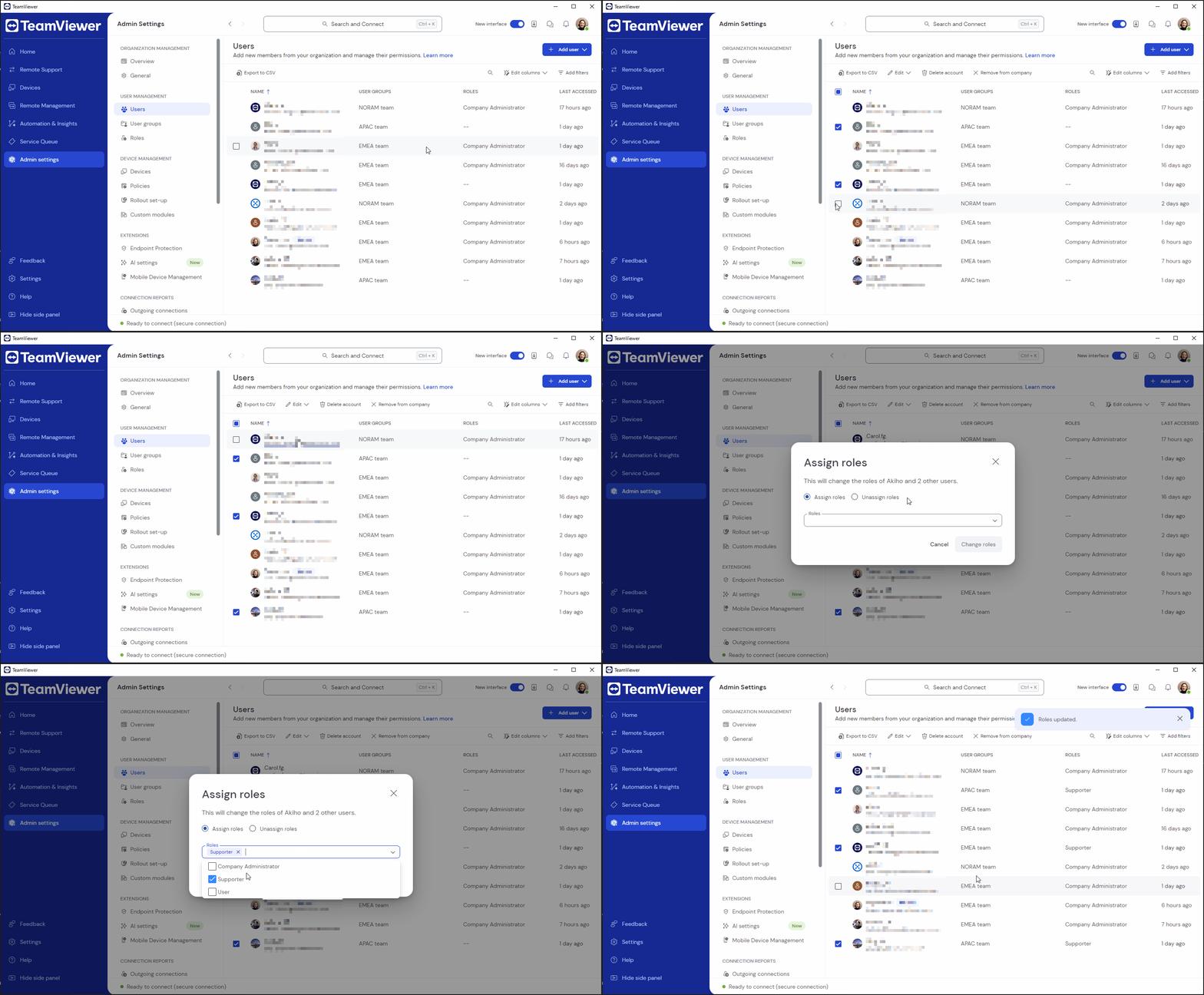
Como editar usuários em massa
Você pode aplicar alterações a vários usuários de uma só vez por meio da edição em massa.
Para editar usuários em massa, siga as instruções abaixo:
- No menu esquerdo, clique em Configurações de administração.
- Na seção Gerenciamento de usuários, clique em Usuários.
- Selecione os usuários desejados.
- Clique em Editar.
- Selecione a alteração que deseja executar. Você pode alterar as configurações do controle remoto, atribuir ou cancelar a atribuição de funções, impor, remover a imposição ou desativar a autenticação de dois fatores.
Sua alteração será aplicada a todos os usuários que você selecionou.
Como filtrar e pesquisar usuários
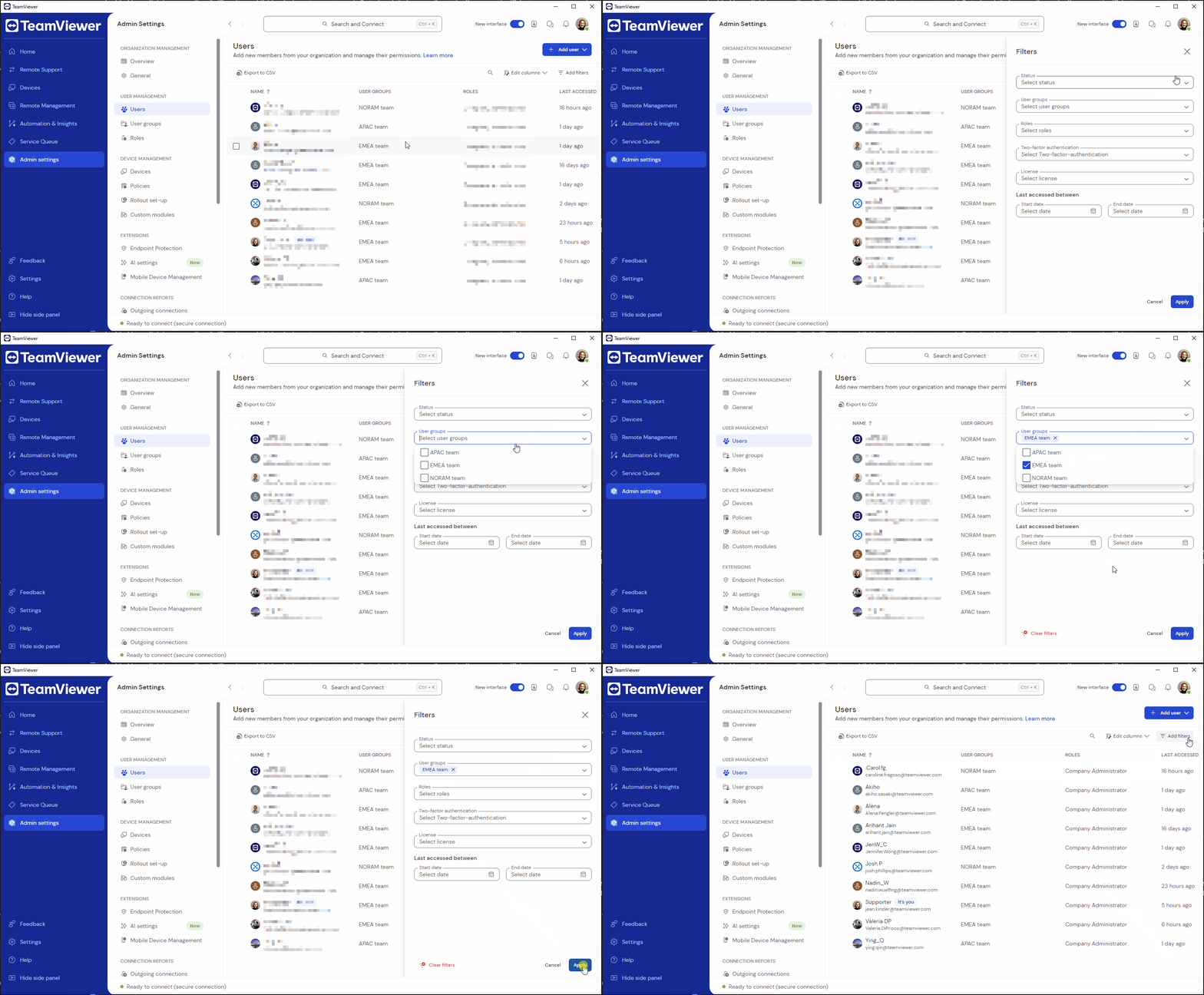
Você pode usar filtros para encontrar rapidamente os usuários desejados.
- No menu esquerdo, clique em Configurações de administração.
- Na seção Gerenciamento de usuários, clique em Usuários.
- No canto superior direito da tela, clique em Adicionar filtros.
- Selecione os filtros que deseja aplicar e clique em Aplicar.
Os resultados aparecerão automaticamente na tela.
Você pode adicionar colunas se quiser exibir mais informações sobre seus usuários:
- No canto superior direito da tela, clique em Editar colunas.
- Marque as colunas que deseja exibir.
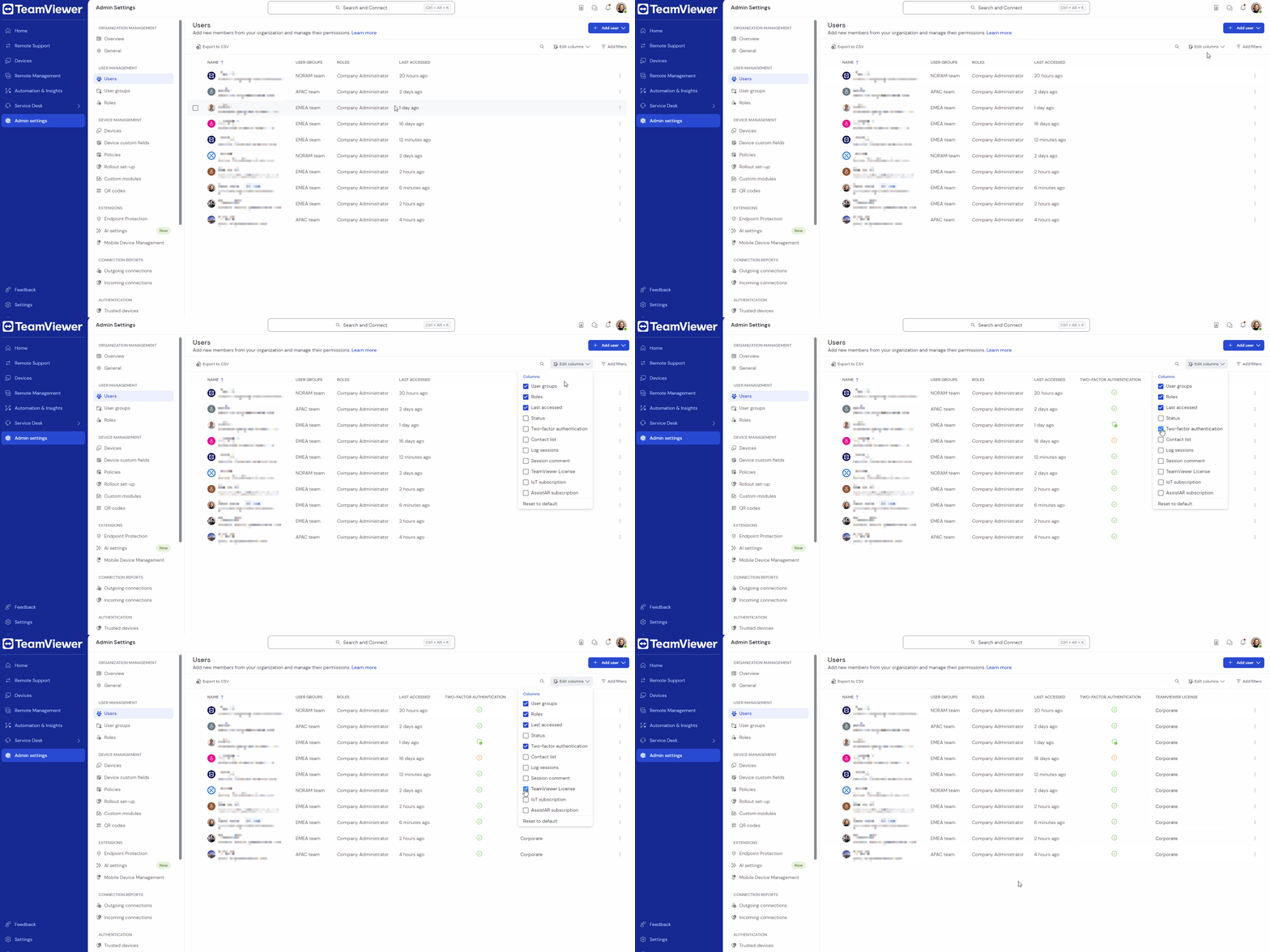
Você ajustou com êxito a visualização do usuário.
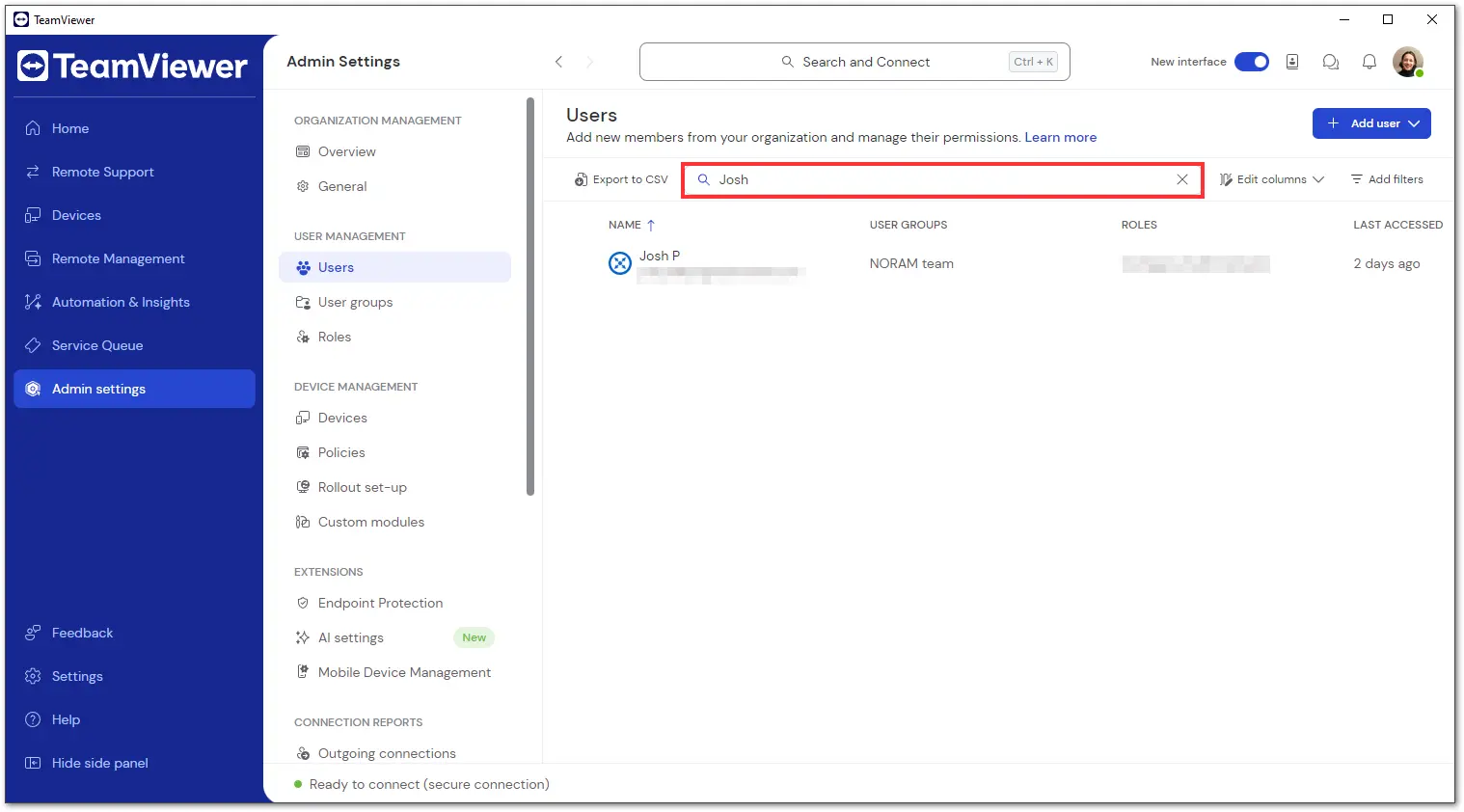
Você pode usar a funcionalidade de pesquisa para encontrar um usuário específico:
- No menu esquerdo, clique em Configurações de administração.
- Na seção Gerenciamento de usuários, clique em Usuários.
- No canto superior direito da tela, clique no ícone de pesquisa.
- Digite um nome de usuário ou o endereço de email de um usuário.
Os resultados aparecerão automaticamente na tela.
Como redefinir a senha de um usuário
Se um usuário esquecer a senha, você poderá redefini-la para ele.
Para redefinir a senha de um usuário, siga as instruções abaixo:
- No menu esquerdo, clique em Configurações de administração.
- Na seção Gerenciamento de usuários, clique em Usuários.
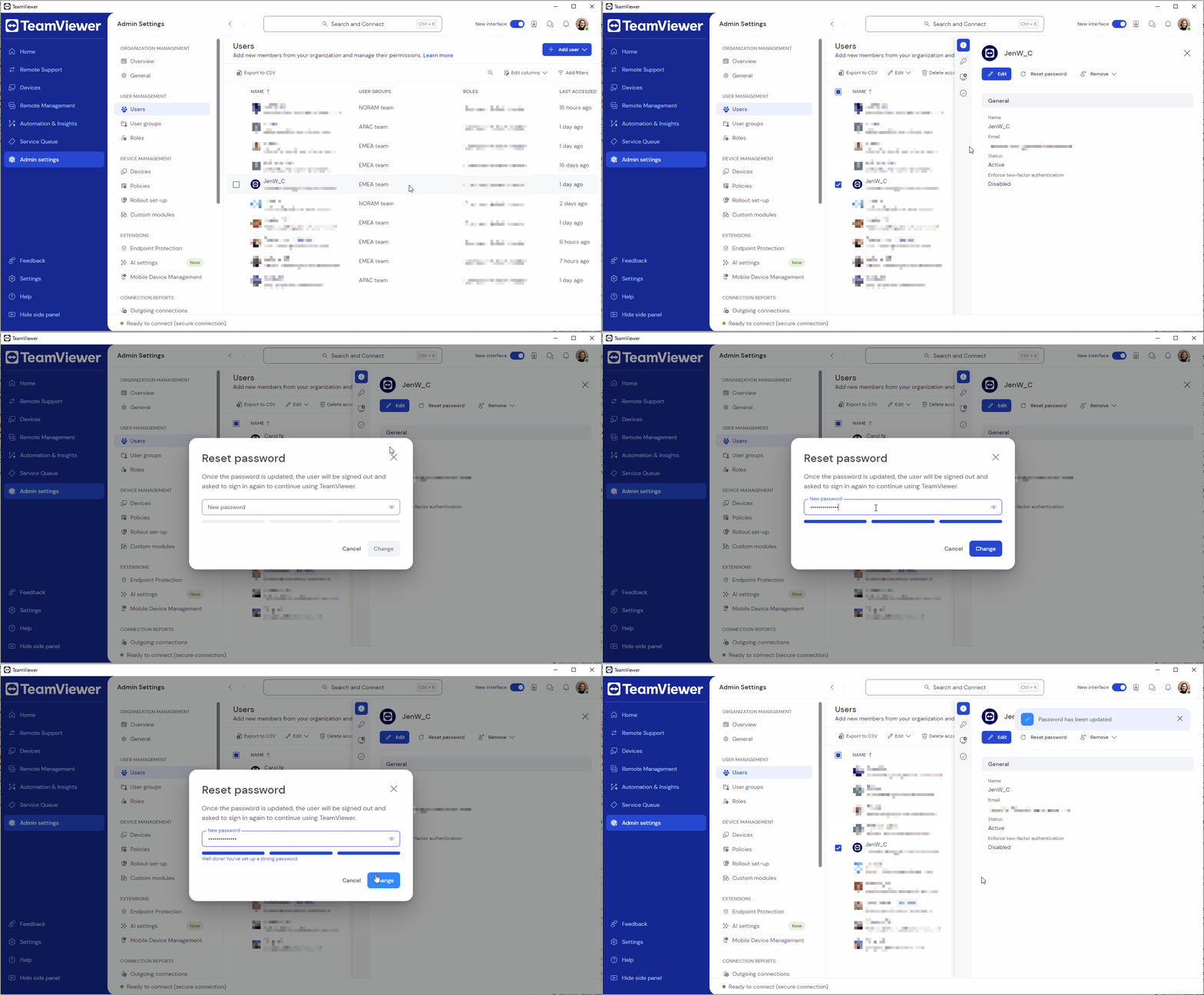
- Clique no nome de usuário desejado. O painel de edição será aberto.
- Clique no botão Redefinir senha.
- Digite a nova senha do usuário e clique em Alterar.
Você alterou com sucesso a senha do usuário.
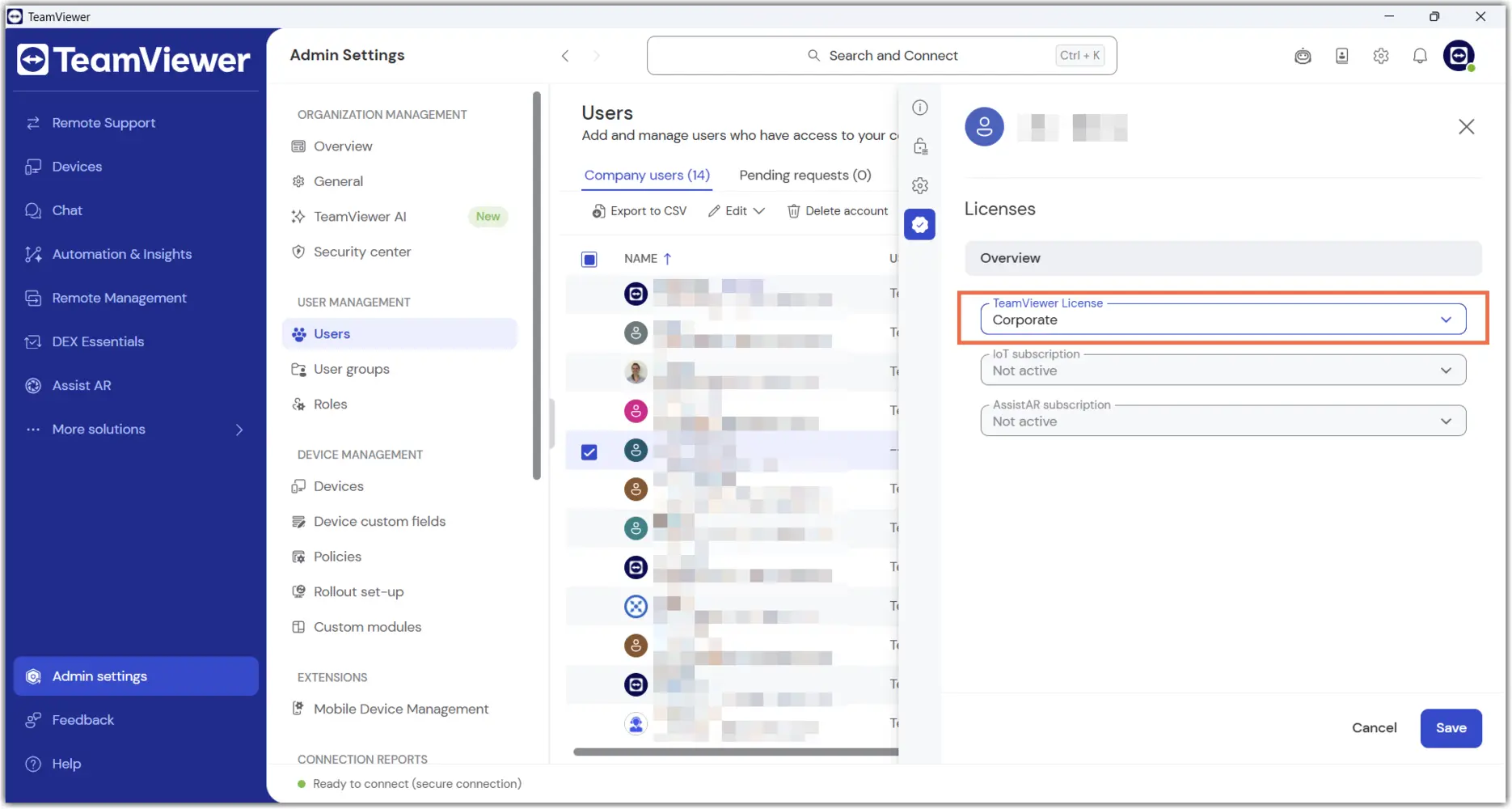
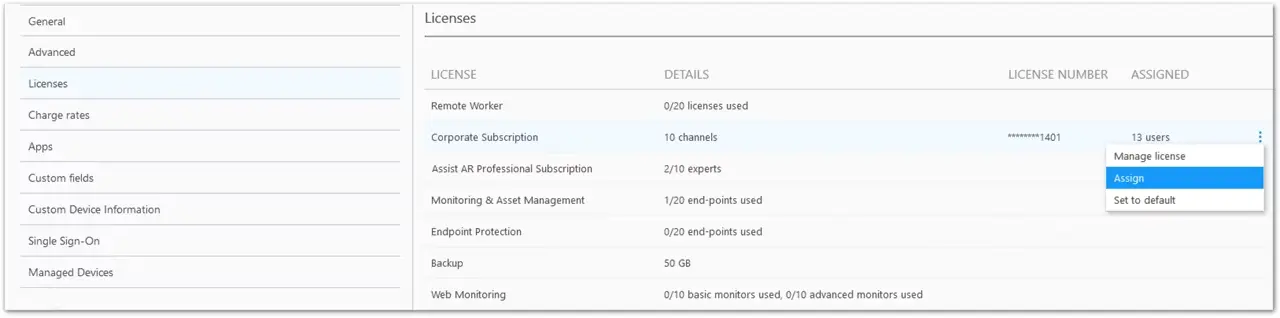
Como atribuir a licença a um ou mais usuários da empresa
Em alguns casos, os usuários da empresa podem aparecer como usuários gratuitos, especialmente após uma atualização ou alteração de licença. O administrador da empresa pode resolver isso seguindo os passos abaixo: