Ao conectar-se a um dispositivo Windows com o TeamViewer, a sessão remota não inicia com privilégios administrativos por padrão ao usar o módulo QuickSupport. Por esse motivo, os avisos do Controle de Conta de Usuário (UAC) do Windows não podem ser controlados durante a sessão.
A autenticação do Windows permite que você faça login com uma conta de administrador do Windows para obter as permissões necessárias. Este artigo explica como controlar o UAC usando a autenticação do Windows para conexões baseadas em sessão, bem como para conexões que usam o ID e a senha do TeamViewer.
Este artigo se aplica a todos os usuários do TeamViewer Remote.
Pré-requisitos
Antes de começar, certifique-se de que:
- O dispositivo remoto executa o TeamViewer QuickSupport
ou - O dispositivo remoto executa o TeamViewer Host ou o TeamViewer full client
- Observação: O serviço TeamViewer deve estar em execução e a autenticação do Windows deve estar ativada nas configurações (mais detalhes adiante neste artigo).
- Você possui o nome de usuário e a senha de uma conta de administrador do Windows no dispositivo remoto
Requisitos
Para conectar usando a Autenticação do Windows:
- Existe uma conta local do Windows no dispositivo remoto.
- A conta do Windows deve ter direitos de administrador.
- Se o dispositivo usa o Microsoft Entra ID, o formato do nome de usuário precisa ser: azuread\username@domain.
Como conectar via Autenticação do Windows
- Usando códigos de sessão do TeamViewer
- Usando ID e senha do TeamViewer
Use esse método ao se conectar via sessões do TeamViewer, seja pelo TeamViewer full client ou pelo web client:
- TeamViewer full client
- web client
Com o QuickSupport no dispositivo remoto
- Logue no TeamViewer full client.
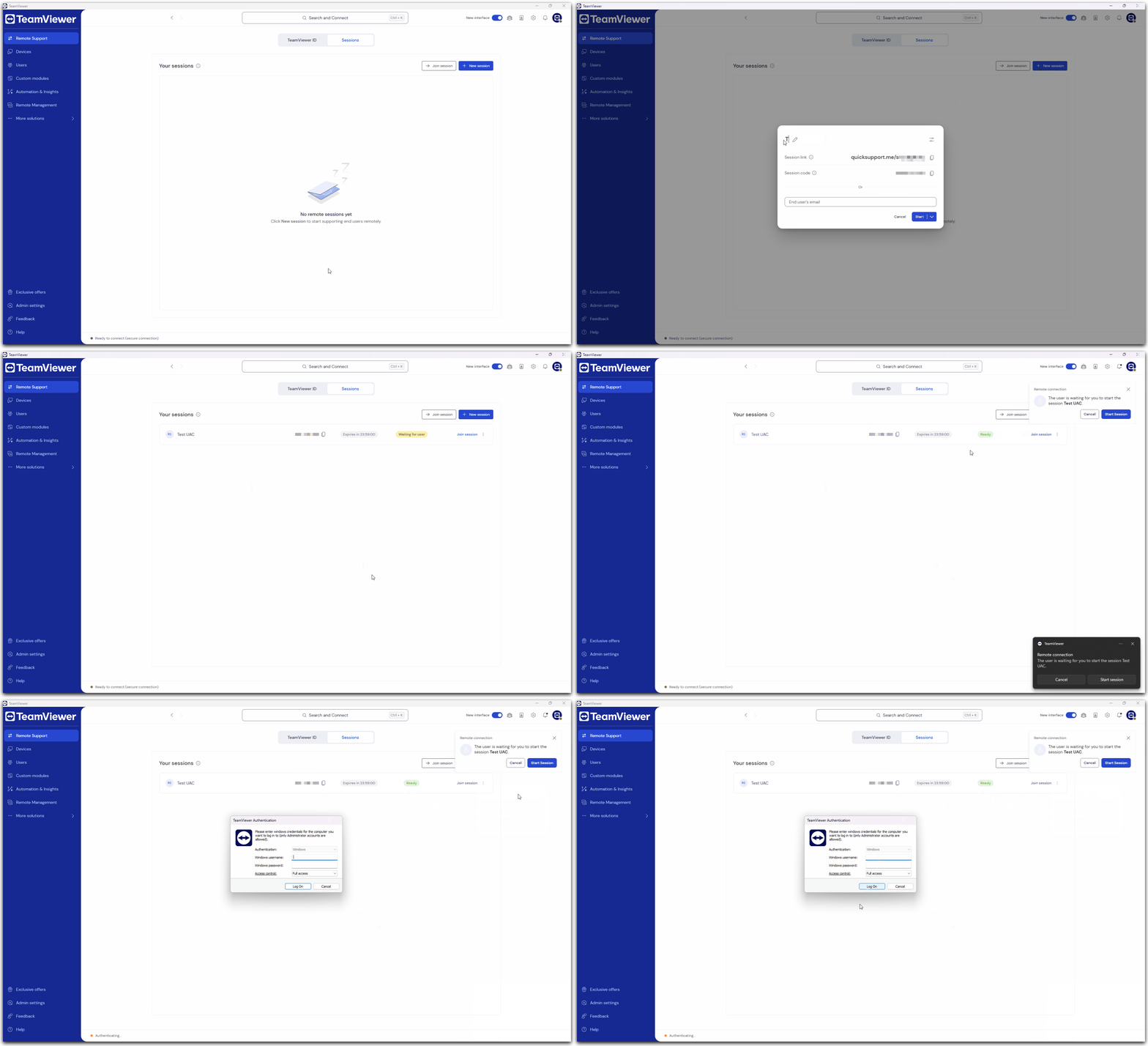
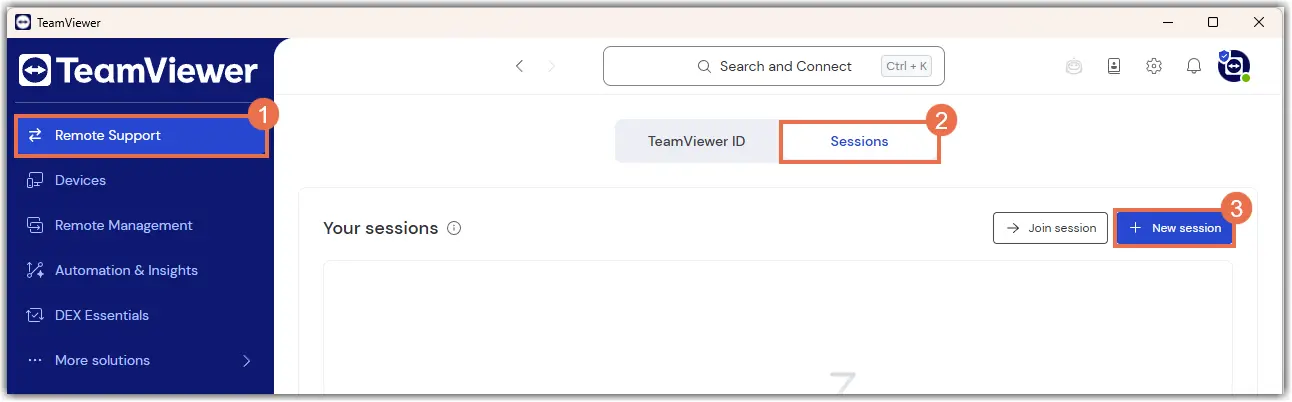
- Clique em Suporte Remoto e mude para a aba Sessões.
- Clique em + Nova sessão.
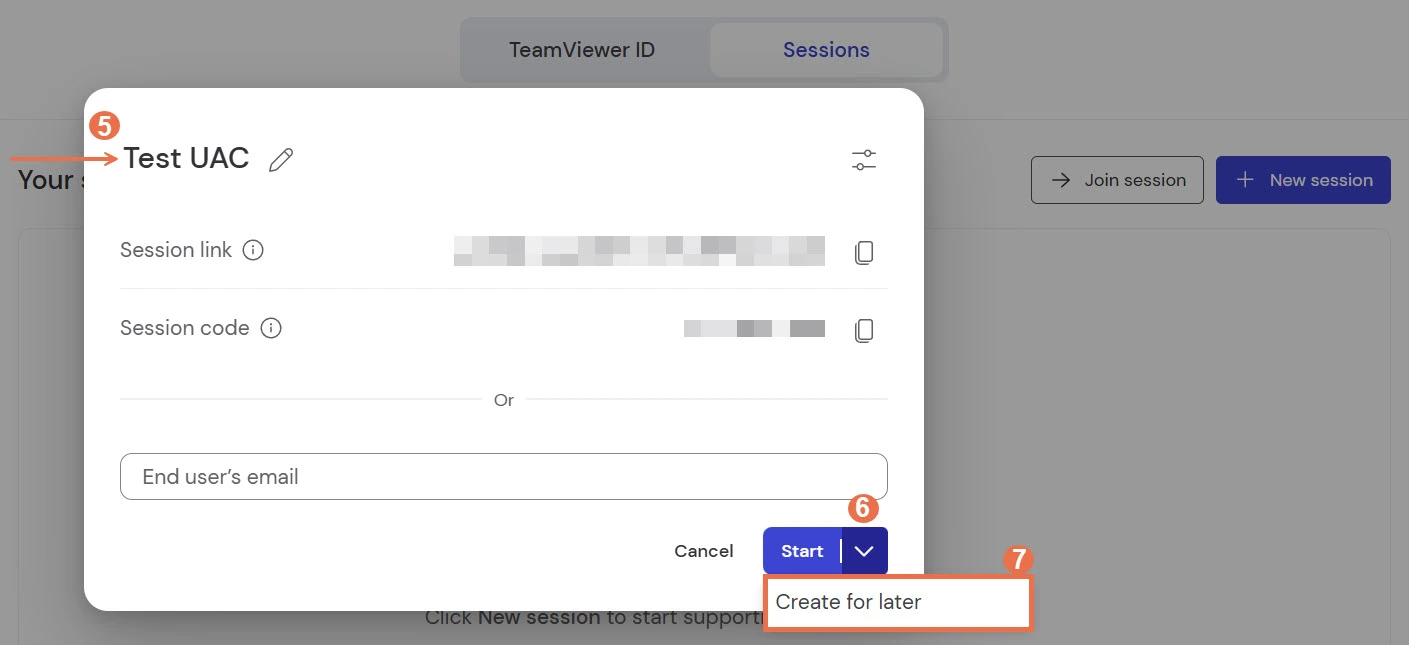
- Adicione um nome de sessão. Clique no ícone suspenso ao lado de Iniciar e selecione Criar para depois.
- Compartilhe o código da sessão ou o link da sessão com o usuário remoto.
- No dispositivo remoto, o usuário inicia o TeamViewer Quick Support e insere o código da sessão.
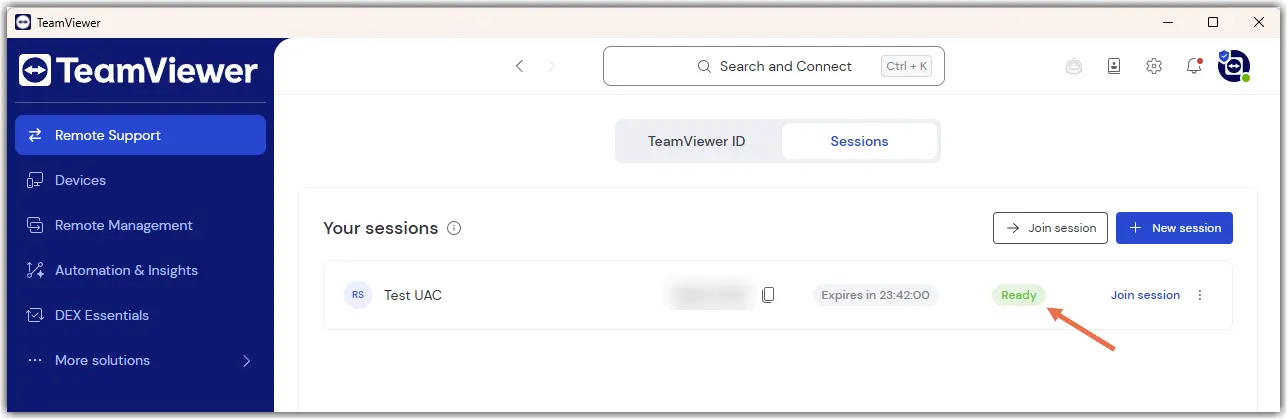
- Espere até que o status da sessão mude de Aguardando o usuário para Pronto.
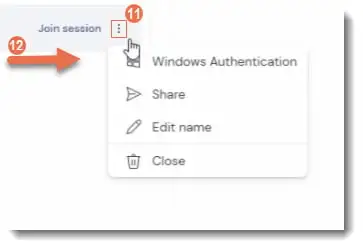
- Clique nos três pontos (⋮) ao lado de Entrar na sessão e selecione Autenticação do Windows.
- No diálogo de autenticação, insira o nome de usuário e a senha do Windows.
- Selecione o controle de acesso necessário e clique em Conectar.
Agora você está conectado aos direitos administrativos e pode controlar os prompts do UAC.
Com o TeamViewer Host ou TeamViewer full client no dispositivo remoto
Se o TeamViewer Host ou o TeamViewer full client rodar no dispositivo remoto, os seguintes passos adicionais são necessários:
- Abra as Configurações (⚙) no dispositivo remoto.
- Vá em Configurações Avançadas e clique em Abrir Configurações Avançadas.
- Navegue até a aba Segurança.
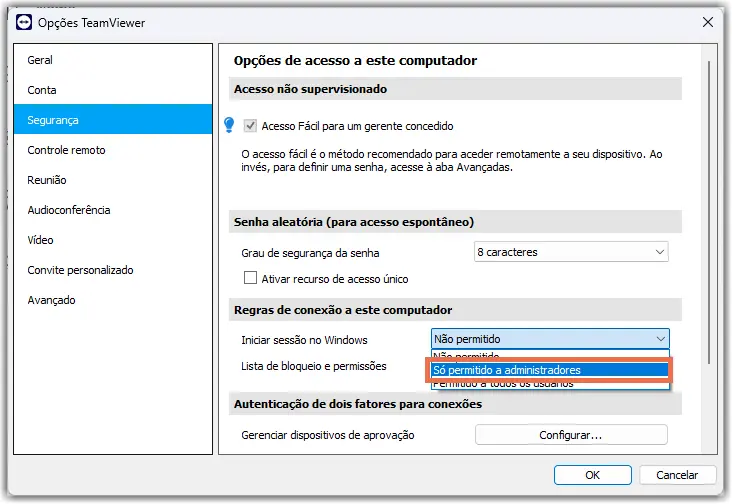
- Desça até Regras para Conexões a este computador e ative o login do Windows selecionando Permitido apenas para administradores:
5. Clique em OK para confirmar.
6. Clique em Settings (⚙) e, em Dispositivo, navegue até Geral.
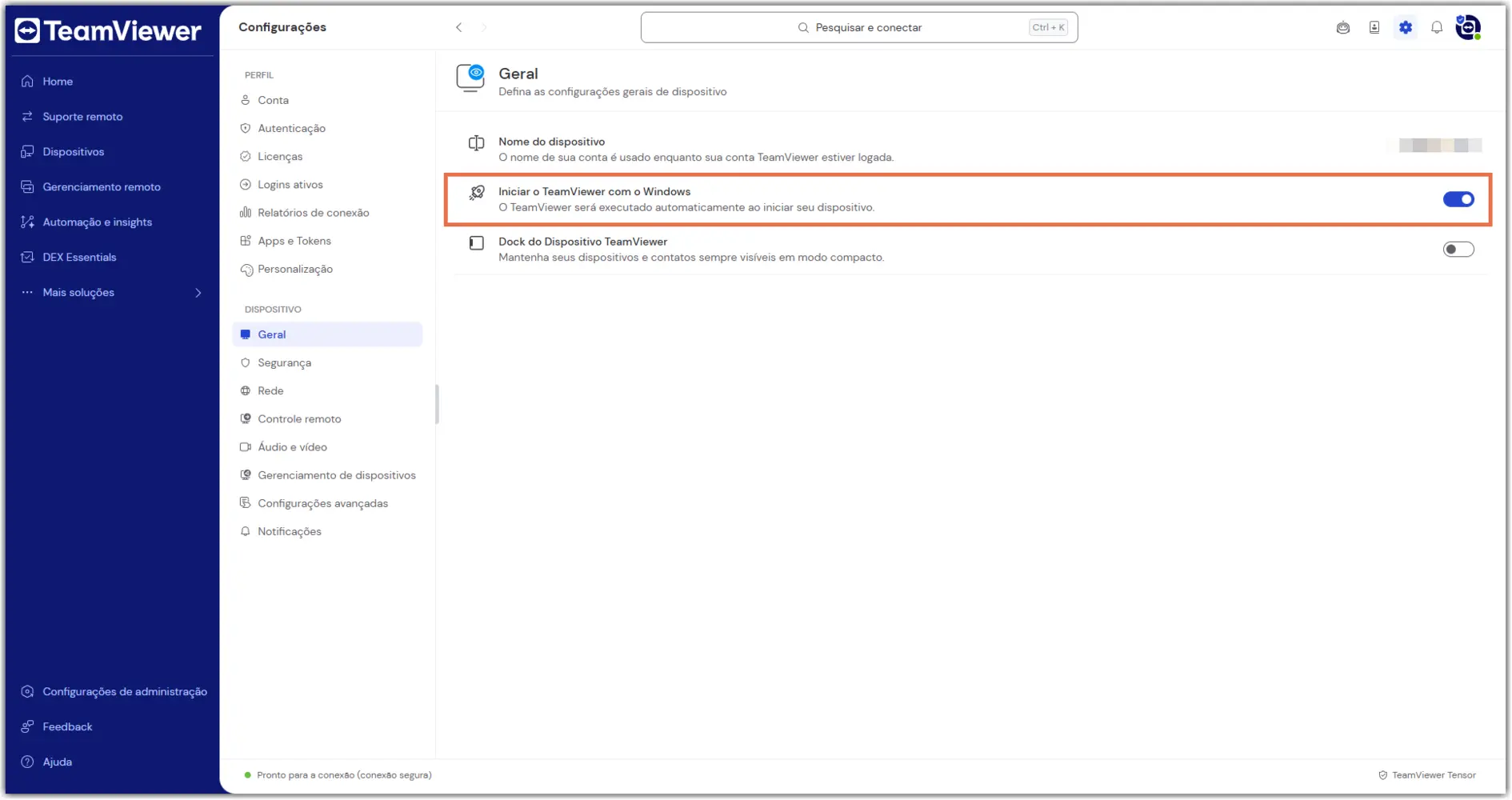
7. Habilite a configuração Iniciar o TeamViewer com Windows:
Observação: Essa etapa não é necessária quando o dispositivo remoto executa o QuickSupport.
Após completar os passos acima no dispositivo remoto, você pode estabelecer uma conexão via TeamViewer full client seguindo as instruções abaixo:
- Logue no TeamViewer full client.
- Abra o QuickSupport e mude para a aba Sessões.
- Clique em + Nova sessão.
- Adicione um nome de sessão. Clique no ícone suspenso ao lado de Iniciar e selecione Criar para depois.
- Compartilhe o código da sessão ou o link da sessão com o usuário remoto.
- No dispositivo remoto, o usuário inicia o TeamViewer Host ou o TeamViewer full client e insere o código da sessão.
- Espere até que o status da sessão mude de Aguardando o usuário para Pronto.
- Clique nos três pontos (⋮) ao lado de Entrar na sessão e selecione Autenticação do Windows.
- No diálogo de autenticação, insira o nome de usuário e a senha do Windows.
- Selecione o controle de acesso necessário e clique em Conectar.
Agora você está conectado aos direitos administrativos e pode controlar os prompts do UAC.
Com o QuickSupport no dispositivo remoto
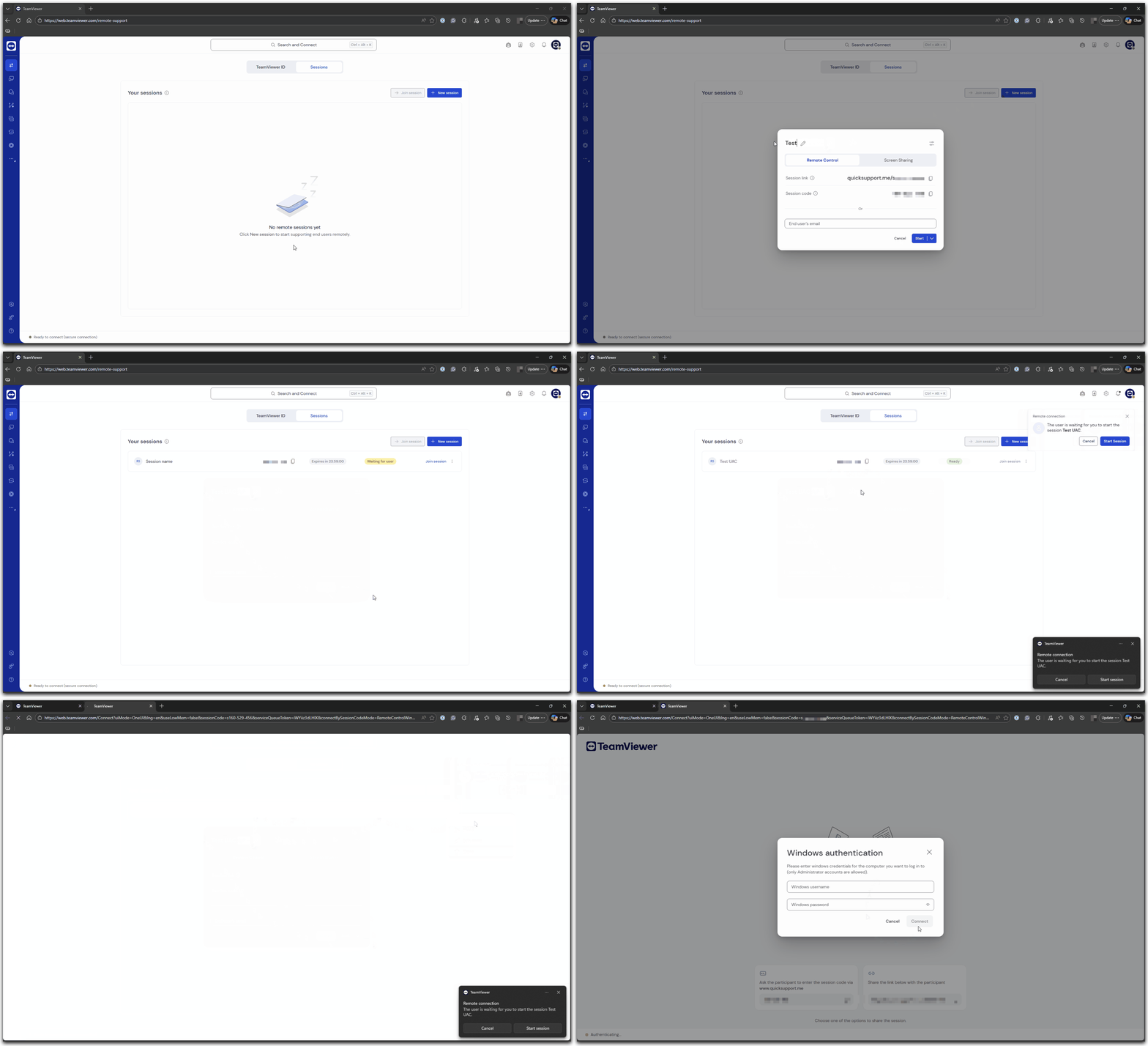
- Faça login no https://web.teamviewer.com/.
- Abra o QuickSupport e mude para a aba Sessões.
- Clique em + Nova sessão.
- Adicione um nome de sessão. Clique no ícone suspenso ao lado de Iniciar e selecione Criar para depois.
- Compartilhe o código da sessão ou o link da sessão com o usuário remoto.
- No dispositivo remoto, o usuário inicia o TeamViewer QuickSupport e insere o código da sessão.
- Espere até que o status da sessão mude de Aguardando o usuário para Pronto.
- Clique nos três pontos (⋮) ao lado de Entrar na sessão e selecione Autenticação do Windows.
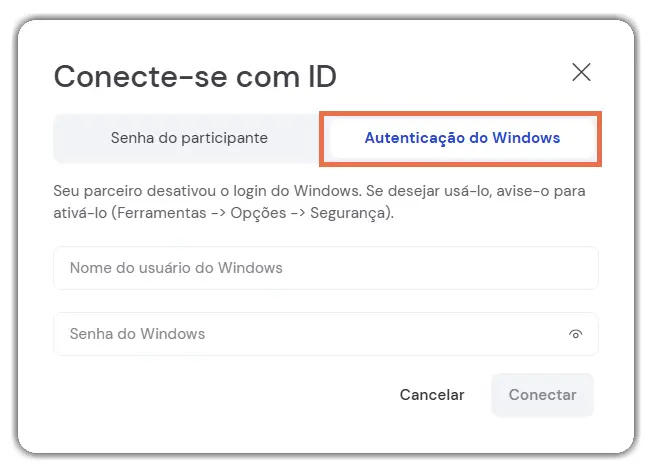
- Uma nova aba do navegador se abre com o diálogo de autenticação do Windows.
- Digite o nome de usuário e a senha do Windows, depois clique em Conectar.
Agora você está conectado aos direitos administrativos e pode controlar os prompts do UAC.
Com o TeamViewer Host ou TeamViewer full client no dispositivo remoto
Se o TeamViewer Host ou o TeamViewer Full Client rodar no dispositivo remoto, os seguintes passos adicionais são necessários:
- Abra as Configurações (⚙) no dispositivo remoto.
- Vá em Configurações Avançadas e clique em Abrir Configurações Avançadas.
- Navegue até a aba Segurança.
- Desça até Regras para Conexões a este computador e ative o login do Windows selecionando Permitido apenas para administradores:
5. Clique em OK para confirmar.
6. Nas Configurações ( ⚙) em Dispositivo, navegue até Geral.
7. Habilite a opção Iniciar TeamViewer com Windows:
Observação: Essa etapa não é necessária quando o dispositivo remoto executa o QuickSupport.
Após completar os passos acima no dispositivo remoto, você pode estabelecer uma conexão via TeamViewer full client seguindo as instruções abaixo:
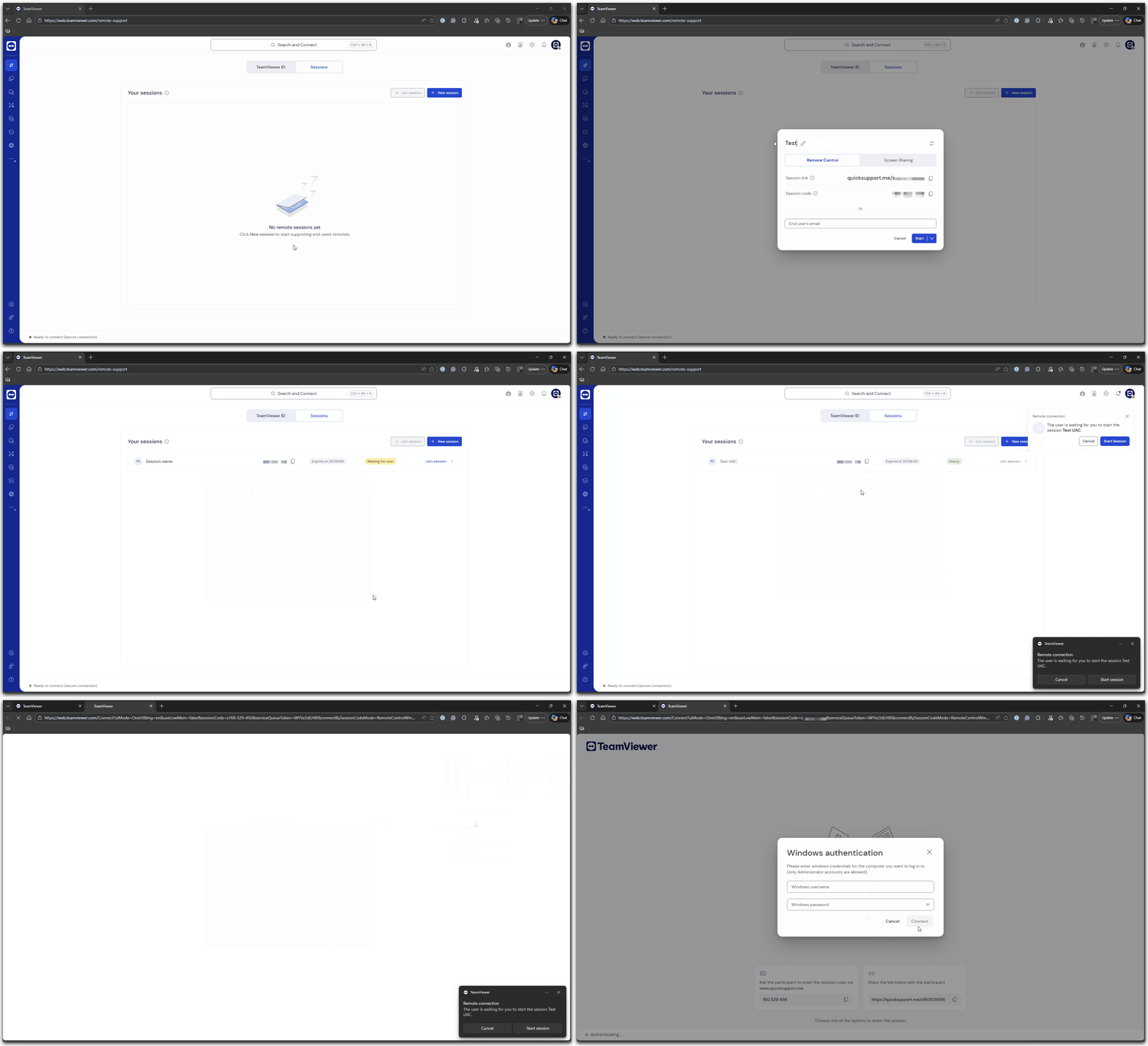
- Faça login no https://web.teamviewer.com/.
- Abra o Suporte Remoto e mude para a aba Sessões.
- Clique em + Nova sessão.
- Adicione um nome de sessão. Clique no ícone suspenso ao lado de Iniciar e selecione Criar para depois.
- Compartilhe o código da sessão ou o link da sessão com o usuário remoto.
- No dispositivo remoto, o usuário inicia o TeamViewer Host ou o TeamViewer full client e insere o código da sessão.
- Espere até que o status da sessão mude de Aguardando o usuário para Pronto.
- Clique nos três pontos (⋮) ao lado de Entrar na sessão e selecione Autenticação do Windows.
- Uma nova aba do navegador se abre com o diálogo de autenticação do Windows.
- Digite o nome de usuário e a senha do Windows, depois clique em Conectar.
Agora você está conectado aos direitos administrativos e pode controlar os prompts do UAC.
Use esse método ao se conectar usando ID e senha, seja pelo TeamViewer full client ou pelo web client:
- TeamViewer full client
- web client
- Inicie e logue no TeamViewer full client.
- Peça ao usuário remoto para iniciar o TeamViewer full client, TeamViewer Host ou TeamViewer QuickSupport e peça o ID dele.
- Insira o ID no Controle Remoto.
- Clique em Conectar.
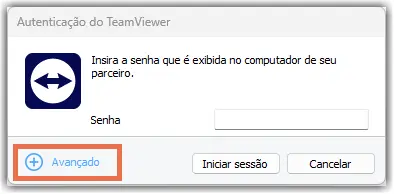
- No diálogo de autenticação, clique em Avançado.
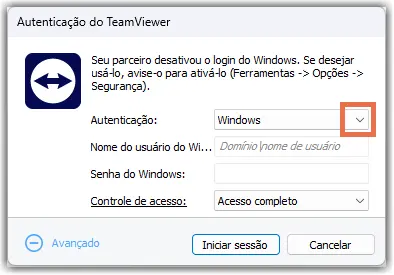
6. Defina o método de Autenticação para Windows.
7. Insira o nome de usuário do Windows, o domínio se necessário e a senha do Windows.
8. Clique em Conectar.
Agora você está conectado usando a Autenticação do Windows e pode interagir com os prompts UAC.
1. Faça login no https://web.teamviewer.com/.
2. Peça ao usuário remoto para iniciar o TeamViewer full client, TeamViewer Host ou TeamViewer QuickSupport e peça o ID dele.
3. Insira o ID no Controle Remoto.
4. Clique em Conectar.
5. Uma nova aba do navegador se abre. No diálogo, Conecte com ID, alterne para a aba Autenticação do Windows.