
Base de Conhecimento
Desinstale os serviços do Remote Management
Last Modified 20 de fev. de 2025
Caso seja necessário desinstalar qualquer serviço do TeamViewer Remote Management de um dispositivo gerenciado, este artigo mostrará como proceder e concluir uma desinstalação completa.
Este artigo se aplica a todos os clientes com plano TeamViewer Remote Management
Como desinstalar o gerenciamento remoto via TeamViewer Remote
O passo a passo a seguir permitirá que você desinstale qualquer serviço Remote Management de um dispositivo que esteja online e acessível via TeamViewer. Neste exemplo, desinstalaremos o TeamViewer Monitoring.
Observação: Caso o dispositivo do qual você deseja desinstalar o serviço estiver temporariamente offline, aguarde até que ele volte a ficar online para solicitar a desinstalação. Isso garantirá que não haja erros na solicitação.
1º Passo
Abra o TeamViewer Remote ou faça login no web app. Navegue até a guia Dispositivos no menu à esquerda

2º Passo
Localize o dispositivo do qual você deseja remover o serviço. Clique no menu de três pontos à direita do dispositivo.
Dica: Você também pode encontrar o ícone do serviço Remote Management na coluna Serviços para todos os pontos de extremidade ativos do Remote Management; isso pode ajudá-lo a localizar o dispositivo rapidamente.
3º Passo
No menu suspenso, siga o seguinte caminho: Gerenciamento remoto ➜ o serviço desejado (neste caso, TeamViewer Monitoring) ➜ Desinstalar serviço.
Como desinstalar o gerenciamento remoto por meio do gerenciamento de dispositivos
Nos casos em que o método normal de desinstalação não foi bem-sucedido, mas o dispositivo está on-line e acessível, é possível desinstalar o TeamViewer Remote Management desativando temporariamente o Gerenciamento de dispositivos.
IMPORTANTE: Esse processo afetará outros aspectos do TeamViewer Remote, inclusive Wake-on-Lan, Acesso fácil e outros. Esse método só é recomendado em casos raros em que a desinstalação padrão não pode ser concluída.
Lembrete: Esses passos devem ser executadas no dispositivo em que o serviço Remote Management está instalado, seja conectado remotamente ou na frente da máquina. Se não for mais possível se conectar ou acessar o dispositivo, prossiga para a terceira opção abaixo.
1º Passo
Conecte-se ao dispositivo por meio do TeamViewer Remote.
2º Passo
No canto inferior esquerdo, clique no ícone da engrenagem para abrir as Configurações do TeamViewer Remote e no campo Dispositivo selecione Gerenciamento de dispositivos.
3º Passo
No lado direito, deslize a chave para Habilitar gerenciamento remoto para a esquerda. Será exibida uma janela pop-up informando que a desativação do gerenciamento de dispositivos afetará os seguintes serviços.

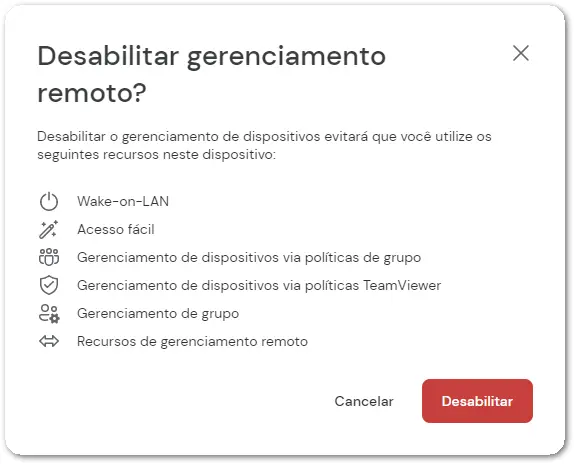
Clique em Desabilitar para continuar.
4º Passo
Uma confirmação será exibida quando isso for feito. Confirme se o dispositivo não aparece mais na guia Remote Management e, em seguida, reative o gerenciamento de dispositivos movendo o controle deslizante novamente para a direita. Será exibida uma confirmação e os gerenciadores de dispositivos voltarão a ser exibidos abaixo.

Dicas: Talvez seja necessário fazer login novamente usando a conta TeamViewer associada.
Se necessário, agora você pode reinstalar os serviços do TeamViewer Remote Management no dispositivo.
Observação: Caso algum dos outros serviços no alerta mencionado durante a remoção for usado para esse dispositivo, verifique novamente se essas configurações estão corretas. Isso evitará que outra conexão seja resolvida posteriormente.
Como desinstalar o gerenciamento remoto excluindo o dispositivo
Em alguns casos, pode haver um ponto de extremidade Remote Management que esteja offline indefinidamente, seja por ter sido substituído, por ser um ex-cliente ou por outro motivo. Nos casos em que o dispositivo não está acessível ou não precisa mais ser conectado, um ponto de extremidade Remote Management pode ser liberado simplesmente excluindo o dispositivo da lista de dispositivos.
1º Passo
Acesse https://web.teamviewer.com/ e faça login em sua conta.
2º Passo
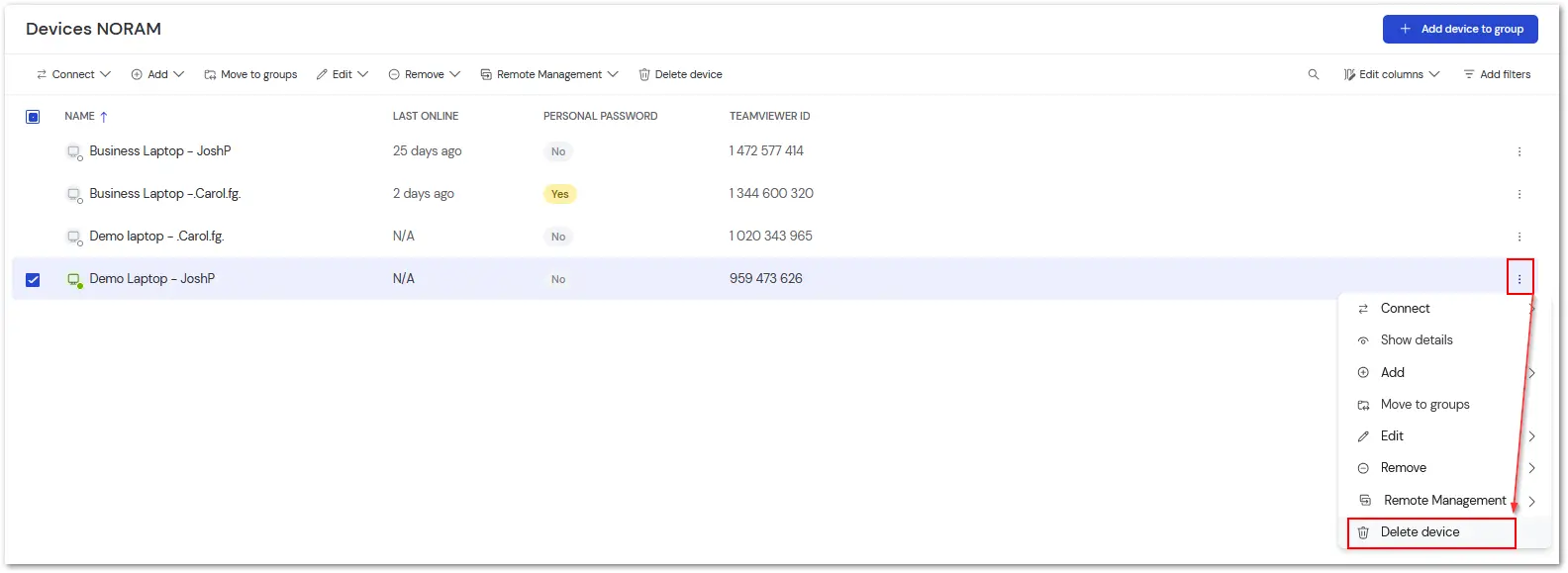
Localize o dispositivo que deseja excluir da lista de dispositivos. Clique no menu de três pontos à direita do dispositivo e selecione Excluir dispositivo.
3º Passo
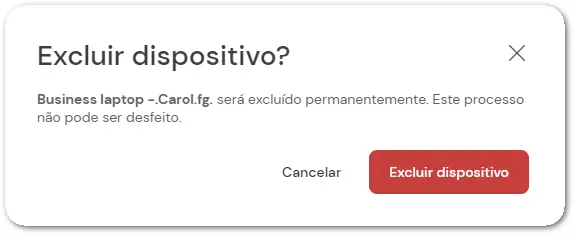
Uma confirmação será exibida, informando que o processo de exclusão não pode ser desfeito. Clique em Excluir dispositivo para continuar.
Observação: Um dispositivo excluído sempre pode ser adicionado novamente, mas qualquer informação associada ao dispositivo que estava na lista de dispositivos anteriormente precisará ser inserida novamente.
4º Passo
Depois de excluído, o dispositivo desaparecerá da lista de Dispositivos. Para confirmar que o ponto de extremidade foi liberado, verifique se o dispositivo não aparece mais na guia Remote Management.