Base de connaissance
Activer votre licence Assist AR
Date de dernière modification: 2 févr. 2026
Cet article explique comment activer votre licence TeamViewer Assist AR (anciennement TeamViewer Pilot).
Cet article s'applique à tous les clients possédant une licence TeamViewer Assist AR (anciennement TeamViewer Pilot).
Activation de la licence - Comment activer un Expert pour Assist AR
Étape 1
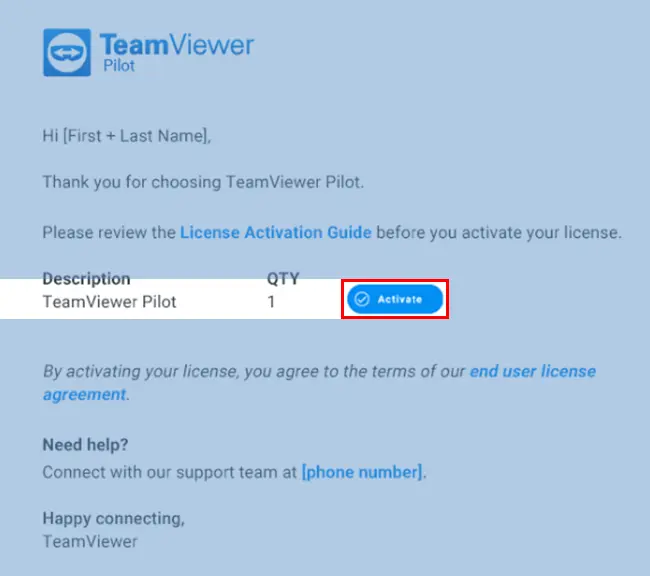
Ouvrez l'e-mail d'activation de la licence envoyé à l'adresse e-mail utilisée lors de l'achat. Cliquez sur Activer.
Étape 2 - Suivez A ou B
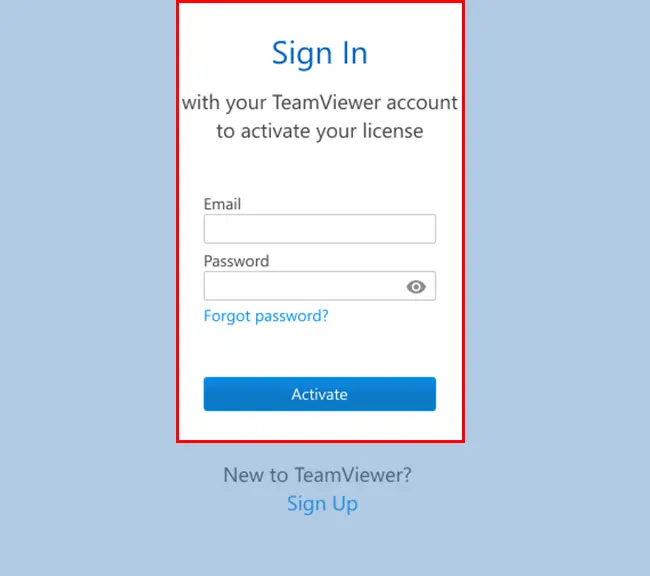
Vous serez redirigé sur une page d'identification.
A: Si vous avez déjà un compte TeamViewer
Identifiez-vous avec votre compte TeamViewer existant, puis cliquez sur Activer et passez à l'étape 3.
B: Si vous n'avez pas de compte TeamViewer
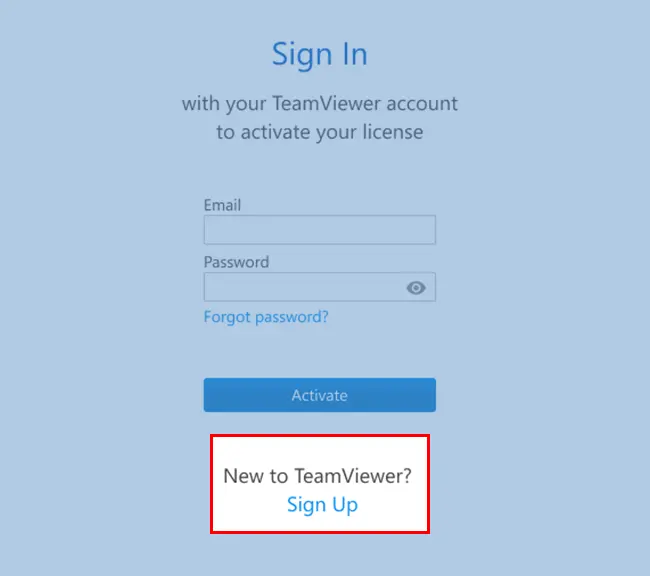
1. Créez un compte en cliquant sur S'inscrire.
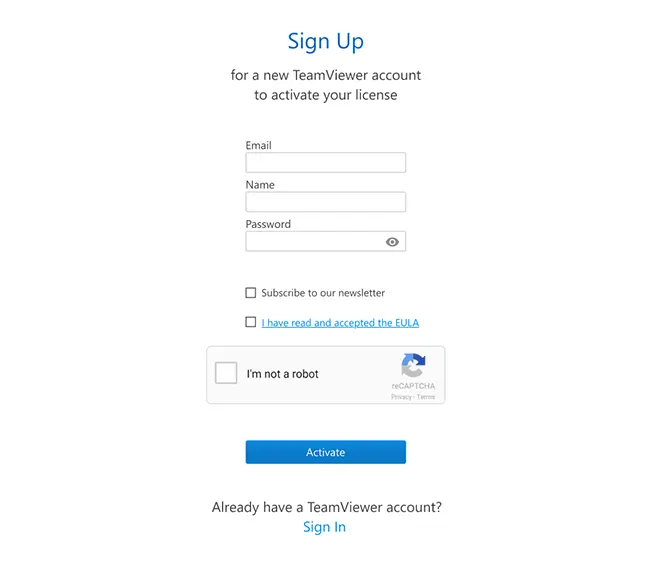
2. Saisissez votre adresse e-mail, votre nom puis créez un mot de passe. Lisez et acceptez le CLUF, puis cochez la case captcha. Cliquez sur Activer.
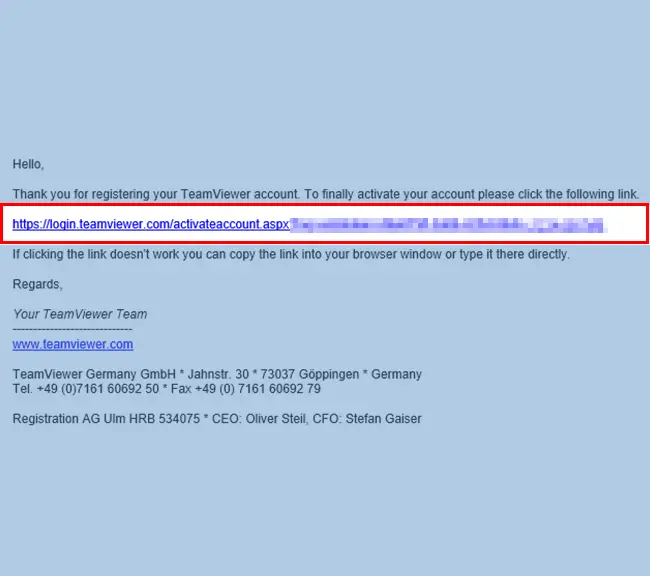
3. Un email a été envoyé à votre boîte de réception pour valider votre compte. Cliquez sur le lien dans l'e-mail afin de finaliser l'activation de votre licence
Étape 3
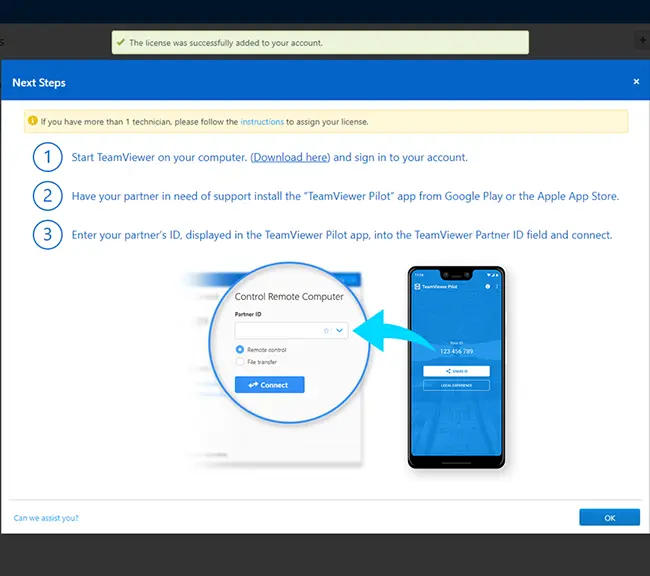
Vous serez redirigé vers la Management Console où une fenêtre contextuelle confirmera que votre licence a été activée avec succès.
Vous êtes désormais connecté et pouvez commencer à utiliser votre licence.
Pour plus d'informations sur Assist AR (anciennement TeamViewer Pilot), rendez-vous sur :
Activation de la licence - Comment activer deux ou plusieurs Experts pour Assist AR
Étape 1
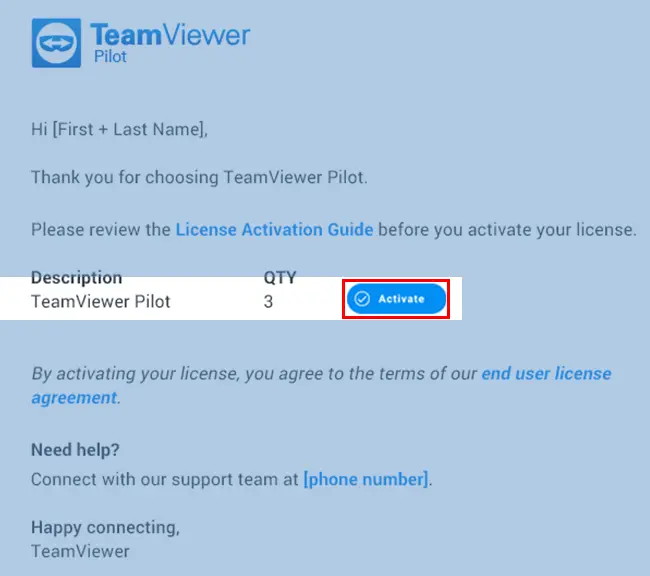
Ouvrez l'e-mail d'activation de la licence envoyé à l'adresse e-mail utilisée lors de l'achat. Cliquez sur Activer.
Étape 2 - Suivez A ou B
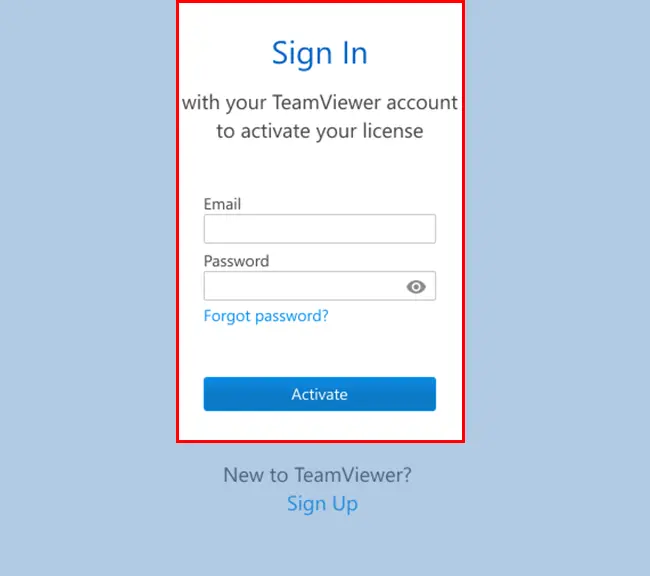
Vous serez redirigé sur une page d'identification.
A: Si vous avez déjà un compte TeamViewer
Identifiez-vous avec votre compte TeamViewer existant, puis cliquez sur Activer et passez à l'étape 3.
B: Si vous n'avez pas de compte TeamViewer
1. Créez un compte en cliquant sur S'inscrire.
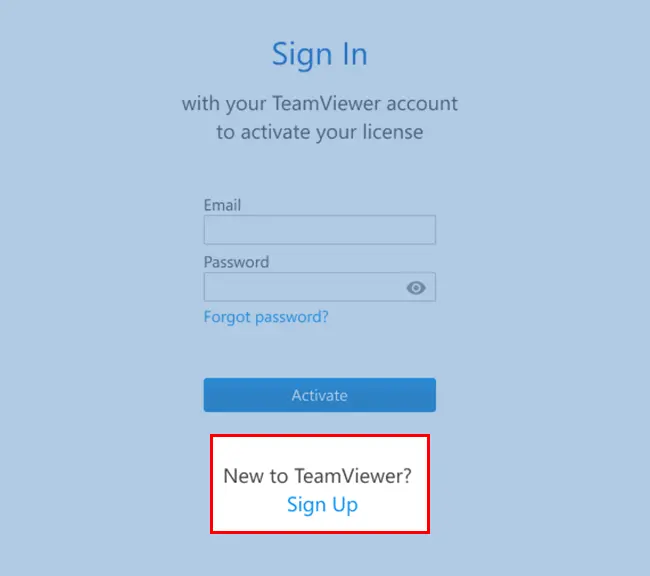
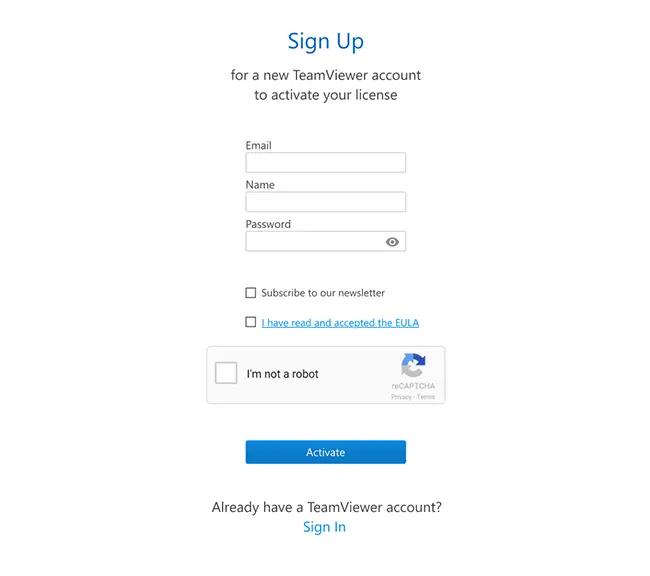
2. Saisissez votre adresse e-mail, votre nom puis créez un mot de passe. Lisez et acceptez le CLUF, puis cochez la case captcha. Cliquez sur Activer.
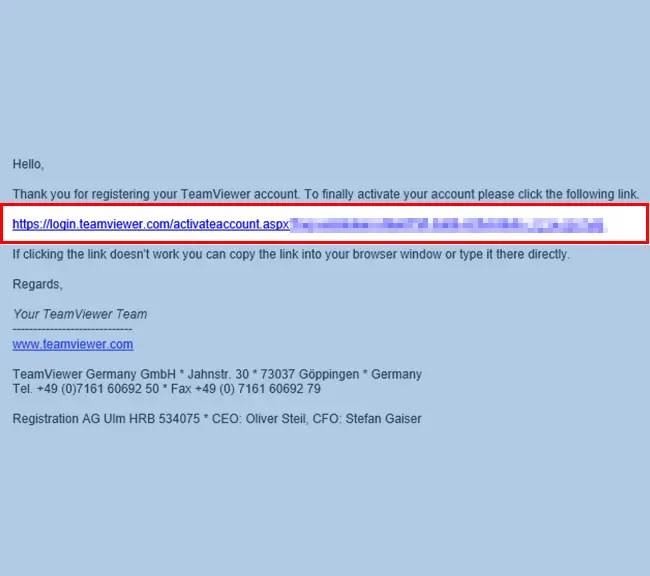
3. Un email a été envoyé à votre boîte de réception pour valider votre compte. Cliquez sur le lien dans l'e-mail pour finaliser l'activation de votre licence.
Étape 3
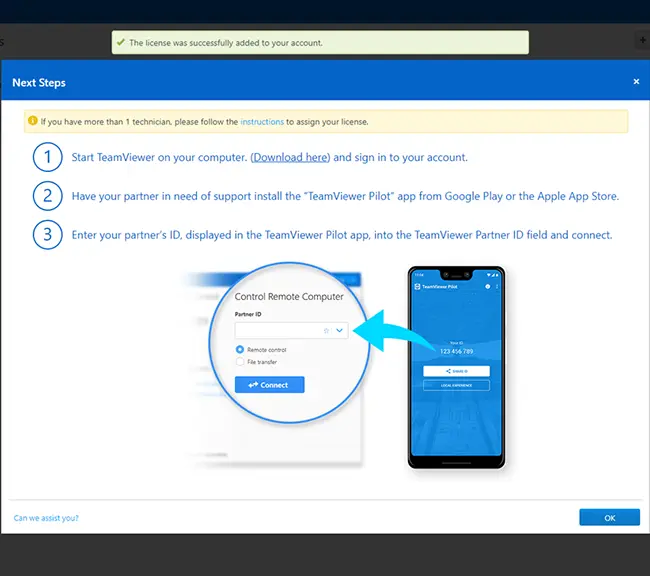
Vous serez redirigé vers la Management Console où une fenêtre contextuelle confirmera que votre licence a été activée avec succès.
Vous êtes désormais connecté et pouvez commencer à utiliser votre licence.
Étape 4 - Suivre A ou B
A : Si vous avez déjà un profil de société
Cliquez à gauche sur Administration de société, puis passez à l'étape 5.
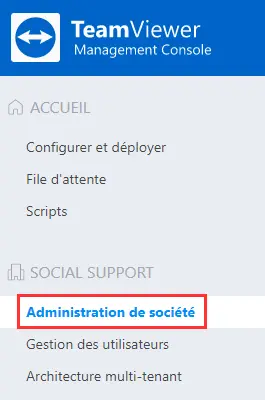
B : Si vous n'avez pas de profil de société
1. Suivez les instructions de notre article pour créer votre profil de société : Comment créer votre profil de société
2. Vous devrez ajouter des utilisateurs à votre profil de société. Vous pourrez ensuite attribuer les activations de TeamViewer Assist AR (anciennement TeamViewer Pilot) à ces utilisateurs.
Suivez les instructions de notre article pour ajouter des utilisateurs à votre profil de société : Ajouter un nouvel utilisateur

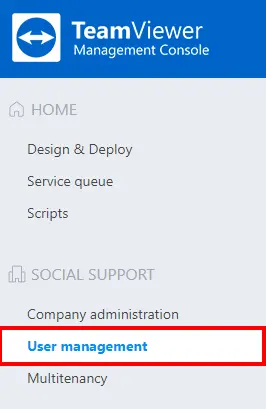
3. Maintenant que vous avez créé le profil de votre société et ajouté vos utilisateurs, vous êtes prêt à attribuer vos Experts Assist AR. Dans la Management Console, cliquez sur Gestion des utilisateurs.
Étape 5
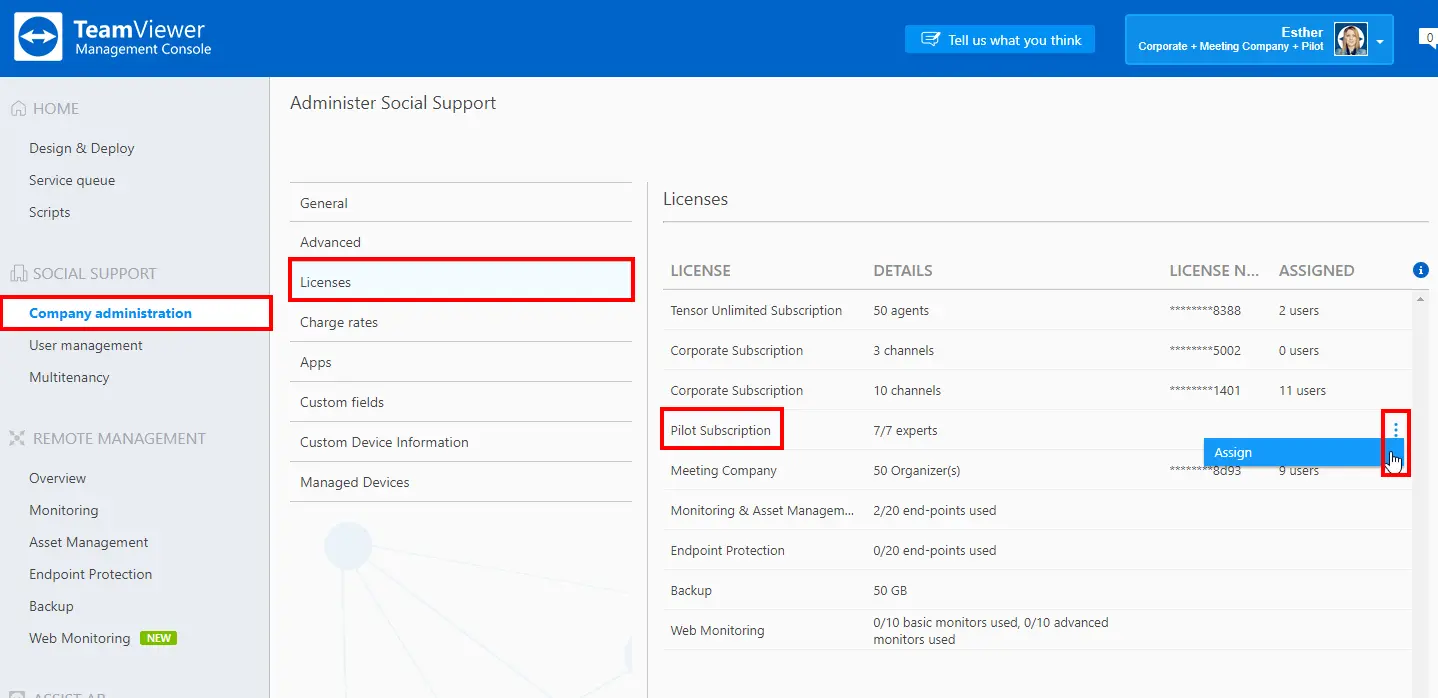
Dans la Management Console, cliquez à gauche sur Administration de société, puis sur Licences, passez la souris sur votre licence TeamViewer Assist AR (anciennement TeamViewer Pilot), cliquez sur les trois points (⋮) et sélectionnez Affecter.
Étape 6
Une fois que vous aurez cliqué sur Affecter, une nouvelle fenêtre s’affichera avec les experts actuellement affectés.
Pour affecter de nouveaux experts TeamViewer Assist AR (anciennement TeamViewer Pilot), cliquez sur Ajouter.
Si l'utilisateur auquel vous souhaitez affecter un expert TeamViewer Assist AR (anciennement TeamViewer Pilot) n'est pas répertorié ici, veuillez suivre notre article sur comment ajouter des utilisateurs.
Une fois que vous cliquez sur Enregistrer, vos licences sont attribuées et prêtes à être utilisées.
Notes :
- Après avoir effectué les changements, le nombre d'experts pilotes assignés par rapport au nombre total d'experts TeamViewer Assist AR (anciennement TeamViewer Pilot) disponibles sera affiché dans la colonne Détails de votre licence.
- Si vous devez changer ou réaffecter un expert, veuillez contacter notre service client en soumettant un ticket :