Base de connaissance
Activer le(s) Télétravailleur(s)
Date de dernière modification: 25 nov. 2025
Dans cet article, vous découvrirez comment ajouter vos add-ons Télétravailleur (Remote Worker) à votre licence Premium ou Corporate.
Cet article s'applique aux détenteurs de licences Premium ou Corporate qui ont acheté des add-ons Télétravailleurs.
Du côté administrateur
1. Activez votre licence et créez un compte générique
Tout d'abord, vous devez vous assurer que vous avez activé votre licence sur un compte générique. Si vous ne l'avez pas encore fait, veuillez suivre nos guides utilisateurs ici :
2. Ajoutez les utilisateurs Télétravailleurs à votre licence
Si vous êtes dans un processus de réduction de licence, veuillez lire ceci attentivement avant de commencer la procédure expliquée dans la section ci-dessous. Si vous souhaitez transférer des agents Tensor vers des Télétravailleurs, assurez-vous de supprimer les agents Tensor dans le menu Administration de votre licence, avant de commencer à les ajouter en tant que Télétravailleurs. Pour ce faire, cliquez sur Administration de société dans le menu de gauche puis sur Licences. Sur la ligne Tensor, sélectionnez le menu à trois points (⋮) puis Affecter. Dans la partie de droite, sélectionnez tous les futurs utilisateurs Télétravailleurs et cliquez sur Supprimer.
Pour ajouter vos add-ons de télétravailleur à votre licence, procédez comme suit:
1. Identifiez-vous à votre compte principal TeamViewer sur https://login.teamviewer.com/.
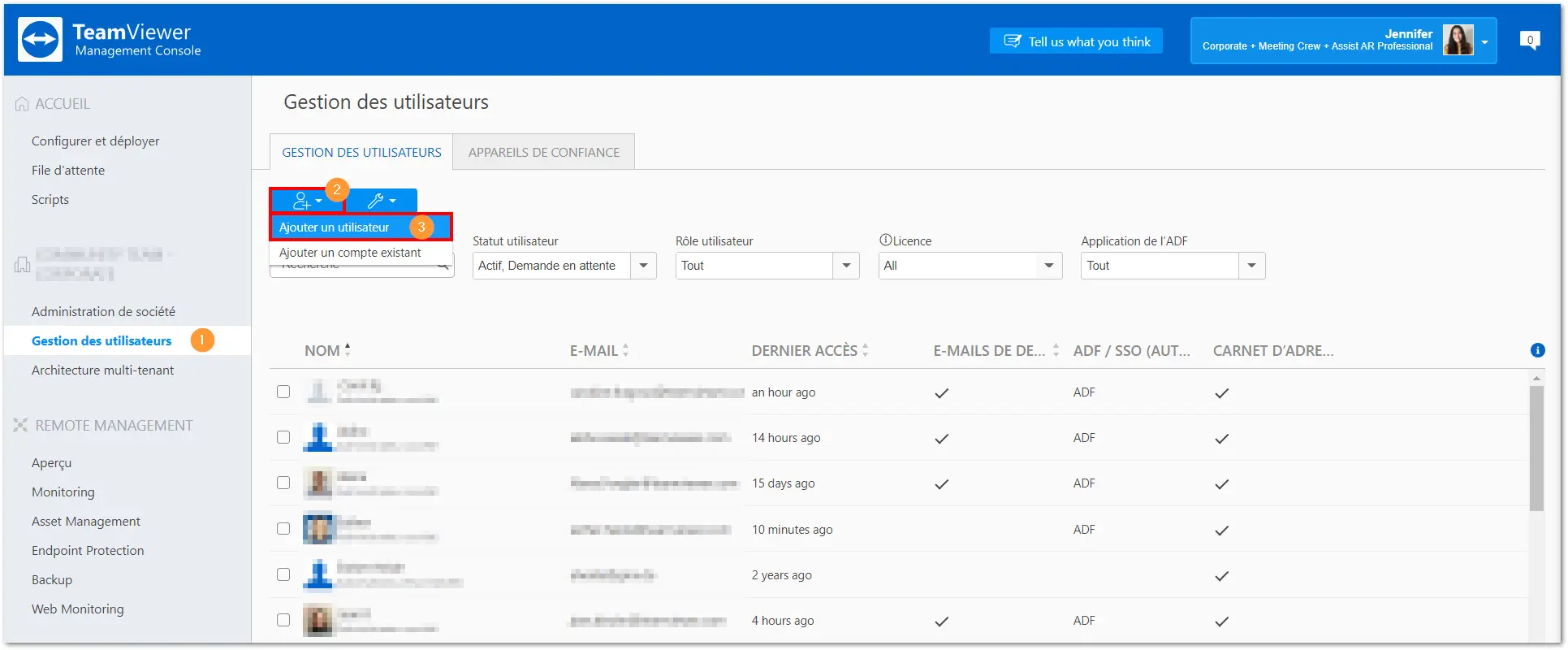
2. Allez dans l'onglet Gestion des utilisateurs, cliquez sur le + icône utilisateur puis Ajouter un utilisateur.
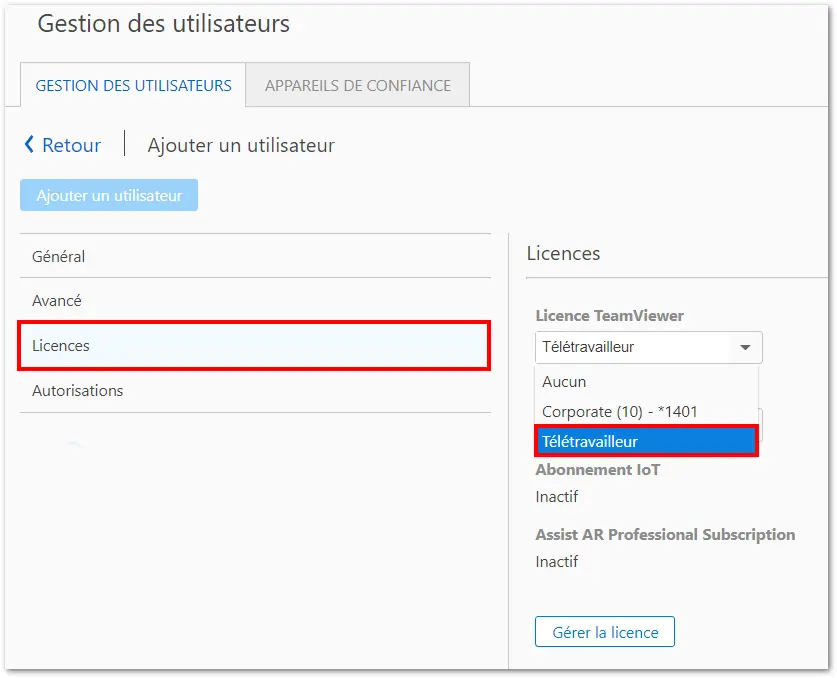
3. Créez le profil utilisateur en entrant un nom, l'adresse e-mail de l'utilisateur, un mot de passe et dans l'onglet Licences, sélectionnez Télétravailleur.
4. Cliquez sur Ajouter un utilisateur pour confirmer.
L'utilisateur peut maintenant se connecter avec son compte dans le client TeamViewer et commencer à utiliser votre licence TeamViewer.
Note : Si vous souhaitez ajouter un utilisateur qui possède déjà un compte TeamViewer, veuillez l'ajouter via le bouton Ajouter un compte existant puis suivez les instructions. Plus d'informations sur la procédure ici.
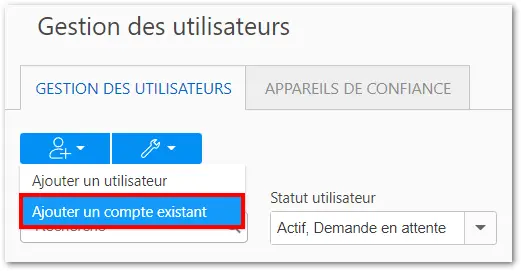
Une fois l'utilisateur ajouté à votre liste d'utilisateurs, vous pouvez affecter le module complémentaire Télétravailleur comme décrit ci-dessus à l'étape 3).
Comment gérer les Télétravailleurs
Vous pouvez gérer les add-ons dans l'onglet d'administration du profil de société. Pour y accéder :
1. Identifiez-vous à votre compte générique depuis ce lien https://login.teamviewer.com/.
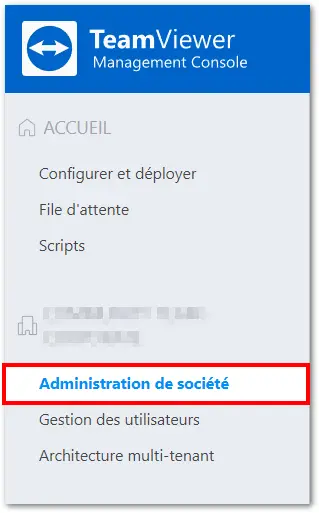
2. Cliquez sur Administration de société dans le menu de gauche de la Management Console.
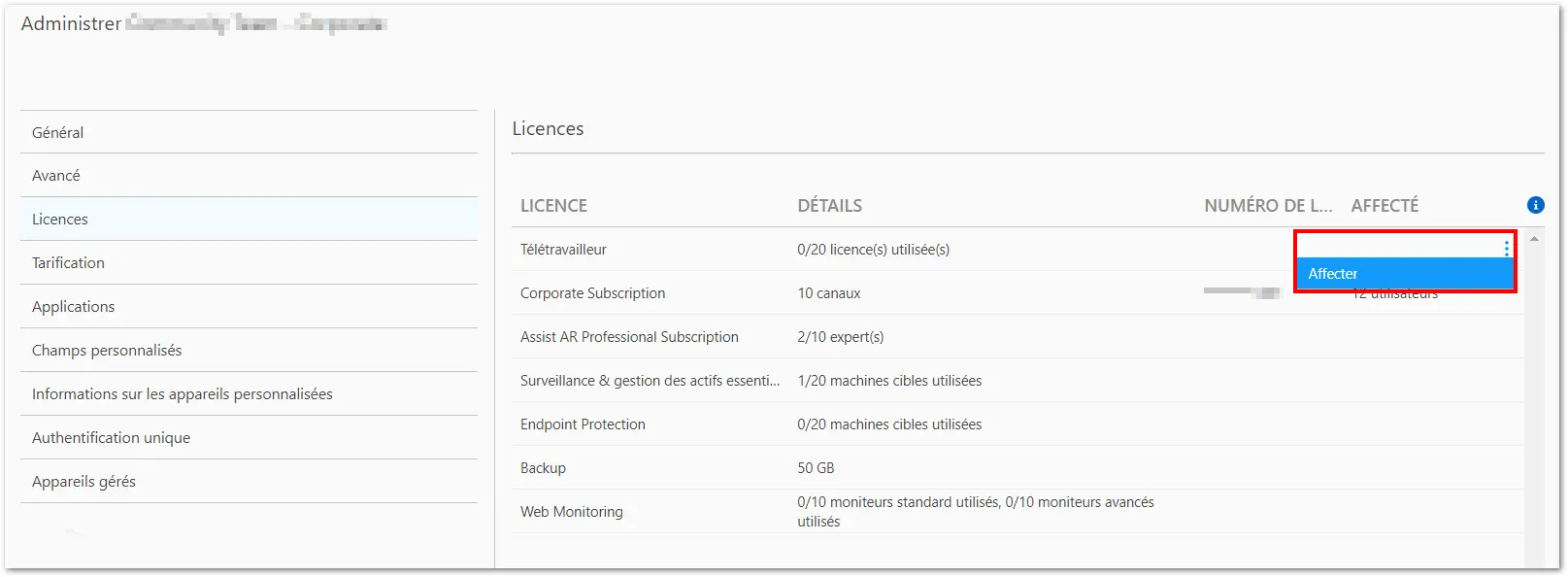
3. Cliquez sur l'onglet Licences puis sur la ligne du module complémentaire télétravailleur, cliquez sur le menu à trois points (⋮) et Affecter.
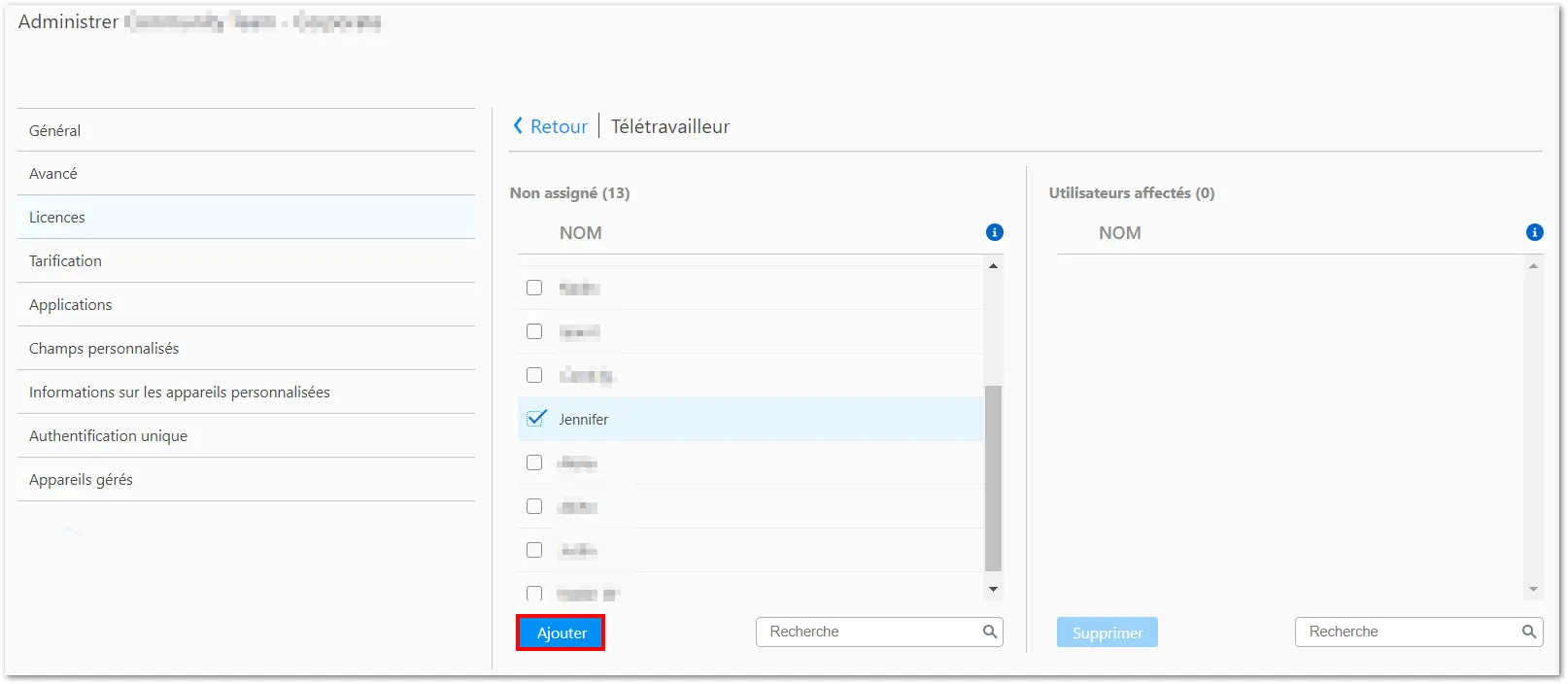
4. Dans cette fenêtre, vous pouvez Ajouter ou Supprimer des nouveaux utilisateurs à votre module complémentaire Télétravailleur. Sélectionnez un ou plusieurs comptes puis cliquez sur Ajouter.
3. Affectez les appareils de l'utilisateur au compte principal
Maintenant, affectez tous les appareils distants au compte principal et activez l'Accès facile sur ces appareils.
A. Vous pouvez soit affecter les appareils manuellement :
Affecter un appareil au compte TeamViewer
Cet article s'applique à toutes les licences TeamViewer (Classic). En affectant un appareil à un compte TeamViewer (Classic), celui-ci peut être géré et surveillé à distance à tout moment par le compte. La surveillance à distance d'un appareil vous permet de vérifier les problèmes courants tels qu'une protection antivirus obsolète, un pare-feu désactivé, des éléments manquants.
Puis activez l'Accès facile :
Contrôle à distance via Accès facile
Cet article s'applique à tous les utilisateurs de TeamViewer (Classic). Il existe différents mots de passe liés à votre utilisation de TeamViewer (Classic). Cet article explique les différents types de mots de passe, leurs fonctions et la manière de les gérer. Astuce : TeamViewer recommande vivement de toujours utiliser des mots de passe uniques et forts.
B. Ou exécutez une affectation de masse et activez l'Accès facile via le déploiement (.msi) :
Déployer TeamViewer sur Windows
Cet article s'applique à tous les clients TeamViewer (Classic) disposant d'une licence Corporate ou Tensor. Cet article s'applique à TeamViewer (Classic) version 13.2 ou ultérieure. Versions Windows prises en charge : Win 7, Win 8 et Win 10 Cet article explique comment déployer TeamViewer (Classic) Host et TeamViewer (Classic) full client dans un scénario de déploiement de masse sous Windows.
Note : Assurez-vous d'ajouter le paramètre --grant-easy-access à votre déploiement.
4. Créer des groupes
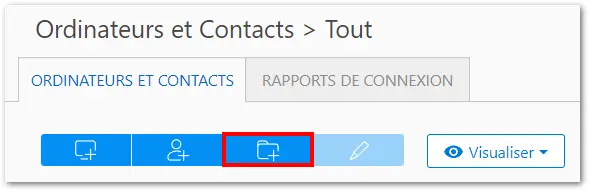
Dans votre compte principal, créez des groupes dans votre Management Console ou via le client TeamViewer (Classic) et placez les appareils en conséquence.
5. Partagez les groupes avec les utilisateurs respectifs
Ainsi, les utilisateurs ne voient que les appareils auxquels ils sont censés se connecter, partagent les groupes en mode lecture seule avec les utilisateurs respectifs.
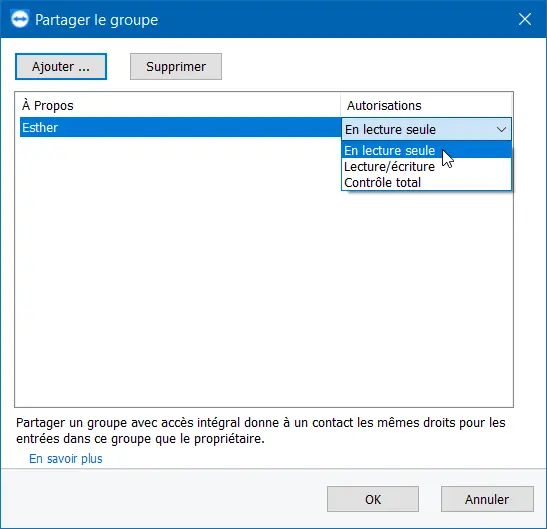
Cela permettra non seulement de partager les groupes, mais également de transférer l'Accès facile aux utilisateurs.
Veuillez trouver comment procéder ici :
Du côté de l'utilisateur
1. Téléchargez et installez la version TeamViewer full client.
2. Identifiez-vous avec le compte TeamViewer que l'administrateur a configuré pour vous.
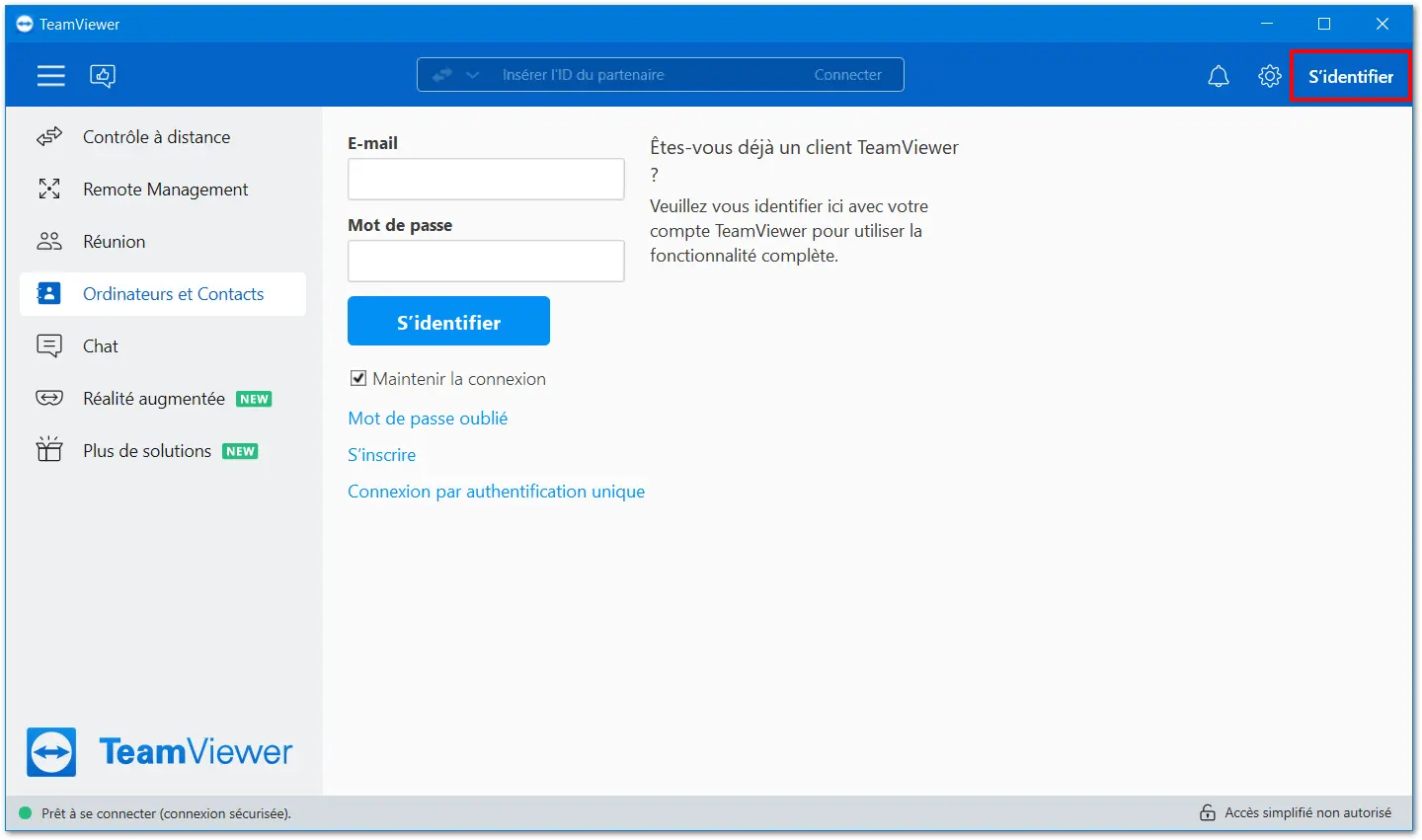
3. Accédez à l'onglet Ordinateurs et contacts. Vous trouverez le ou les ordinateurs auxquels vous pouvez vous connecter que l'administrateur a partagé avec vous.
4. Double-cliquez sur l'ordinateur auquel vous souhaitez vous connecter. Un pop-up apparaîtra vous demandant de confirmer. Cliquez sur Ajouter à la licence.
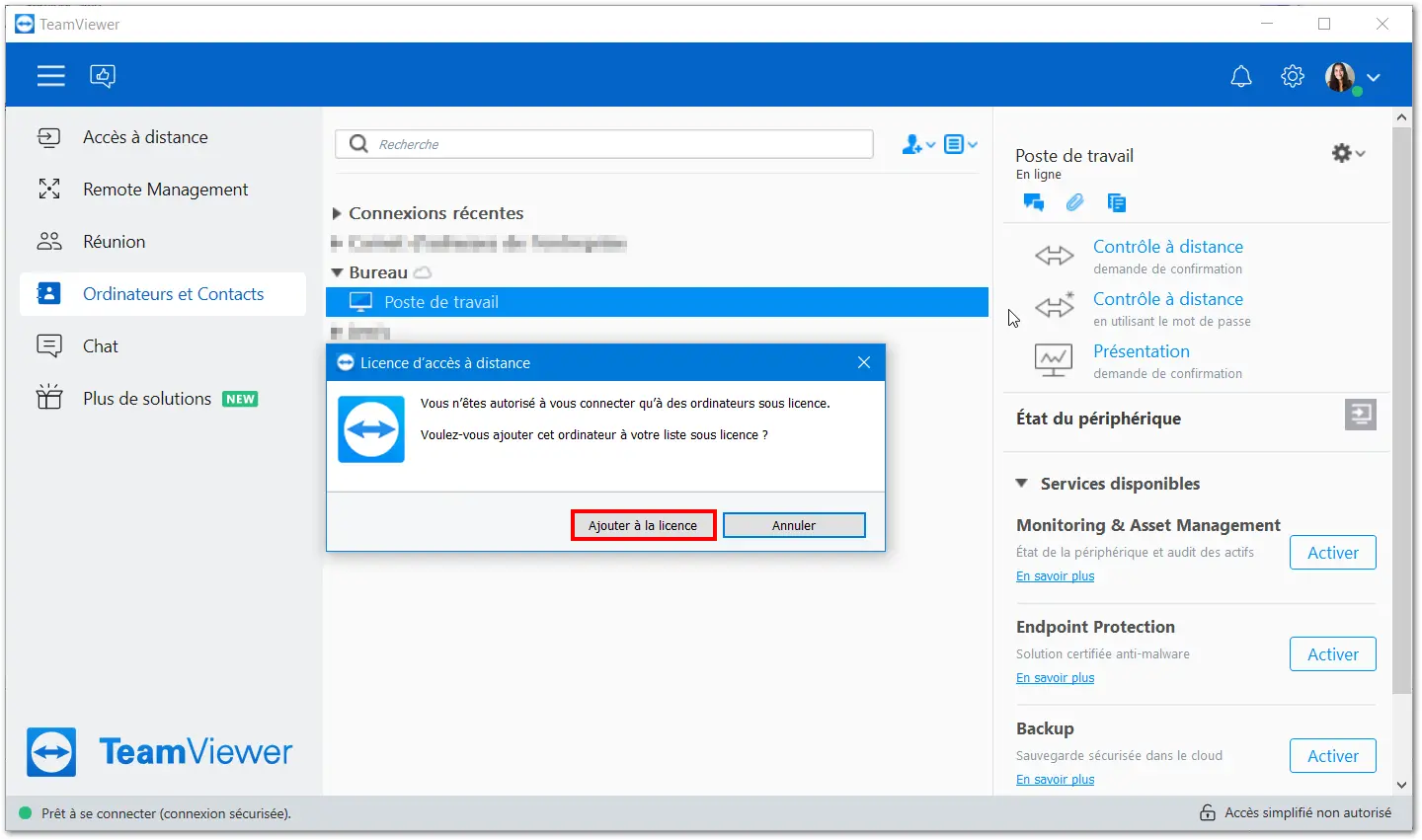
5. Vous êtes maintenant connecté à votre ordinateur distant.