Base de connaissance
Version complète
Date de dernière modification: 8 mars 2024
La version complète de TeamViewer permet aux utilisateurs de travailler plus efficacement avec TeamViewer.
Avec la version complète, vous pouvez :
- Démarrer des sessions de contrôle à distance en vous connectant à des appareils distants
- Recevoir de l'aide en laissant les autres se connecter à vous
- rejoindre des réunions en ligne
- Discuter avec d'autres utilisateurs de TeamViewer
- Démarrer des connexions en utilisant Assist AR
Cet article s'applique à tous les utilisateurs de TeamViewer.
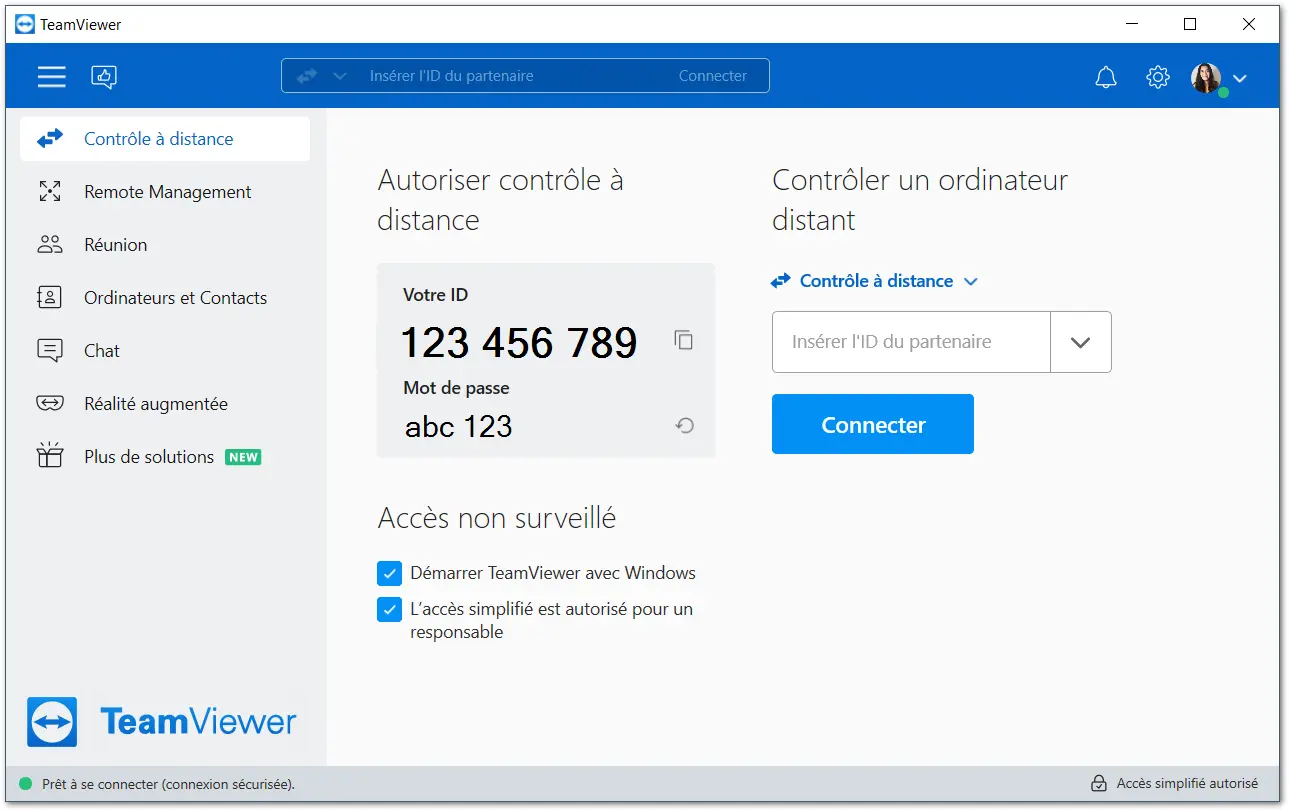
Redimensionner TeamViewer
Vous pouvez redimensionner la fenêtre TeamViewer à la taille qui vous semble la plus confortable. Vous la préférez plus petite ou plus grande ? Choisissez simplement la taille qui vous convient le mieux.
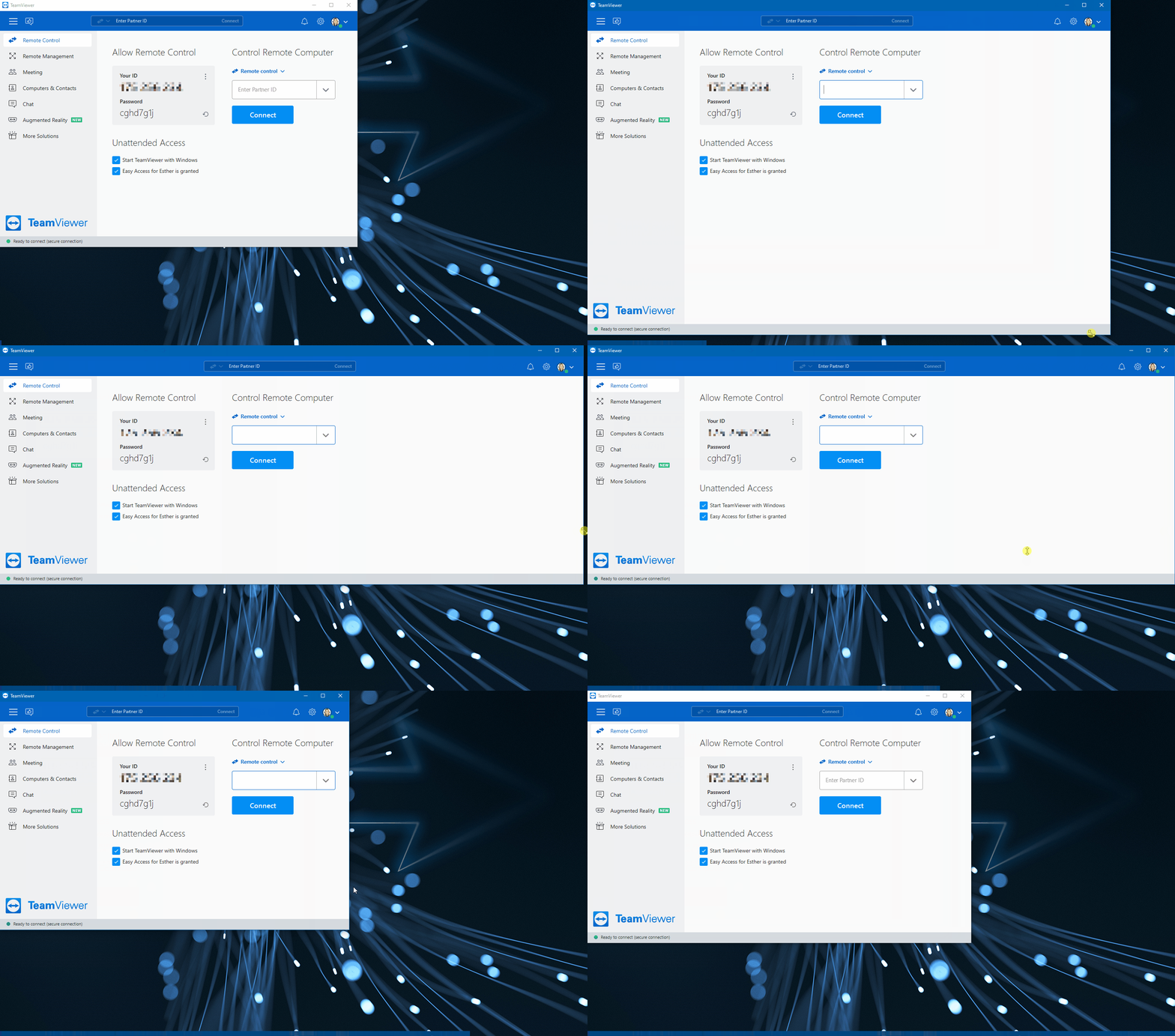
📌 Note : TeamViewer redémarrera toujours dans la taille, que vous avez définie avant de fermer le logiciel.
Mode Sombre
TeamViewer propose un mode sombre pour votre application TeamViewer.
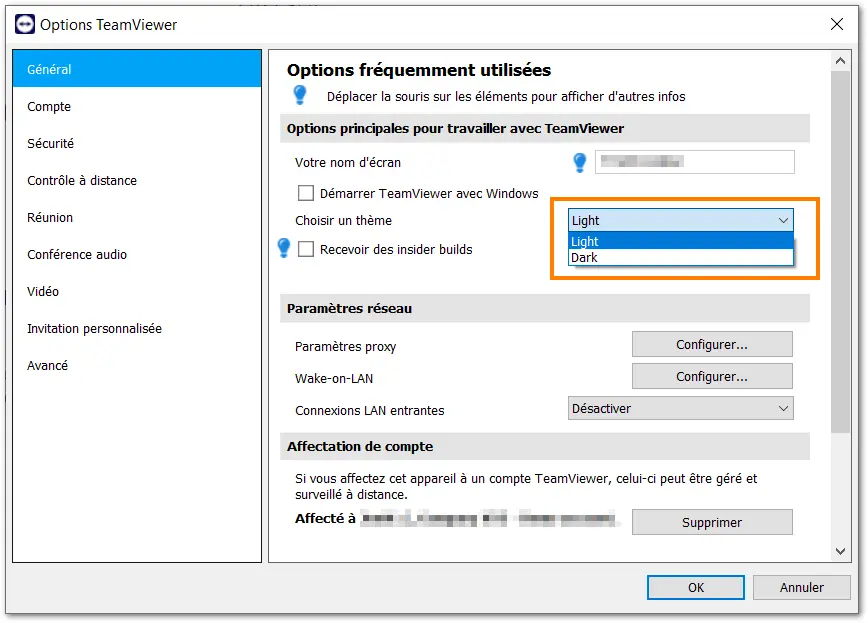
Pour activer le mode sombre pour votre TeamViewer, accédez aux paramètres de TeamViewer en cliquant sur la roue crantée ➜ Général ➜ Choisir un thème ➜ Dark
Pour désactiver à nouveau le mode sombre et afficher votre site TeamViewer en mode normal, accédez aux paramètres de TeamViewer en cliquant sur la roue crantée ➜ Général ➜ Choisir un thème ➜ Light
macOS
Pour macOS, le mode sombre est automatiquement activé dans TeamViewer lorsqu'il est activé dans les préférences système.
Mode Réduit
📌 Note : Le mode réduit n'est possible qu'avec TeamViewer version 15.2 et supérieure.
Le mode réduit de TeamViewer vous permet de redimensionner l'onglet Ordinateurs et contacts afin que l'application TeamViewer occupe moins d'espace sur l'écran de votre appareil. Pour l'activer, il vous suffit de redimensionner la fenêtre TeamViewer lorsque vous êtes sur l'onglet Ordinateurs et contacts, afin de l'adapter au mieux à votre cas d'utilisation :