In diesem Artikel erfahren Sie, wie Sie Ihre Remote Worker AddOn-Lizenz aktivieren und zu Ihrer Premium- oder Corporate-Lizenz hinzufügen.
Dieser Artikel richtet sich an alle mit einer Premium- oder Corporate-Lizenz, die ein Remote Worker AddOn gekauft haben.
Auf der Admin-Seite
1) Aktivieren Sie Ihre Lizenz und richten Sie ein Master-Konto ein
Zunächst müssen Sie sicherstellen, dass Sie Ihre Lizenz auf einem Master-Konto aktiviert haben. Wenn Sie dies noch nicht getan haben, befolgen Sie bitte die nachfolgenden Anleitungen:
- Aktivierung Ihrer Lizenz
- Verwendung eines Master-Kontos für die TeamViewer (Classic) Management Console
2) Fügen Sie die Benutzer, die die Remote Worker-Lizenz verwenden sollen, Ihrem Firmenprofil hinzu
⚠ Vorsicht bei einem Downgrade! Wenn Sie Tensor-Benutzer in Remote Worker umwandeln wollen, stellen Sie bitte sicher, dass Sie die Tensor-Benutzer im Administrationsmenü Ihrer Lizenz entfernen, bevor Sie diese als Remote Worker hinzufügen:
Klicken Sie hierzu auf Firmenadministration auf der linken Seite und anschließend auf Lizenzen. Klicken Sie neben Tensor auf die drei Punkte ( ⋮ ) und als Nächstes auf Zuweisen. Auf der rechten Seite wählen Sie alle zukünftigen Remote Worker-Benutzer und klicken auf Entfernen.
Um Ihre Remote Worker-AddOns zu Ihrer Lizenz hinzuzufügen, gehen Sie bitte wie folgt vor:
1. Melden Sie sich unter https://login.teamviewer.com/ bei Ihrem Master-Konto an.
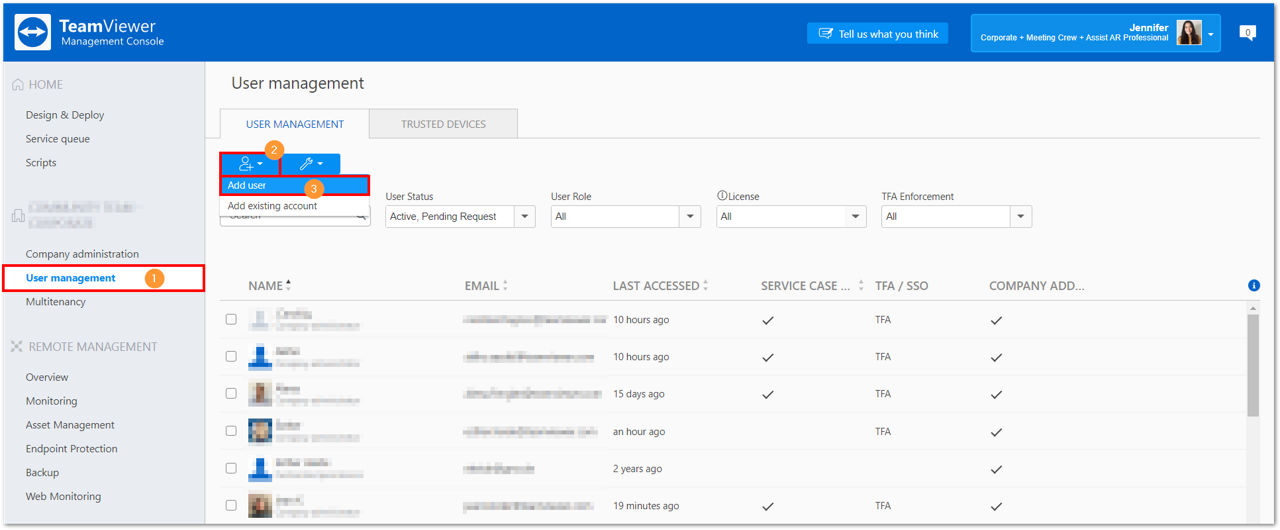
2. Gehen Sie zur Registerkarte Benutzerverwaltung, klicken Sie auf das Symbol +Benutzer und dann auf Benutzer hinzufügen.
3. Legen Sie das Benutzerprofil an, indem Sie einen Namen, die E-Mail-Adresse des Benutzers und ein Passwort eingeben. Im Tab Allgemein unter TeamViewer (Classic) Lizenz wählen Sie die Option Remote Worker aus.
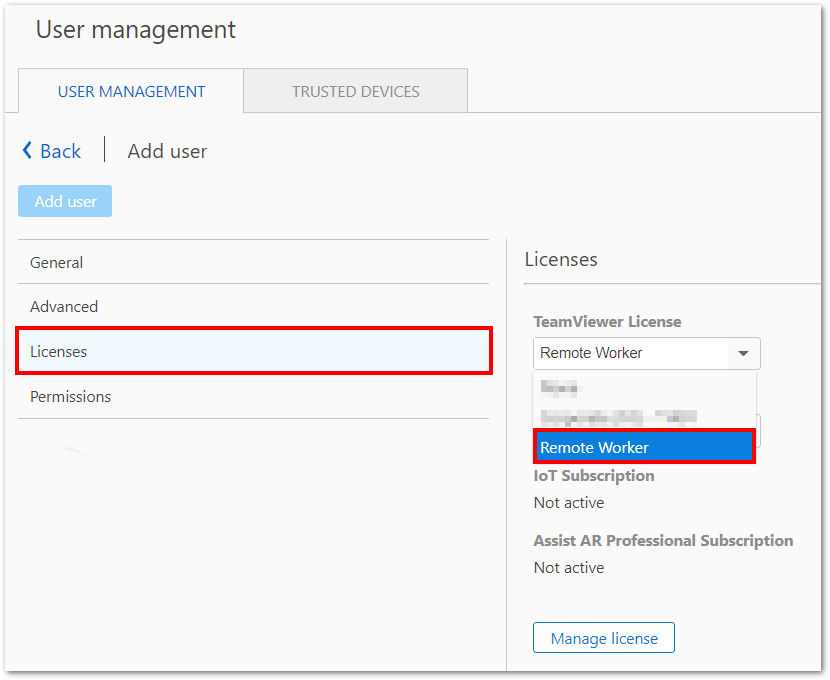
4. Klicken Sie zur Bestätigung auf Benutzer hinzufügen.
Der Benutzer kann sich nun mit seinem Konto im TeamViewer (Classic) Client anmelden und Ihre TeamViewer (Classic) Lizenz nutzen.
Hinweis: Wenn Sie einen Benutzer hinzufügen möchten, der bereits über ein TeamViewer Konto verfügt, fügen Sie ihn bitte über den Button Vorhandenes Konto hinzufügen hinzu und folgen Sie den Anweisungen. Weitere Informationen zu diesem Vorgang finden Sie hier.
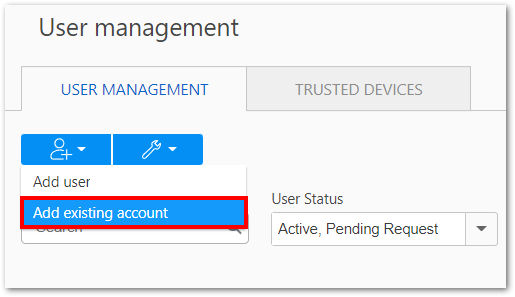
Sobald der Benutzer zur Registerkarte Benutzerverwaltung hinzugefügt wurde, können Sie ihm das Remote Worker-AddOn wie zuvor in Schritt 3 beschrieben zuweisen.
So verwalten Sie die Add-ons
Sie können die Add-ons in der Registerkarte Firmenadministration verwalten. So gelangen Sie dorthin:
1) Melden Sie sich unter https://login.teamviewer.com/ bei Ihrem Master-Konto an.
2) Klicken Sie auf der linken Seite der Management Console auf Firmenadministration.
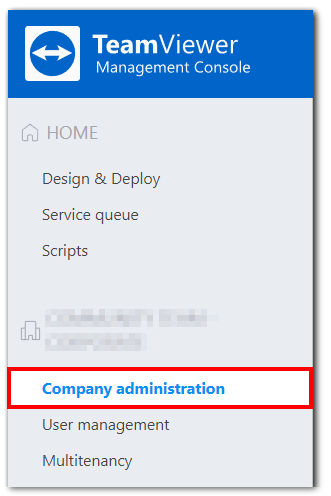
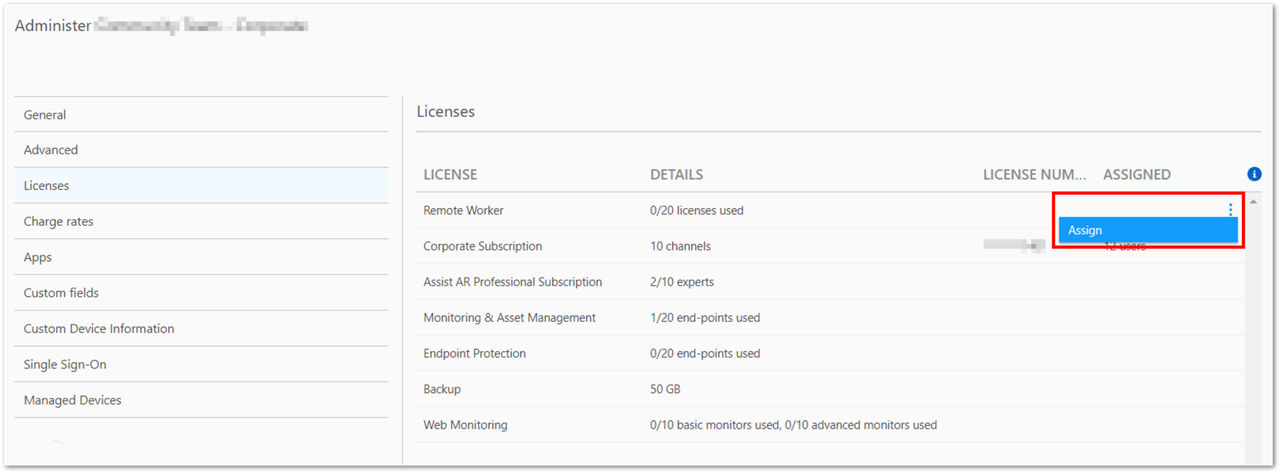
3) Klicken Sie auf die Registerkarte Lizenzen und dann in der Zeile Remote Worker-AddOn auf die drei Punkte ( ⋮ ) und anschließend auf Zuweisen.
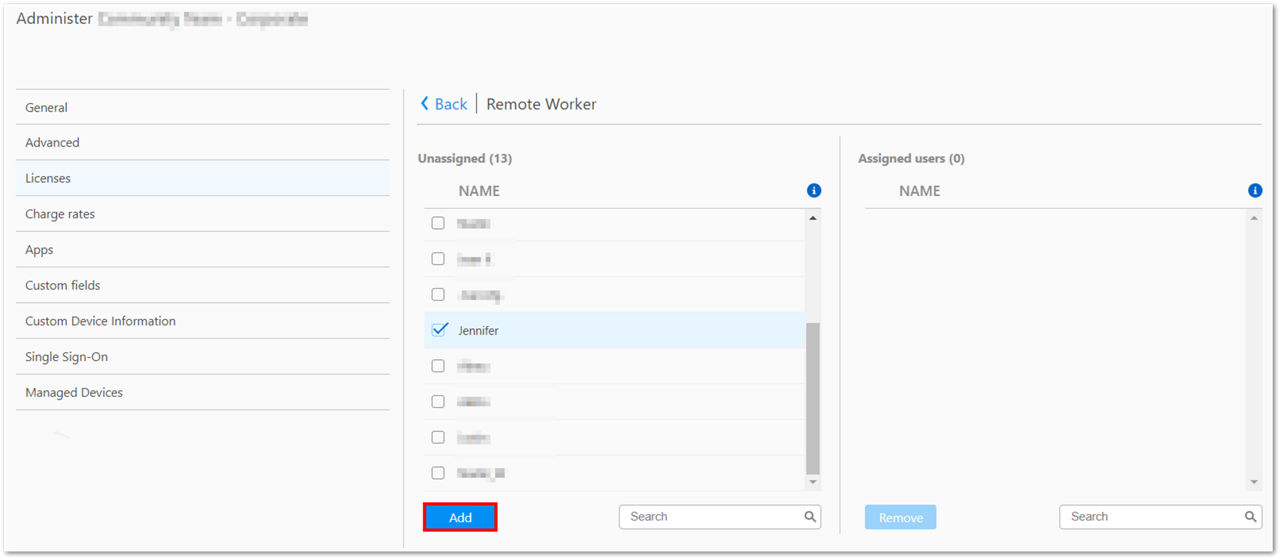
4. In diesem Fenster können Sie neue Benutzer zu Ihrem Remote Worker-AddOn hinzufügen oder entfernen. Wählen Sie ein oder mehrere Konten aus und klicken Sie auf Hinzufügen.
3) Die Geräte der Benutzer dem Master-Konto zuweisen
Weisen Sie nun alle Endpunkte dem Master-Konto zu und aktivieren Sie Einfachen Zugriff.
a) Sie können die Geräte entweder manuell zuweisen:
Wie weise ich meinem TeamViewer (Classic) Konto ein Gerät zu? - TeamViewer (Classic) Support
Dieser Artikel gilt für alle TeamViewer (Classic) Lizenzen. Durch die Zuweisung eines Geräts zu einem TeamViewer (Classic) Konto kann das Gerät jederzeit über das Konto ferngesteuert und überwacht werden. Durch die Fernüberwachung eines Geräts können Sie häufig auftretende Probleme wie veralteten Virenschutz, deaktivierte Firewall, fehlende...
und den Einfachen Zugriff aktivieren:
Alles über Passwörter - TeamViewer (Classic) Support
Dieser Artikel gilt für alle TeamViewer (Classic) Nutzer. Im Zusammenhang mit der Nutzung von TeamViewer (Classic) gibt es verschiedene Passwörter. In diesem Artikel werden die verschiedenen Arten von Passwörtern und ihre Aufgaben sowie die Verwaltung der verschiedenen Passwörter erläutert. Hinweis: TeamViewer (Classic) empfiehlt dringend, immer eindeutige und sichere Passwörter zu verwenden...
b) Oder führen Sie eine Massenzuweisung durch und aktivieren Sie Einfachen Zugriff über die Bereitstellung (.msi):
Dieser Artikel gilt für alle TeamViewer (Classic) Nutzer mit einer Corporate- oder Tensor-Lizenz. Dieser Artikel gilt für TeamViewer (Classic) Version 13.2 oder neuer. Unterstützte Windows-Versionen: Win 7, Win 8 und Win 10. In diesem Artikel wird erläutert, wie Sie TeamViewer (Classic) Host und TeamViewer (Classic) in einem Massenbereitstellungsszenario unter Windows bereitstellen können...
Hinweis: Stellen Sie sicher, dass Sie den Parameter --grant-easy-access zu Ihrer Bereitstellung hinzufügen.
4) Gruppen erstellen
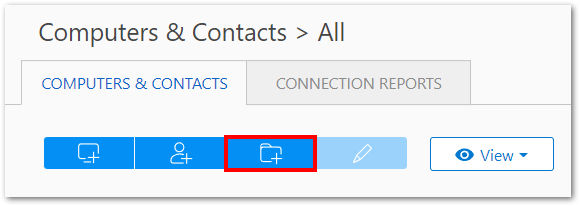
Erstellen Sie in Ihrem Master-Konto Gruppen innerhalb der Management Console oder über den TeamViewer (Classic) Client und ordnen Sie die Geräte entsprechend zu.
5) Teilen Sie die Gruppen mit den jeweiligen Benutzern
Damit die Benutzer nur die Geräte sehen, mit denen sie sich verbinden sollen, teilen Sie die Gruppen im Lese-Modus mit den jeweiligen Benutzern.
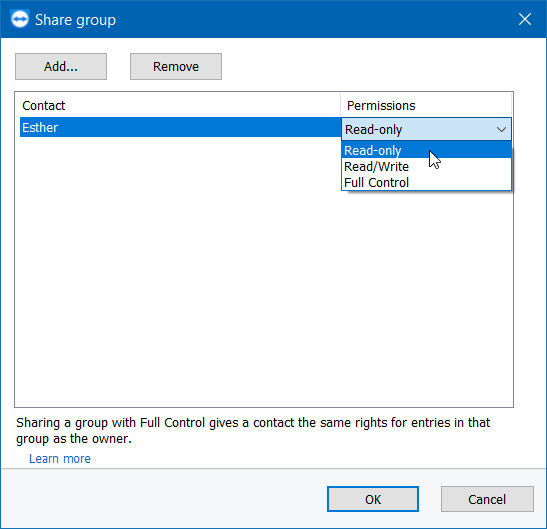
Dadurch werden nicht nur die Gruppen freigegeben, sondern auch der Einfache Zugriff an die Benutzer übertragen.
Die Vorgehensweise finden Sie hier: Gruppen teilen
Dieser Artikel gilt für alle kostenlosen Nutzer von TeamViewer (Classic) und Kunden mit einer Business-, Premium-, Corporate- oder Tensor-Lizenz. Sie haben die Möglichkeit, Gruppen für einzelne Kontakte aus Ihrer Computer & Kontakte-Liste freizugeben. Auf diese Weise können ganze Gruppen schnell und einfach für andere Kontakte verfügbar gemacht werden...
Auf der Benutzerseite
1. Laden Sie die TeamViewer (Classic) Vollversion herunter und installieren Sie sie.
2. Melden Sie sich mit dem TeamViewer (Classic) Konto an, das der Admin für Sie eingerichtet hat.
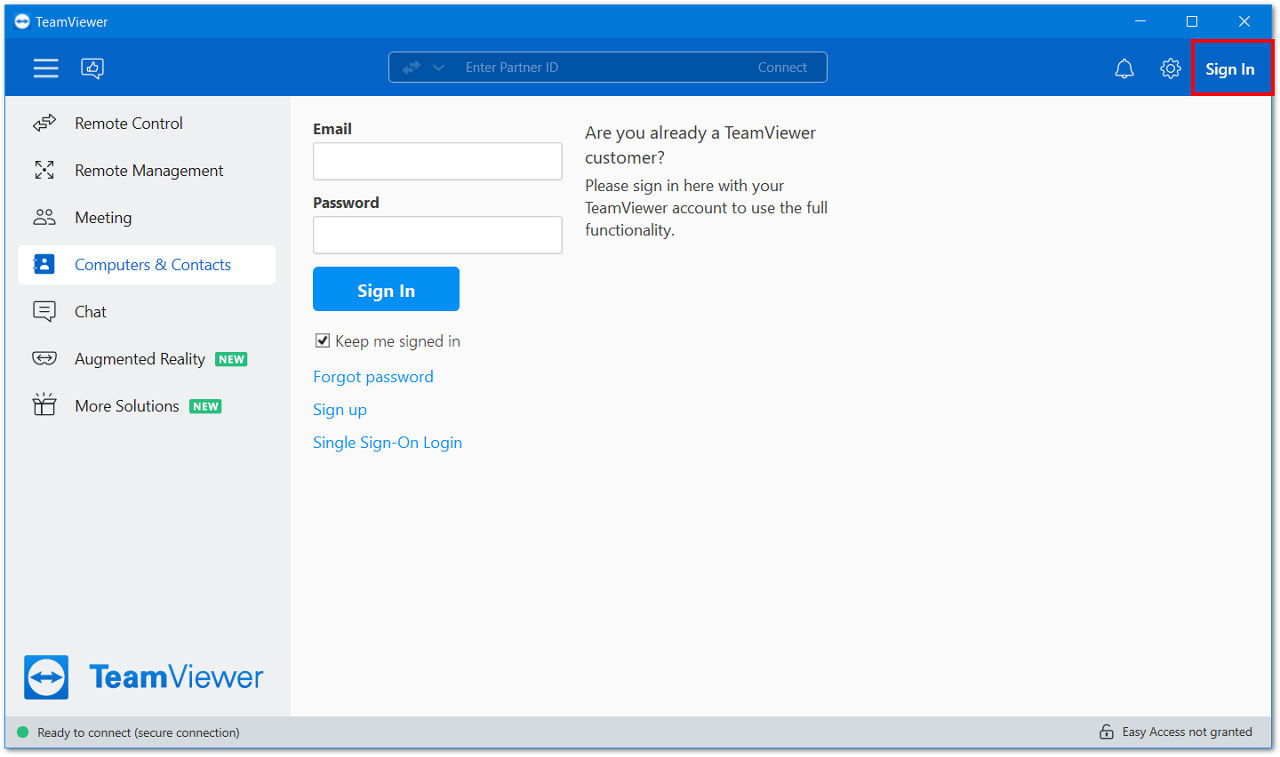
3. Gehen Sie zum Tab Computer & Kontakte. Dort finden Sie die Computer, die der Admin für Sie freigegeben hat und mit denen Sie sich verbinden können.
4. Doppelklicken Sie auf den Computer, mit dem Sie sich verbinden möchten. Es erscheint ein PopUp-Fenster, das Sie zur Bestätigung auffordert. Klicken Sie auf Zur Lizenz hinzufügen.
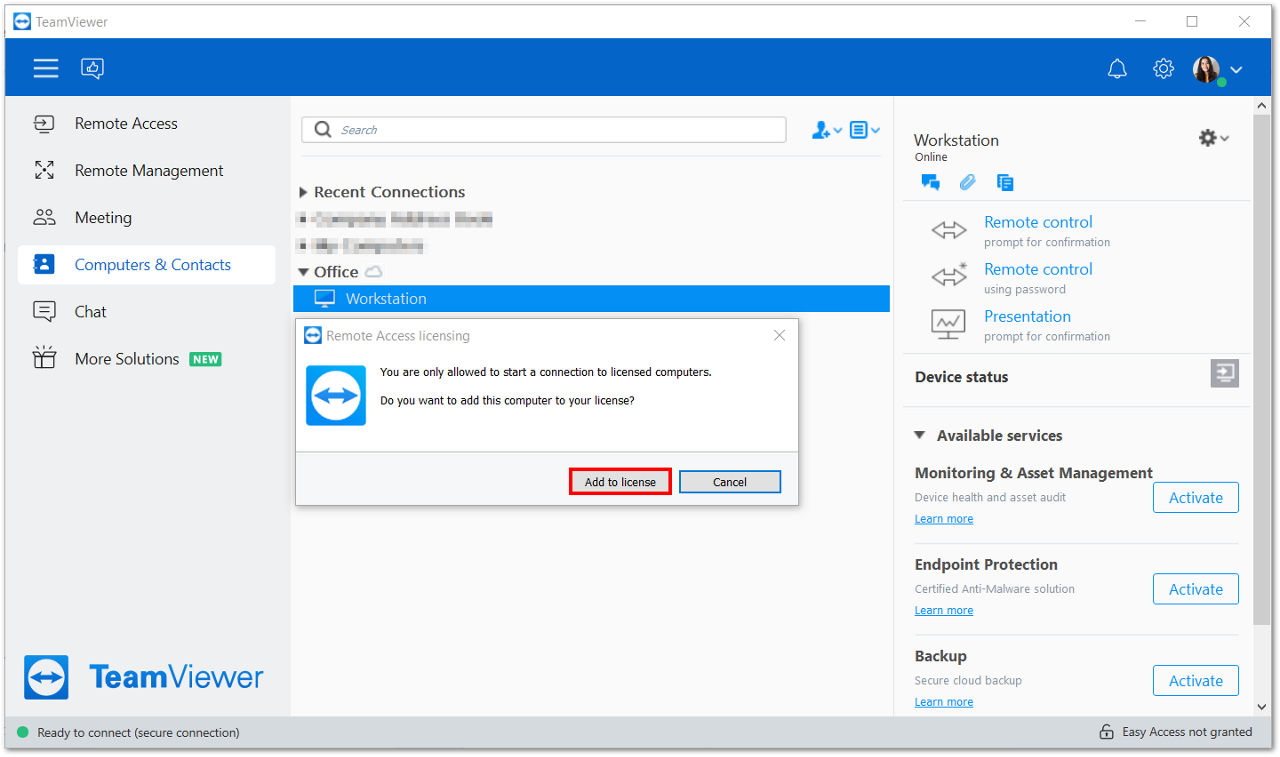
5. Sie sind nun mit dem Remote-Computer verbunden.