Note importante : Si vous avez un pop-up signalant Expiration du délai de connexion (Connection Time Out), veuillez vous rendre sur: https://www.teamviewer.com/fr/gestion-de-la-reinitialisation/
Disposer d'une licence avec un ou plusieurs canaux vous permet d'établir une ou plusieurs connexions TeamViewer simultanées avec vos partenaires. Le nombre de canaux se rapporte au nombre d'appareils, pouvant initialiser une session simultanément.
Cet article s'applique à tous les utilisateurs Windows, toutes licences confondues.
Déterminer automatiquement les sessions inactives
Vous pouvez configurer votre TeamViewer afin qu'il ferme une session après un certain temps d'inactivité (= pas d'interaction avec l'appareil distant).
Pour configurer la durée d'inactivité, veuillez suivre les étapes suivantes :
- Ouvrez les Options TeamViewer dans le coin supérieur droit de l'application TeamViewer (Classic), puis sur Avancé ➜ Paramètres avancés pour les connexions à d'autres ordinateurs ➜ Délai d'expiration des sessions inactives.
- Sélectionnez une durée après laquelle une session de contrôle à distance sortante est automatiquement terminée s'il n'y a aucune interaction dans la période définie.
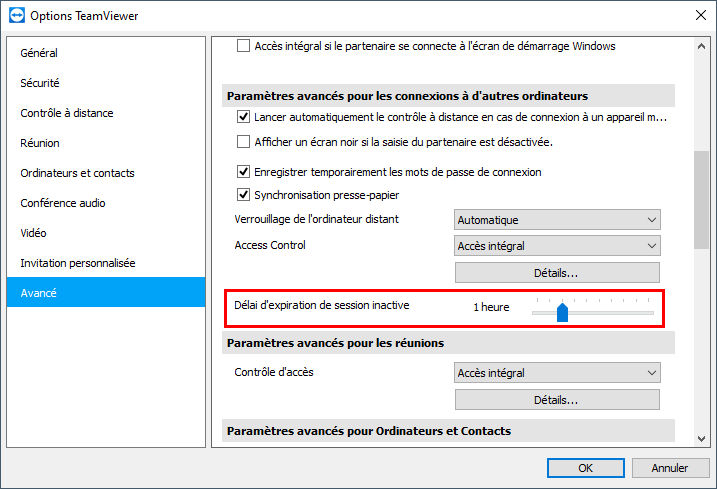
Astuce : Vous pouvez appliquer ou affecter ce paramètre à l'aide d'une stratégie de paramètres TeamViewer (Classic) pour tous les appareils utilisés avec votre licence. Pour en savoir plus, veuillez consulter l'article relatif aux stratégies TeamViewer (Classic).
Connexion oubliées
Si l'un des membres de votre équipe a oublié de fermer une session, l'application TeamViewer fermera automatiquement cette session inactive après la durée prédéfinie.
Cette fonctionnalité permet de garantir que vos canaux TeamViewer soient disponibles lorsqu'il n'y a aucune activité.
Aucun canal de disponible
Si tous vos canaux sont utilisés, aucun autre appareil ne peut établir une nouvelle connexion tant que l'un des appareils n'a pas terminé ses sessions en cours.
Si un membre d'équipe a oublié de fermer une session, le canal sera utilisé tant que cette session ne sera pas fermée (manuellement ou automatiquement).
Les utilisateurs de Windows peuvent déterminer l'ID TeamViewer qui utilise actuellement un canal en allant sur Aide ➜ À propos de TeamViewer ➜ Utilisation de canal :
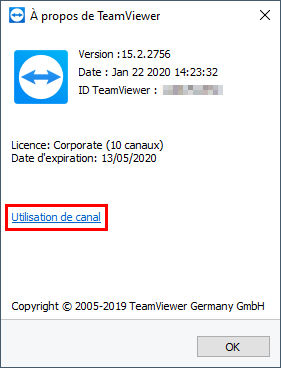
Note : TeamViewer (Classic) ne peut afficher que l'ID TeamViewer de l'appareil. Il n'est pas possible d'afficher un alias de l'appareil ou l'utilisateur actuel connecté à TeamViewer (Classic).