ナレッジベース
TeamViewer の更新
最終変更: 2026/05/21
コンピュータへの安全で効率的なリモートアクセスを行うには、TeamViewerを常に最新の状態に保つことが重要です。TeamViewerを最新バージョンに更新することで、リモートアクセス体験を大幅に向上させる新機能や拡張機能を利用できるようになります。この記事では、自動更新または手動でTeamViewer を更新する方法を紹介します。
この記事は、すべてのTeamViewer ユーザーに適用されます。
TeamViewerの更新方法(自動更新)
TeamViewerの自動更新は、デフォルトで毎週更新をチェックするように設定されています。設定➜ デバイスの設定を開く➜ 詳細設定 ➜ 詳細設定を表示で自動更新を設定できます。
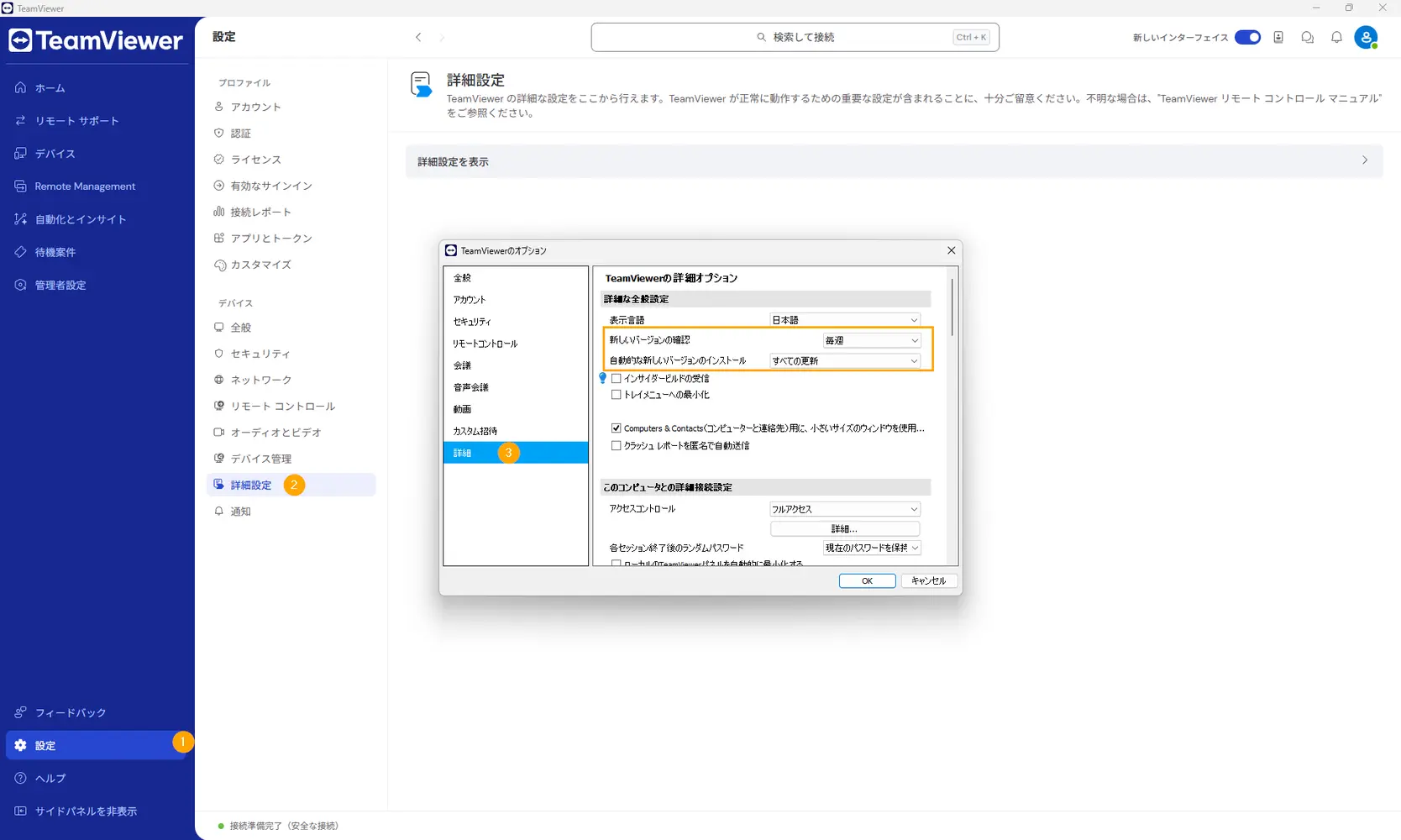
TeamViewerを自動更新で最新の状態に保つことをお勧めします。
注意: TeamViewerポリシーを使用して、自動更新設定を展開および管理することができます。詳細はこちらをご覧ください。
TeamViewer を手動で更新する方法
TeamViewer を手動で更新するには、以下の手順に従ってください:
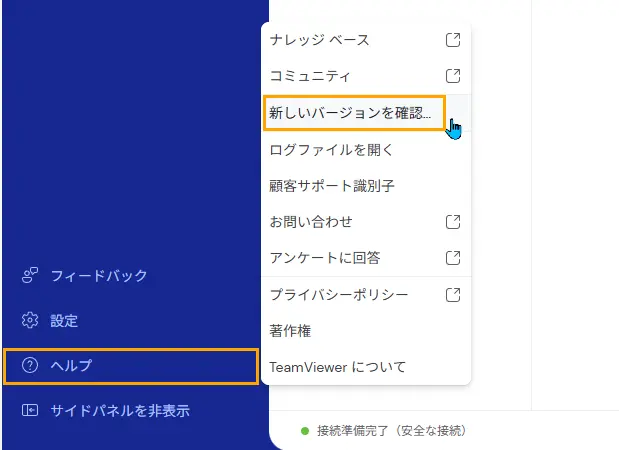
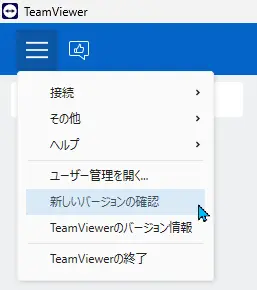
TeamViewerをリモートで更新する方法
TeamViewerをリモートで更新するには、以下の手順に従ってください:
- リモートデバイスに接続します。
- リモートコントロールツールバーで、リモート更新ボタンをクリックします。
現在のバージョンと更新されたバージョンを知らせるプロンプトが表示されます。確認するには、更新をクリックします。TeamViewerがリモートコンピュータ上で終了し、新しいバージョンがインストー ルされます。
更新後、リモートコンピュータに自動的に再接続されます。

注意: Windows PC上の複数のクライアントを更新するには、CorporateおよびTensorライセンスで利用可能なMSIパッケージを使用することを推奨します。