
ナレッジベース
TeamViewer Support Collector を利用したログファイルの収集
最終変更: 2026/05/20
この記事では、TeamViewer Support Collector を使用してログファイルを収集する方法について説明します。技術的な問題をより迅速に特定し、サポートチケットを効率的に解決するため、サポートチームより本ツールの実行をお願いする場合があります。Support Collector は、該当するデバイスから 詳細なシステムログおよびアプリケーションログを収集します。これらのログは、エンジニアが問題の状況を正確に把握するために役立ち、トラブルシューティングに要する時間の短縮につながります。
この記事は、TeamViewer のすべてのライセンスをご利用のお客様に適用されます。
前提条件
TeamViewer サポートより、ログファイルの提供を依頼されていること
問題が発生しているデバイスにアクセスできること
必要要件
TeamViewer Support Collector をダウンロードするための 有効なインターネット接続
対象デバイス上で アプリケーションを実行する権限
TeamViewer Support Collector のダウンロード方法
はじめに、以下のリンクから TeamViewer Support Collector をダウンロードしてください:
Support Collector の実行方法
Support Collector を実行するには、以下の手順に従ってください:
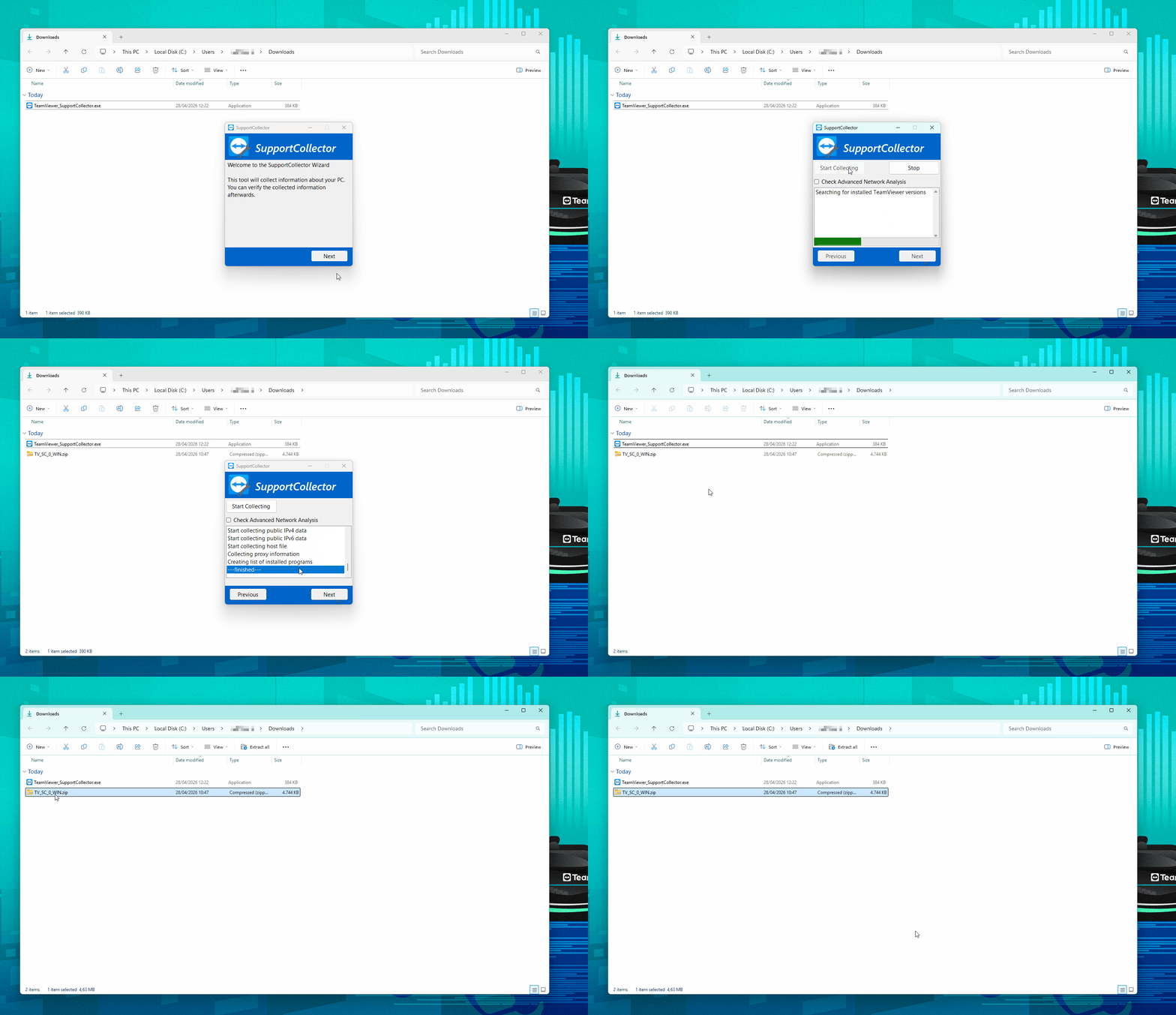
Support Collectorをダウンロードしてインストールします。
インストールが完了したら、TeamViewer_SupportCollector.exeファイルをダブルクリックして Support Collector を起動します。
次へをクリックします。
収集を開始 をクリックし、収集プロセスが完了するまでお待ちください。
収集には数分かかる場合があります。
注意: 問題がネットワークまたは接続に関連する場合は、高度なネットワーク解析を確認 オプションにチェックを入れてから 収集を開始 をクリックしてください。処理が完了したら、次へ をクリックします。
必要に応じて、概要を確認することができます。再度 次へ をクリックしてください。
ZIPファイルを表示をクリックし、デバイス上に生成されたログファイルの保存場所を確認します。
生成されるファイル
Windowsの場合: TV_SC_#########_WIN.zip
本ツールを実行したフォルダと同じ場所に保存されます。
macOSの場合: TeamViewer_SupportCollectorResults_OSX.zip
ファイルはデスクトップに保存されます。
TeamViewer サポートへのログファイルの送信
Support Collector による収集が完了したら、生成された .zip ファイルを TeamViewer サポートへ送信してください。
以下のいずれかの方法で送信できます:
ポートからのメールに返信し、ZIP ファイルを添付して送信します。
進行中のサポートチケットに .zip ファイルを直接アップロードしてください。手順は以下の通りです:TeamViewer チケットポータル → すべてのチケットを表示を選択 → 対象のチケットを開く → ファイルをアップロード
注意: チケットポータルにサインインするには、有効な TeamViewer ライセンスを持つアカウントでログインする必要があります。
注意事項: Linux
Linux には Support Collector は提供されていません。
Linux をご利用の場合は、ログファイルを手動で収集し、TeamViewer サポートへ送信してください。
ログファイルの保存場所については、次の記事の Linux セクションをご参照ください:ログファイルを確認する方法