Windowsでログファイルを取得する方法
- TeamViewer Remoteを開き、画面右上のプロフィールアイコンをクリックします。ロップダウンメニューから ログファイルを開く を選択します。
- TeamViewer15_Logfile.logファイルを確認します。
- TeamViewer15_Logfile_OLD.logファイルが存在する場合は、こちらも併せて提出してください。
最終変更: 2026/07/22
トラブルシューティングの一環として、TeamViewer のログファイルの場所を確認し、TeamViewer サポートへ提供していただくようお願いする場合があります。
この記事は、すべての TeamViewer ユーザーを対象としています。
ライセンスをお持ちのお客様は、チケットシステムを通じて TeamViewer サポートへログファイルを提出できます。チケットシステムには、以下のボタンからアクセスしてください。
また、当社のソリューション、製品、またはライセンスに関するご質問がございましたら、以下のボタンからカスタマーサポートまでお気軽にお問い合わせください。
注意: 問題の調査には、接続していた両方の端末のログファイルが必要です。また、問題が発生したおおよその日時もあわせてお知らせください。
ログファイルの場所を特定する最も簡単な方法は、TeamViewer の組み込み機能を利用することです。手順については以下をご参照ください:
デフォルトでは、TeamViewerのログファイルは以下の場所にあります。
C:\Program Files (x86)\TeamViewer
C:\Users\[username]\AppData\Roaming\TeamViewer
Macintosh HD ➜ユーザー➜ ライブラリ➜ ログ➜ TeamViewer
注意: macOSでTeamViewerのログにアクセスするには、管理者アカウントでサインインしている必要があります。
<external storage>/Android/data/<packagename>/files
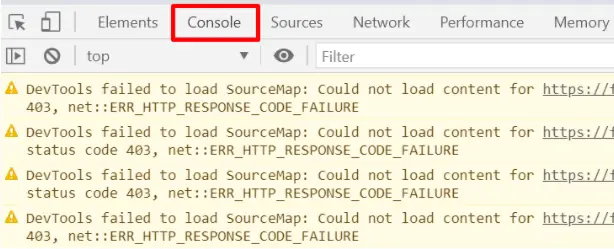
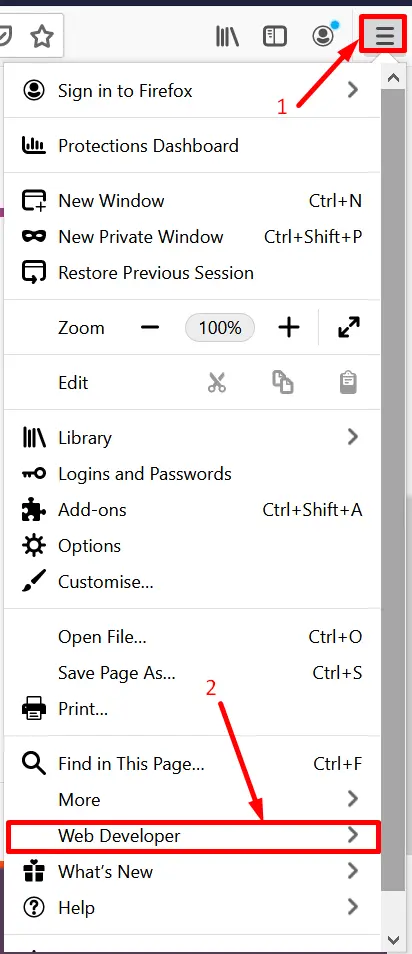
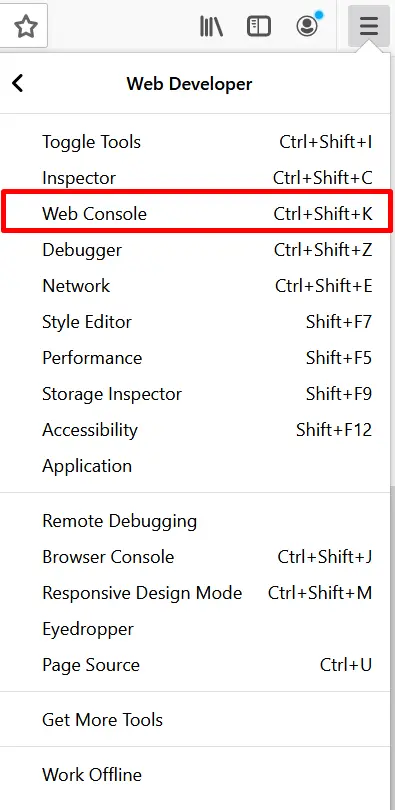
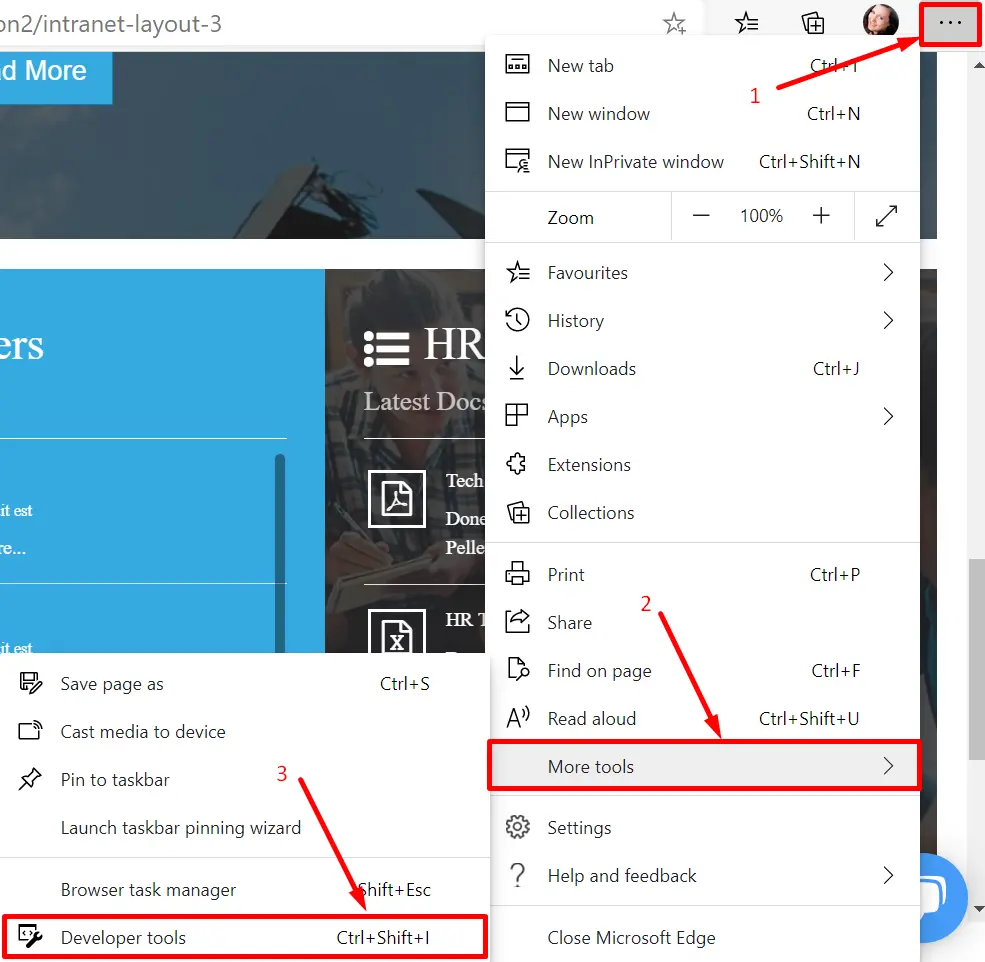
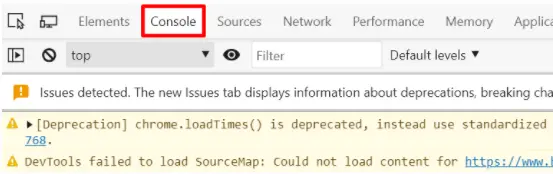
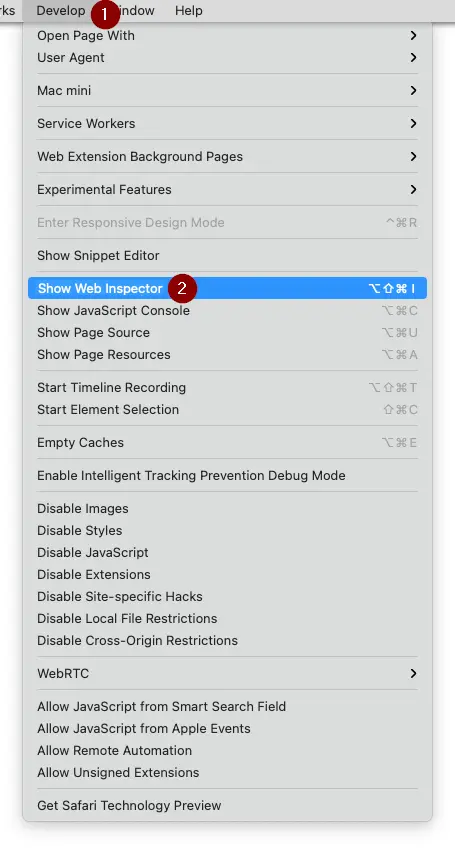
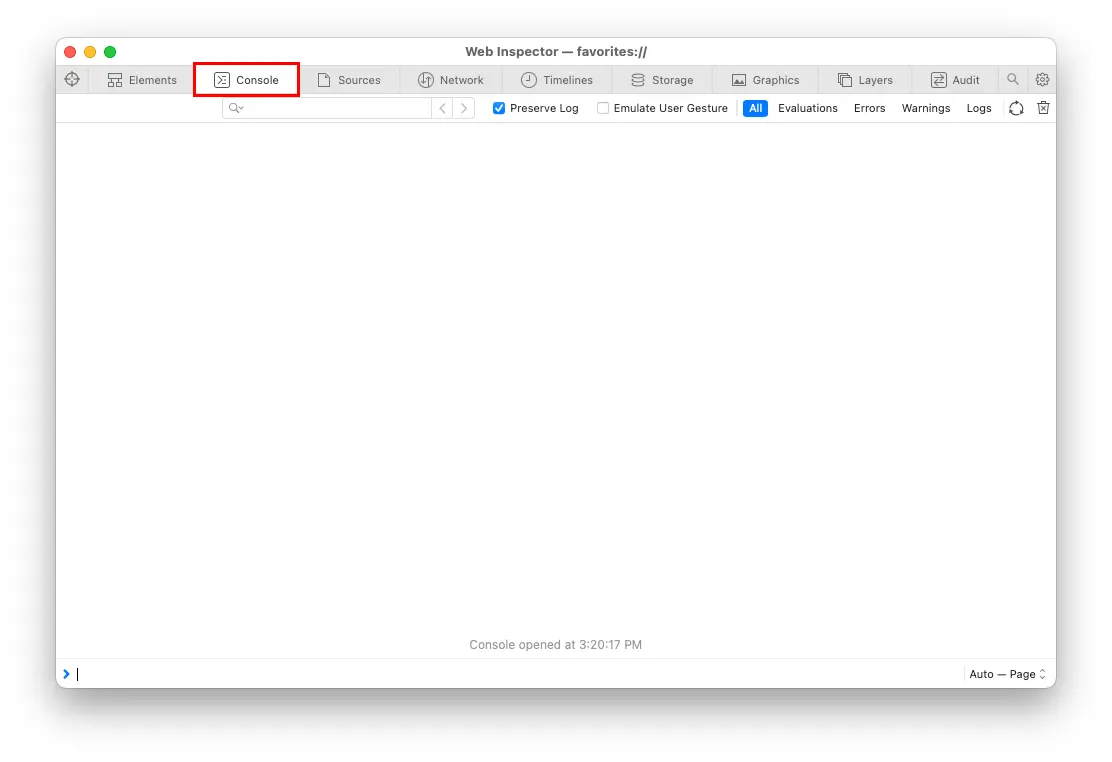
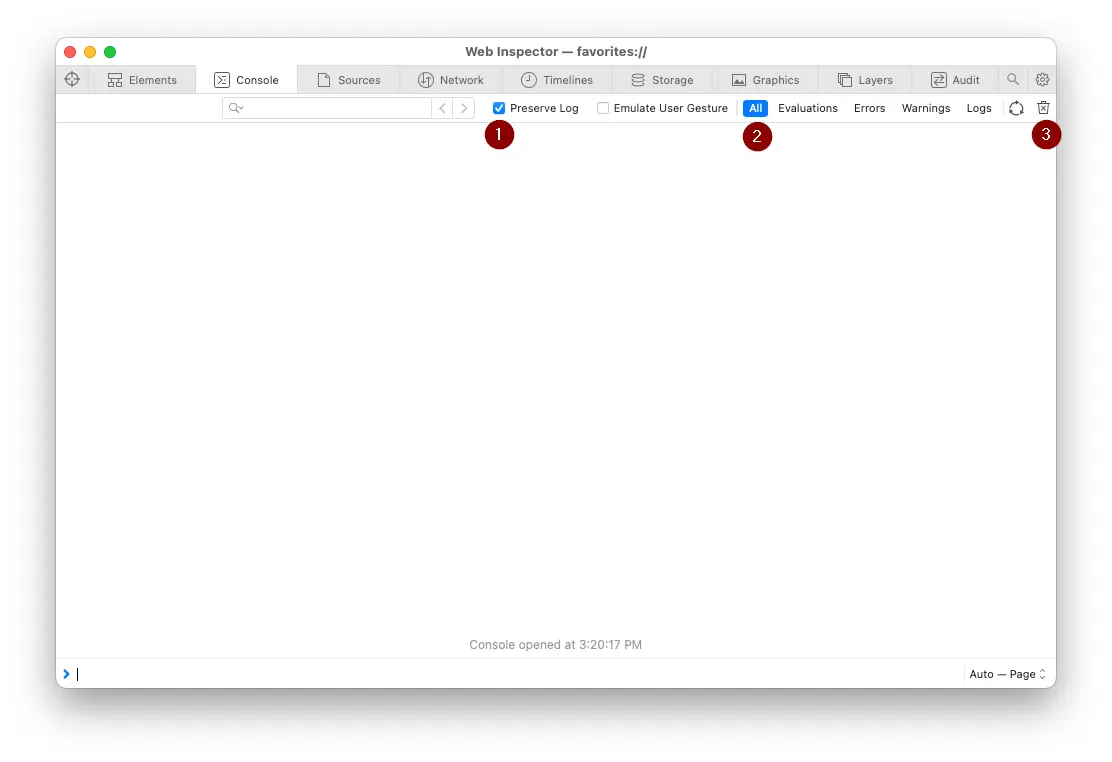
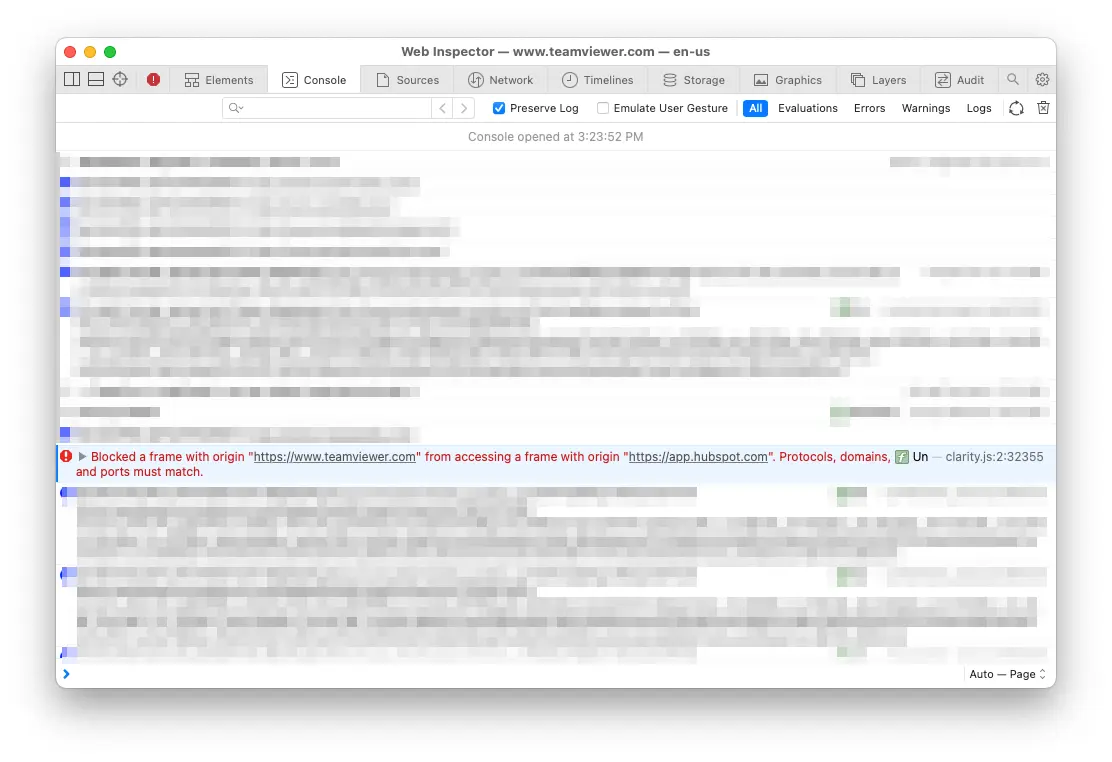
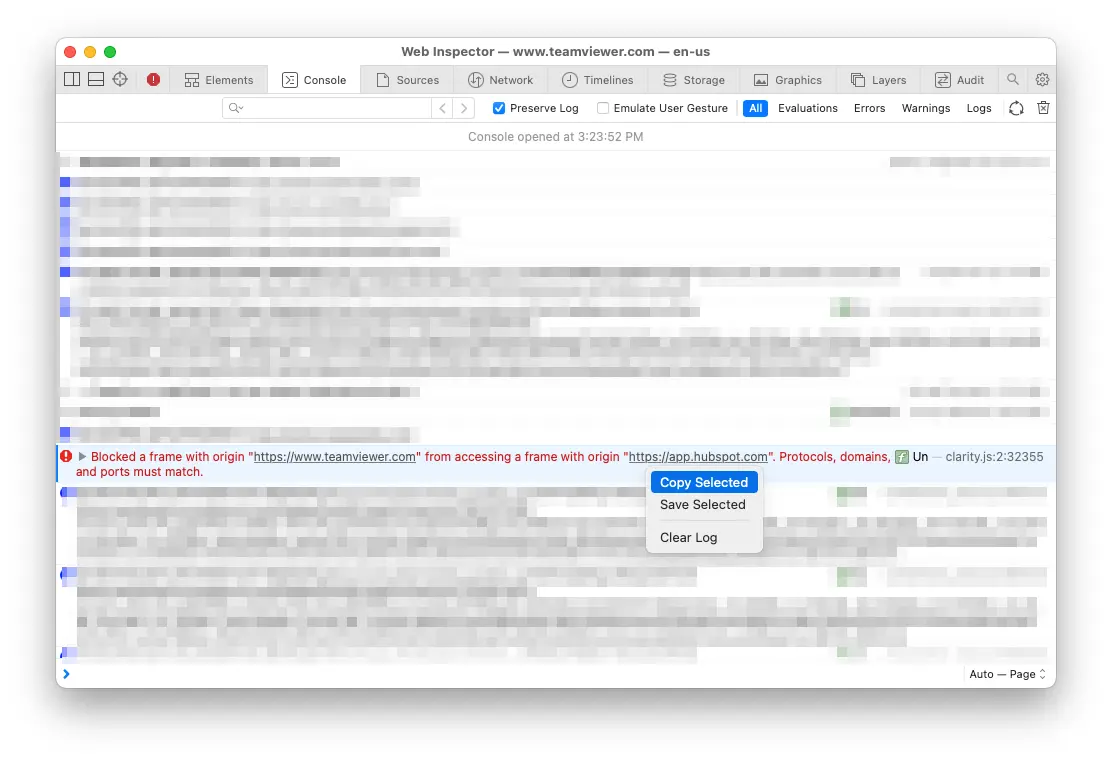
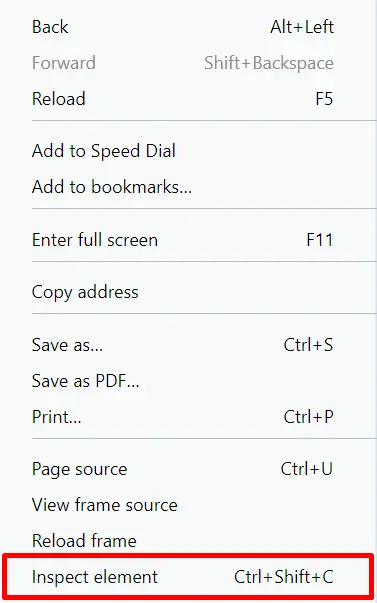
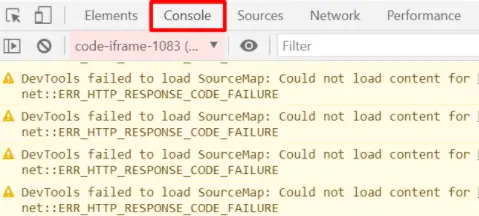
Webアプリのログファイル(コンソールログ)を確認するには、ご利用のブラウザーに応じて以下の手順に従ってください: