
ナレッジベース
TeamViewerリモート印刷の利用
最終変更: 2026/07/29
TeamViewerのリモート印刷を利用すると、リモートデバイス上のドキュメントを、手元で利用可能なプリンターから直接印刷できます。これにより、プリンターのリモートデバイスからファイルを転送することなく印刷できます。
リモートデバイスからは、ローカルデバイスと同じプリンタ(ネットワークプリンタを含む)にアクセスできます。
リモートプリントは Windows および macOSで利用可能です。カラーでのリモート印刷も可能です。
この記事は、Remote Access、Business、Premium、Corporate、Tensor、TeamViewer ONE のいずれかのライセンスを利用している、Windows および macOS 版 TeamViewer Remote ユーザーを対象としています。
ステップ1:ローカルデバイスにTeamViewerプリンタードライバーをインストールする
リモート印刷を設定するには、まずローカルデバイスにプリンタードライバーをインストールする必要があります。WindowsおよびmacOSデバイスでは、以下の手順に従ってください:
- TeamViewer Remoteを起動し、アカウントにサインインします。
- プロフィール写真をクリックして プロフィール編集を選択します。
- 設定メニューで、リモートコントロールを開きます。
ヒント: 設定メニューが折りたたまれている場合は、 サイドパネルをクリックして 展開してください。 - リモート印刷をクリックします。
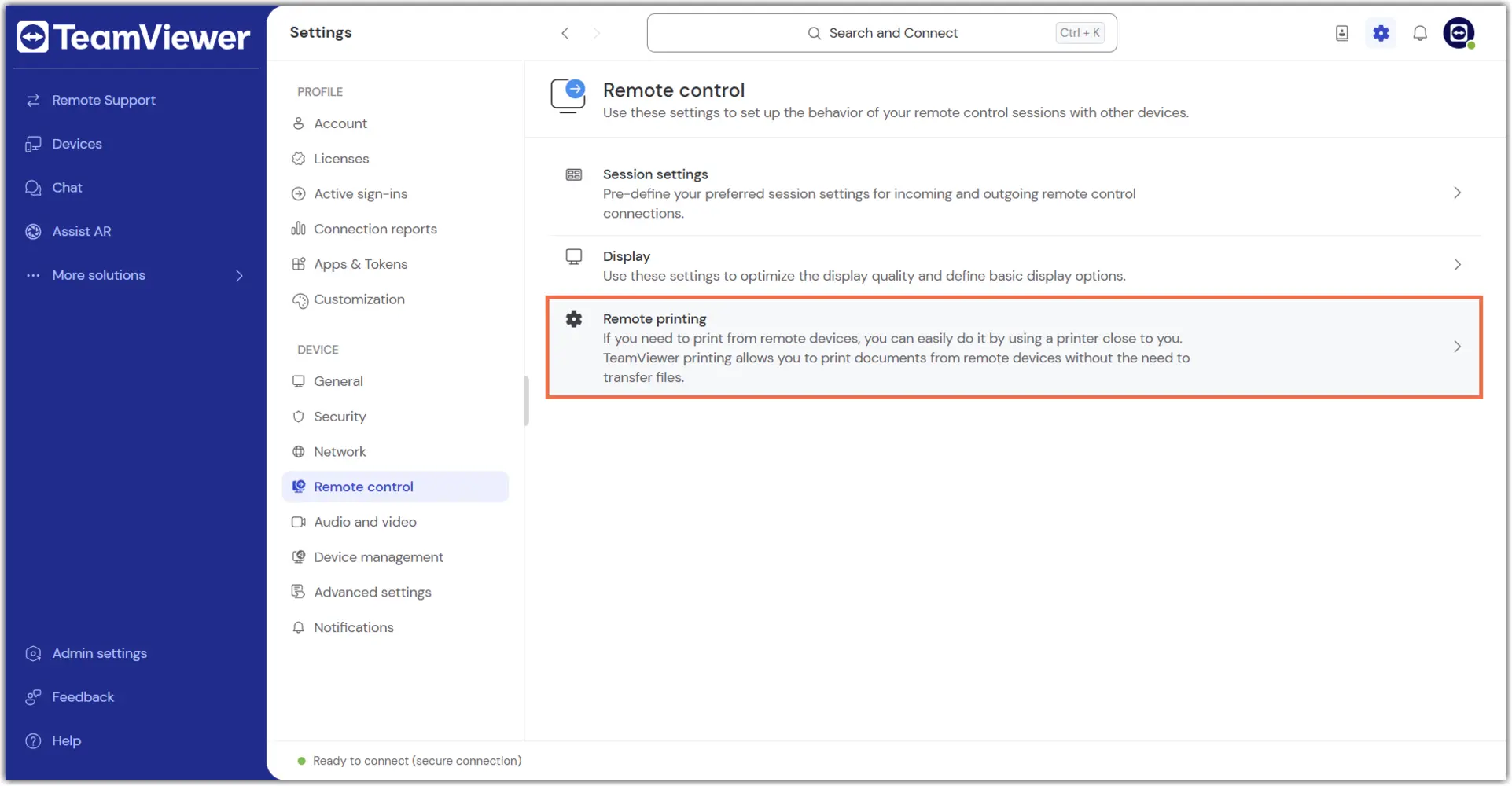
5. TeamViewerプリンタードライバーで インストールをクリックします。
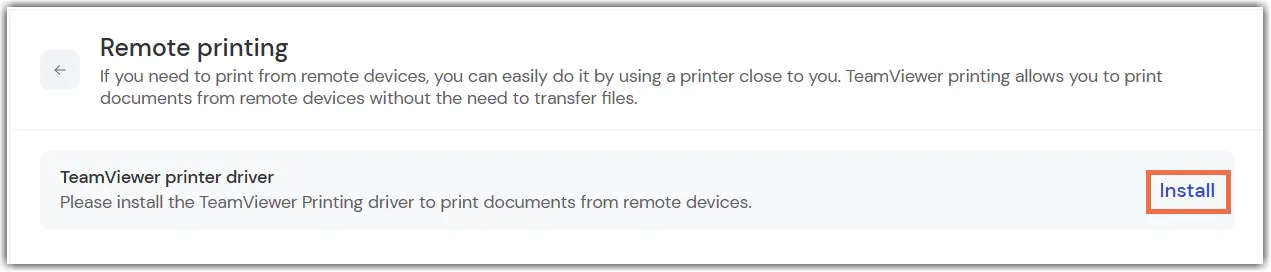
TeamViewerプリンタードライバーのインストールが正常に完了しました。
注意: Windowsの標準ドキュメント形式は XPS です。ただし、Microsoftは Windows 10 April 2018 Update(2018年4月更新) 以降、XPS Viewer をオプション機能として提供しています。そのため、設定画面でドキュメントを開く際の形式として PDF または XPS を選択できます。既定では XPS が選択されています。PDF を選択していてもPDF閲覧ソフトがインストールされていない場合は、代替手段としてドキュメントが XPS形式 で開かれます。
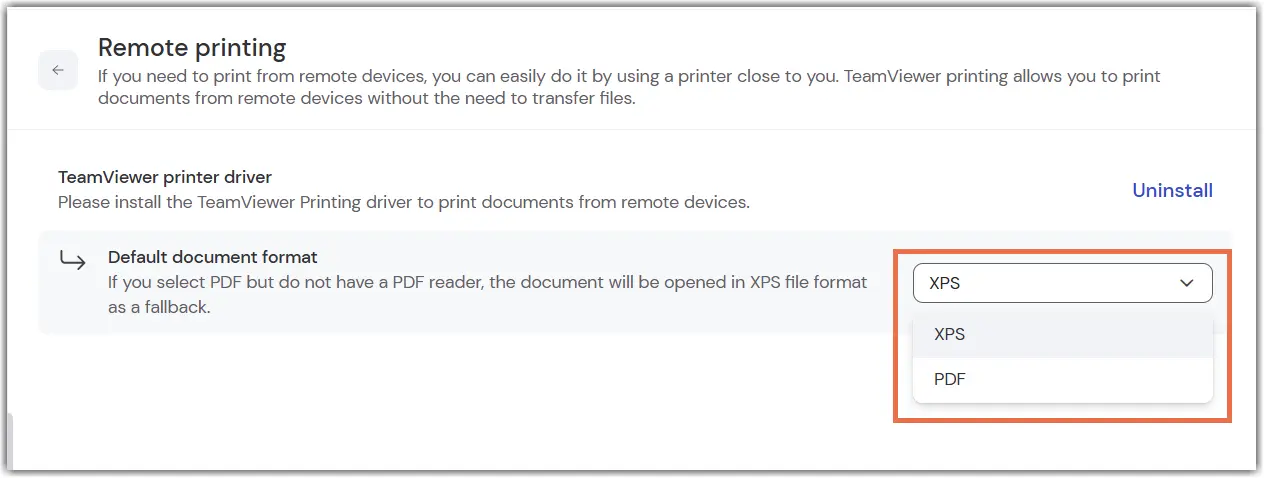
プリンタードライバーをインストールする際、TeamViewerはデフォルトのプリンターを選択し、 TeamViewer – [ユーザー名(ID番号)] として作成します。これにより、リモート印刷の利便性が向上します。
ステップ2:リモート側にTeamViewerプリンタードライバーをインストールする
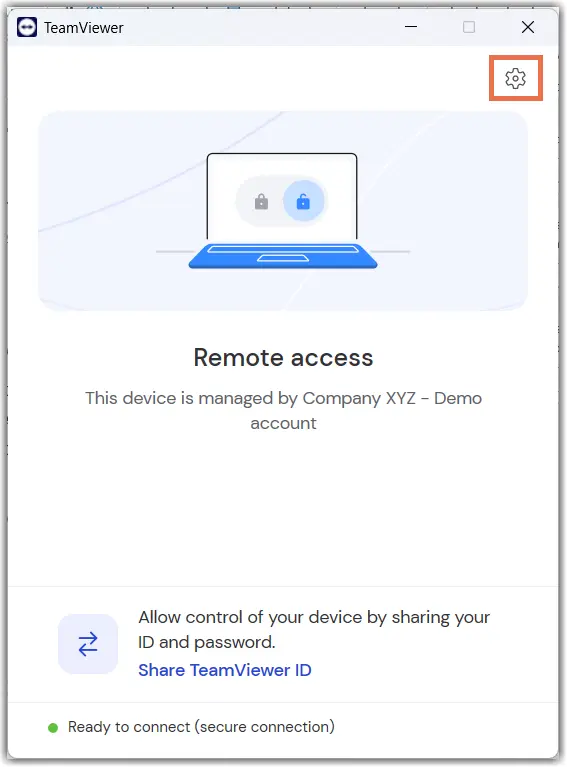
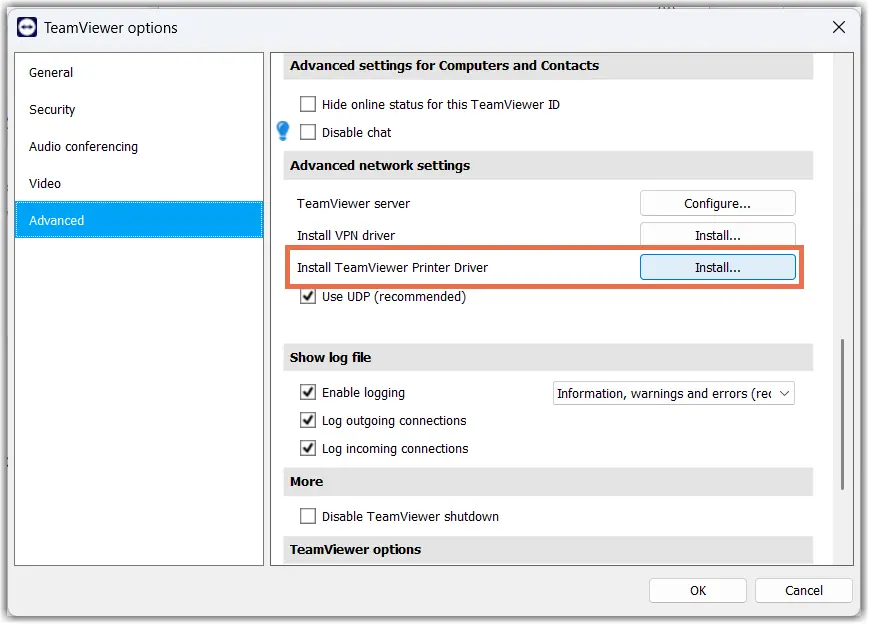
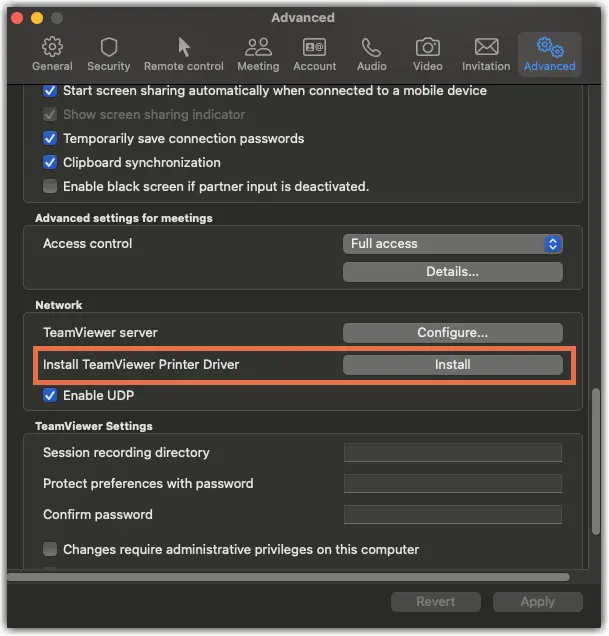
プリンタードライバーは、リモートセッションツールバー または デバイスの設定画面 からインストールできます。プリンタードライバーがすでにインストールされている場合は、ステップ3 に進んでください。
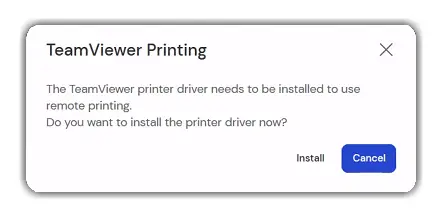
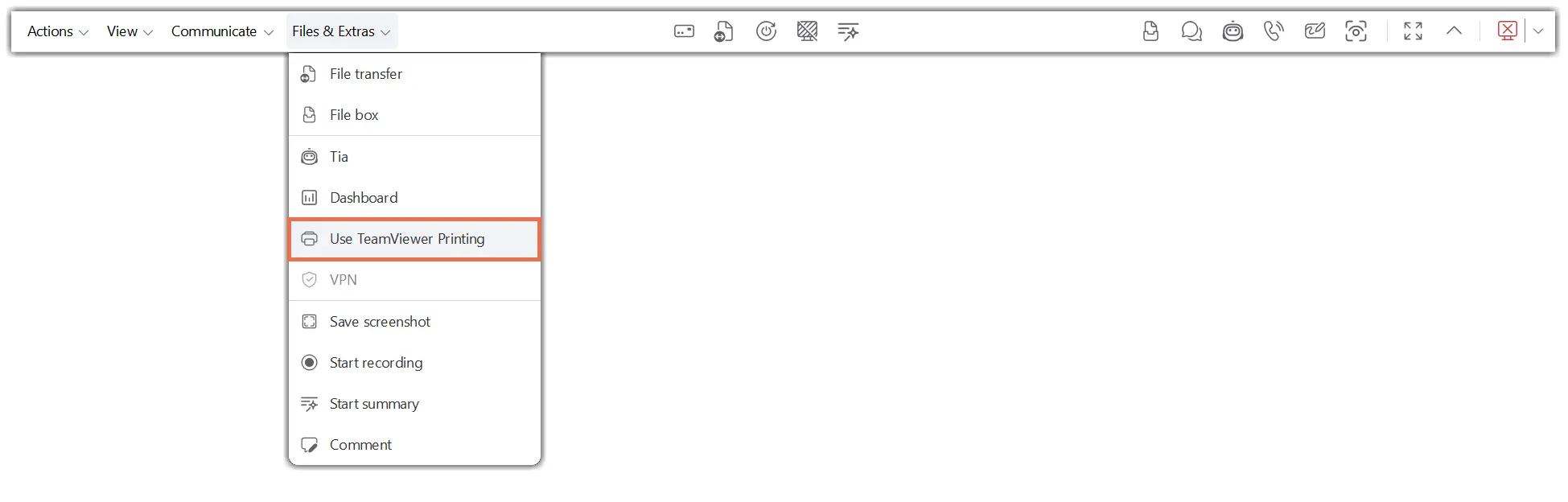
ステップ3:セッション内でリモート印刷を有効にする
ドライバーがインストールされたら、セッションツールバーでリモート印刷を有効にすることができます:

追加のトラブルシューティング
リモート印刷で問題が発生した場合に備え、代表的な原因とその対処方法を手順ごとに解説した専用のトラブルシューティングガイドを用意しています。
詳しくは次の記事を参照してください: リモート印刷のトラブルシューティング
重要な注意事項:
- リモートコンピュータにWindows 10バージョン1903または1909がインストールされている場合:
- TeamViewer(Classic)バージョン14.7以降: ローカルコンピューターに XPSビューアーがインストールされていれば、macOSからドキュメントを印刷できます。 XPSビューアーの使用方法については、以下の手順を参照してください。
- 14.7未満のTeamViewer(Classic)バージョン: Windowsの仕様変更により、TeamViewer印刷機能は現在利用できません。この問題は、Windows 10 バージョン 2004(ビルド 2004)以降 で修正されています。
- リモートコンピュータにWindows 10バージョン2004(またはそれ以降)をインストールしている場合:
- TeamViewer(Classic)バージョン15.5以降:プリンタードライバーをインストールすると、すべて以前通りに動作します。Microsoftの修正により、macOSからWindowsへの接続で直接印刷が再開されました。