
ナレッジベース
コマンドラインパラメータについて
最終変更: 2026/07/28
Windows版のフルバージョンのTeamViewerでは、コマンドラインパラメータを使用して、あらかじめ設定したID、パスワード、接続モードを指定し、リモートデバイスへのセッションを開始できます。
これらのパラメータは、コマンドプロンプトからの実行だけでなく、スクリプト(.batファイルなど)や、デスクトップまたはスタートメニューに作成したショートカットからTeamViewerを起動する際にも利用できます。
コマンドラインパラメータの使い方
値のあるパラメータと値なしのパラメータ
注意: 一部のパラメータはTeamViewer(Classic)バージョン13.2でのみ 利用可能です。
パラメータには値のあるものとないものの2種類があります。
値のないパラメータの例:
TeamViewer.exe --noInstallation
値を持つパラメータの例:
TeamViewer.exe ― id 123456789
通常、指定できる値は1つのみです。複数の値が指定された場合は、最初の値のみが使用されます。
パラメータの値にスペースが含まれる場合は、その値を二重引用符(" ")で囲む必要があります。
注意:
- 長形式のパラメータは、以下のように2つのハイフン(--)を付けて指定します:
TeamViewer.exe --minimize
- パラメータに短縮形式が用意されている場合は、先頭にハイフン1つ(-)を付けて指定できます。
TeamViewer.exe -n
- ただし、一部のプラットフォームでは、短縮形式のパラメータを --n として指定することもできます。複数のパラメータは1回の実行時に組み合わせて指定でき、パラメータは大文字と小文字を区別します。
セッション開始コマンド
セッション開始コマンドを使用すると、TeamViewerのコマンドラインから直接リモート接続を起動できます。これは、自動化やスクリプトによる運用、あるいはユーザーインターフェイスを開かずに迅速に接続する用途に適しています。環境によっては認証が自動的に行われる場合もあれば、パスワードが必要になる場合もあります。
例
// Remote Control
TeamViewer.exe -i ID -p PASSWORD
// File Transfer
TeamViewer.exe -i ID -p PASSWORD -m fileTransfer
// VPN
TeamViewer.exe -i ID -p PASSWORD -m vpn
ID
-I |--ID ID
指定されたパートナーIDへの接続を開始します。これは任意のパラメータではありません。
パスワードまたはパスワードb64
-p | --password PASSWORD
「id」パラメータと組み合わせて使用します。接続時に使用するパスワードを指定します。
-b |--パスワードB64 PASSWORDBASE64
「id」パラメータと組み合わせて使用します。接続に使用するBase64エンコード済みのパスワードを指定します。
このパラメータは任意であり、省略された場合は 簡易アクセス権限が使用されます。簡易アクセスを利用できない場合は、パスワードの入力を求められます。
モード
-m | --mode MODE
「id」パラメータと組み合わせて使用します。接続時に使用する接続モードを指定します。
省略した場合は、リモートコントロール が使用されます。
| モード | 概要 |
|---|---|
fileTransfer | ファイル転送接続を開始します |
VPN¹ | VPN接続を開始します |
- WindowsからWindowsまたはLinuxデバイスに接続した場合のみサポートされています。
例:
--mode fileTransfer
品質
-q | --quality N
「id」パラメータと組み合わせて使用します。接続時に適用する接続品質設定を指定します。
| N | 概要 |
|---|---|
1 | 自動品質選択 |
2 | 品質の最適化 |
3 | 速度の最適化 |
4 | カスタム設定 |
5 | デフォルト |
品質オプションを選択するには、品質指定フラグの後に、目的のオプションに対応する「N」の値をスペース区切りで指定します。デフォルト値は、適用されているポリシーおよびマシンの設定に基づいて決定されます。
例:
-q 2 | --quality 2
アクセスコントロール
-a |--ac N
「id」パラメータと組み合わせて使用します。(送信)接続に適用するアクセス制御権限を指定します。
| N | 概要 |
|---|---|
0 | フルアクセス |
1 | すべて確認 |
2 | 表示 |
3 | カスタム |
9 | デフォルト |
アクセス制御オプションを選択するには、acフラグの後に、使用するオプションに対応するN値をスペース区切りで指定します。デフォルト値は、適用されているポリシーおよびマシンの設定に基づいて決定されます。
注意: カスタムパラメータを使用した場合、以前のカスタム送信アクセス制御値が適用されます。例:
-a 1 | --ac 1
アプリケーション
以下のオプションがサポートされています:
注意: パラメータ名および短縮形式(ショートオプション)は各項目の先頭行に記載されています。詳細な説明はその下に示しています。
最小化
TeamViewerを最小化した状態で起動します。「WindowsでTeamViewerを起動」が有効になっている場合、TeamViewerはトレイで起動されます。
例:
TeamViewer.exe --minimize
プレイ
TeamViewerセッションファイル(*.tvs)を再生します。
例:
TeamViewer.exe --play C:Users\shvarts\Desktop\A\abc.tvs
制御
指定されたコントロールファイル(*.tvc)で指定されたIDへの接続(RC/Meeting)を開始します。
.tvcファイルの入手先:
%appdata%\TeamViewer\MRU\RemoteSupport
%appdata%\TeamViewer\MRU\Meeting
例:
TeamViewer.exe --control C:\Users\shvarts\Desktop\A\abc.tvc
プロキシIP
プロキシサーバーのIPアドレスとポート番号を指定します。形式は IPアドレス:ポート番号 です。
例:
TeamViewer.exe --ProxyIP 192.168.0.2:8080
プロキシユーザー
「プロキシIP」と組み合わせて使用されます。プロキシユーザー名。
例:
TeamViewer.exe --ProxyIP 192.168.0.2:8080 --ProxyUser admin
プロキシパスワード
「プロキシIP」と組み合わせて使用します。プロキシサーバーへの接続に使用するユーザー名を指定します。
例:
TeamViewer.exe --ProxyIP 192.168.0.2:8080 --ProxyUser admin --ProxyPassword test
sendto
パートナーリスト内の相手にファイルの一覧(複数ファイル可)を送信します。実行時に、ログインや送信先の選択を求めるダイアログが表示される場合があります。
例:
単一ファイル:
TeamViewer.exe --Sendto C:\Users\shvarts\Desktop\A\abc.jpg
複数のファイル:
TeamViewer.exe --Sendto C:\Users\shvarts\Desktop\A\abc.jpg C:\Users\shvarts\Desktop\A\abcd.jpg
COM API
Windowsでは、COM APIを以下の形式で利用できます。
TeamViewer.exe API <options>
| オプション | 概要 | TeamViewer版 |
|---|---|---|
--install | COM APIをインストールしてください | >=11 |
--uninstall | COM APIをアンインストールしてください | >=11 |
インストールが正常に完了したことを確認する方法
ログファイル経由
%appdata%\TeamViewer にあるTeamViewerのログファイルを開き、以下のエントリを確認します。
CommandLineTasks: initializing...

CommandLineTasks: installing COM-API

API: Installing API ...

API: ... successfully installed, calling SignalServiceParamChange ...

API: ... SignalServiceParamChange finished

CommandLineTasks: installing COM-API successful

CommandLineTasks: finished
Windows PowerShell経由
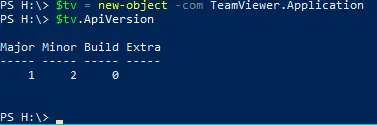
以下のPowerShellコマンドを使用します:
$tv = new-object -com TeamViewer.Application
$tv.ApiVersion
Windows PowerShell上にバージョン情報が表示されることを確認してください。例:
アンインストールが成功したことを確認する方法
ログファイル経由
%appdata%\TeamViewer にあるTeamViewerのログファイルを開き、以下のエントリーを確認します:
CommandLineTasks: initializing...

CommandLineTasks: uninstalling COM-API

API: Uninstalling API ...

API: ... successfully uninstalled, calling SignalServiceParamChange ...

API: ... SignalServiceParamChange finished

CommandLineTasks: uninstalling COM-API successful

CommandLineTasks: finished
Windows PowerShell経由
以下のPowerShellコマンドを使用します:
$tv = new-object -com TeamViewer.Application
エラーがPowerShell上に表示されることを確認します。

セッション開始コマンド
セッション開始を使用すると、TeamViewerのコマンドラインから直接リモート接続を起動できます。これは、自動化やスクリプトによる運用、またはユーザーインターフェイスを起動せずに迅速に接続する用途に適しています。環境設定によっては、認証が自動的に行われる場合もあれば、パスワードの入力が必要になる場合もあります。
例
Remote Control
TeamViewer -i ID -p PASSWORD

File Transfer
TeamViewer -i ID -p PASSWORD -m fileTransfer
ID
-I |--ID ID
指定したパートナーIDへの接続を開始します。このパラメータは必須であり、任意のパラメータではありません。
パスワードまたはパスワードb64
-p | --password PASSWORD
「id」パラメータと組み合わせて使用します。接続時に使用するパスワードを指定します。
-b | --passwordb64 PASSWORDBASE64
「id」パラメータと組み合わせて使用します。接続時に使用するBase64エンコード済みのパスワードを指定します。
このパラメータは任意です。省略した場合、利用可能であれば 簡易アクセス の権限が使用されます。簡易アクセス を利用できない場合は、パスワードの入力が求められます。す
モード
-m | --mode MODE
「id」パラメータと組み合わせて使用します。接続時に使用する接続モードを指定します。
省略した場合は、リモートコントロールが使用されます。
| モード | 概要 |
|---|---|
fileTransfer | ファイル転送接続を開始します |
品質
-q | --quality N
「id」パラメータと組み合わせて使用します。接続時に適用する接続品質設定を指定します。
| N | 概要 |
|---|---|
1 | 自動品質選択 |
2 | 品質の最適化 |
3 | 速度の最適化 |
4 | カスタム設定 |
5 | デフォルト |
品質オプションを選択するには、品質フラグの後に望むオプションのN値をスペースで区切って入力 します。デフォルト値は、適用されているポリシーおよび端末の設定に基づいて決定されます。
例:
-q 2 | --quality 2
アクセスコントロール
-a |--ac N
「id」パラメータと組み合わせて使われます。(送信)接続に適用するアクセス制御権限を指定します。
| N | 概要 |
|---|---|
0 | フルアクセス |
1 | すべて確認 |
2 | 表示 |
3 | カスタム |
9 | デフォルト |
アクセス制御オプションを選択するには、acフラグの後に、使用するオプションのNの値をスペースで区切って入力します。デフォルト値は、適用されているポリシーおよび端末の設定に基づいて決定されます。
注意: カスタムパラメータを使用した場合は、以前に設定されたカスタムの発信接続用アクセス制御設定が適用されます。
例:
-a 1 | --ac 1