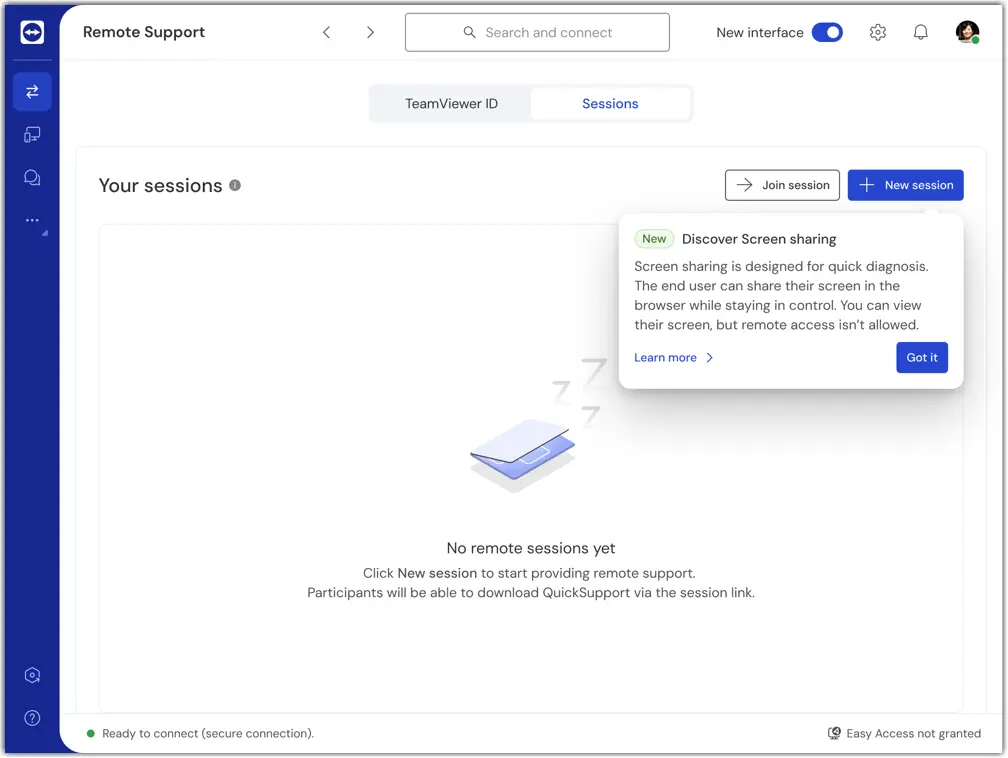
3.新しいセッションをクリックします。

4.画面共有タブをクリックします。

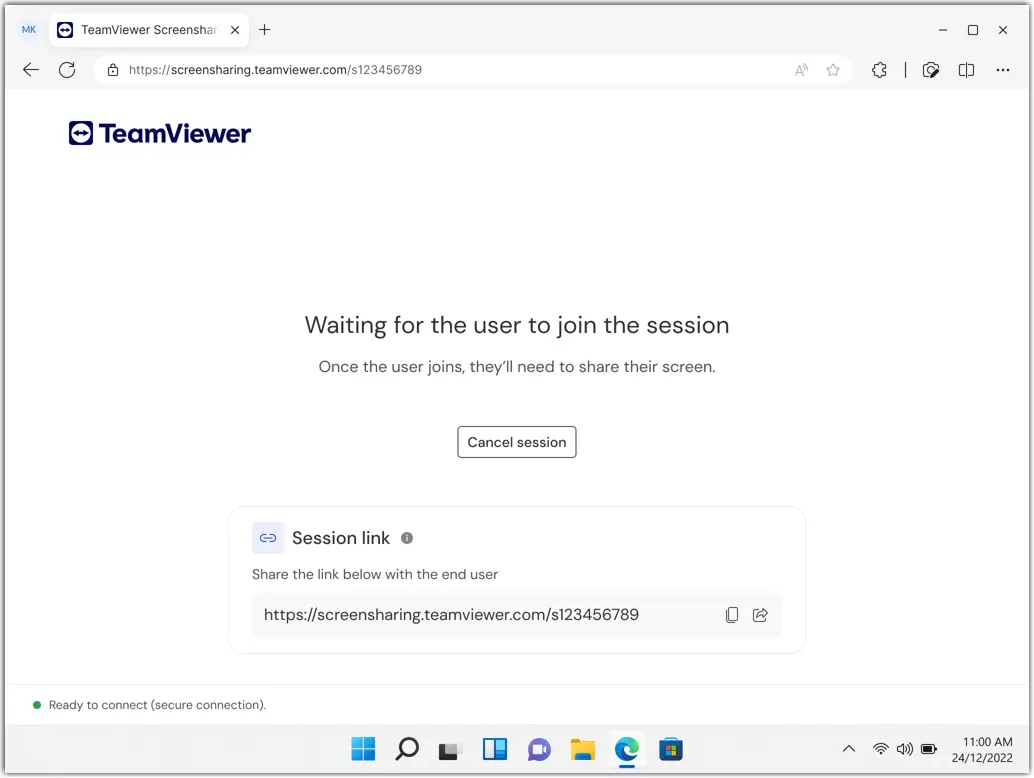
5. エンドユーザーの招待方法を選択します:

  • リンクをコピーをクリックするとセッションリンクをコピーし、希望するコミュニケーション方法 (チャット、メール、電話) から送信できます。
  • TeamViewerから直接リンクを送信するには 、メールで招待 をクリックしてください。

6.開始をクリックしてセッションを開始し、エンドユーザーが接続するのを待ちます。

画面共有セッションに参加する方法 (エンドユーザーの手順)

サポートが必要なエンドユーザーに以下の指示を共有してください:

1.ウェブブラウザでセッションリンクを開きます。

2.サポーターの詳細を確認し、サポーターの確認 をクリックして、誰があなたの画面を見るか確認してください。


3.サポーターの詳細を読んだのチェックボックスを選択し、 セッション開始をクリックします。

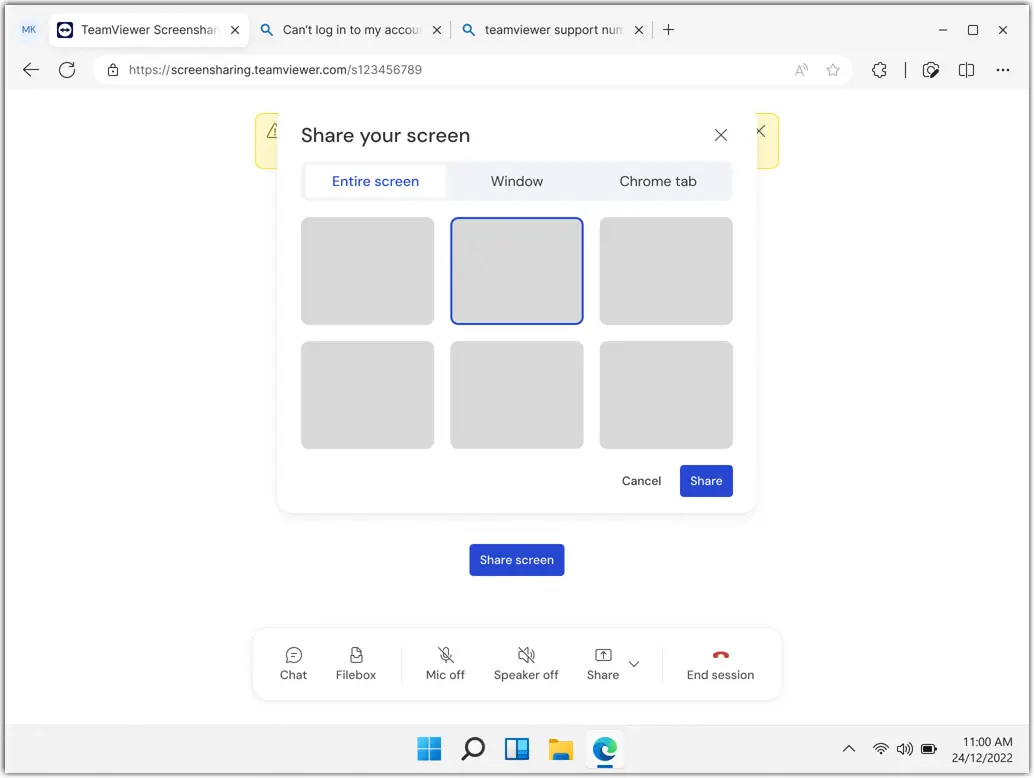
4.共有画面をクリックします。

5.共有したい内容を選びます:

  • デスクトップのすべてを表示するための画面全体
  • 特定のアプリケーションだけを共有するウィンドウ
  • 一つのブラウザのタブを共有するためのタブ

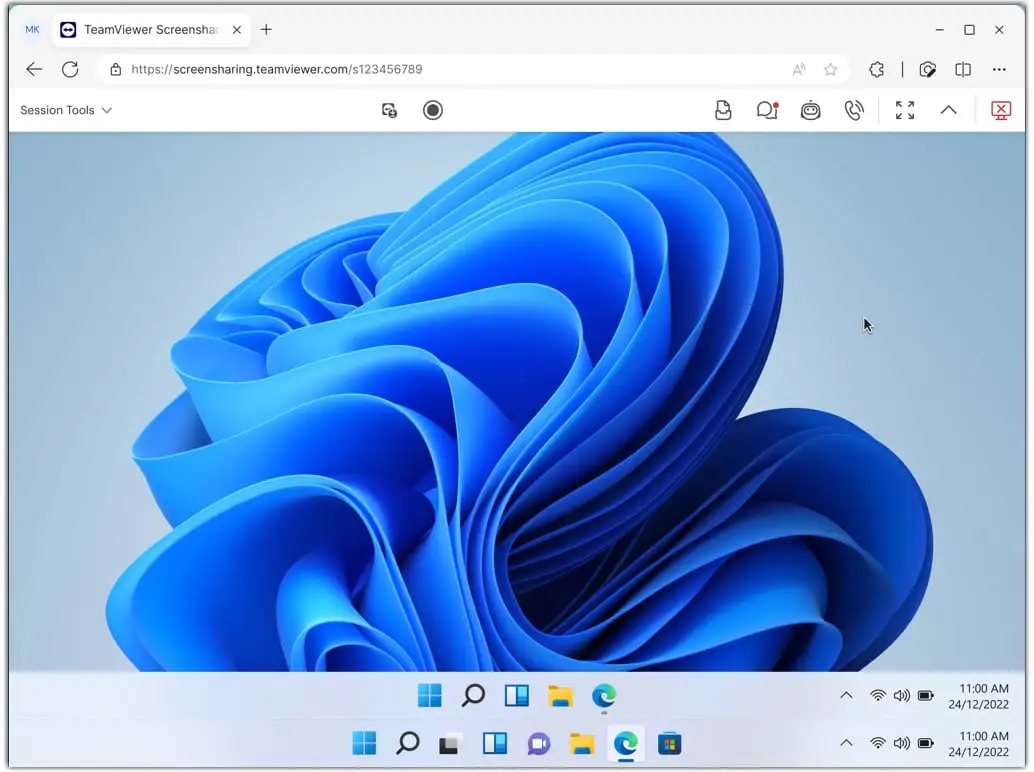
6.画面共有セッションを開始するには、共有をクリックします。

フルリモートコントロールへのアップグレード方法

エンドユーザーのリモート操作する必要がある場合:

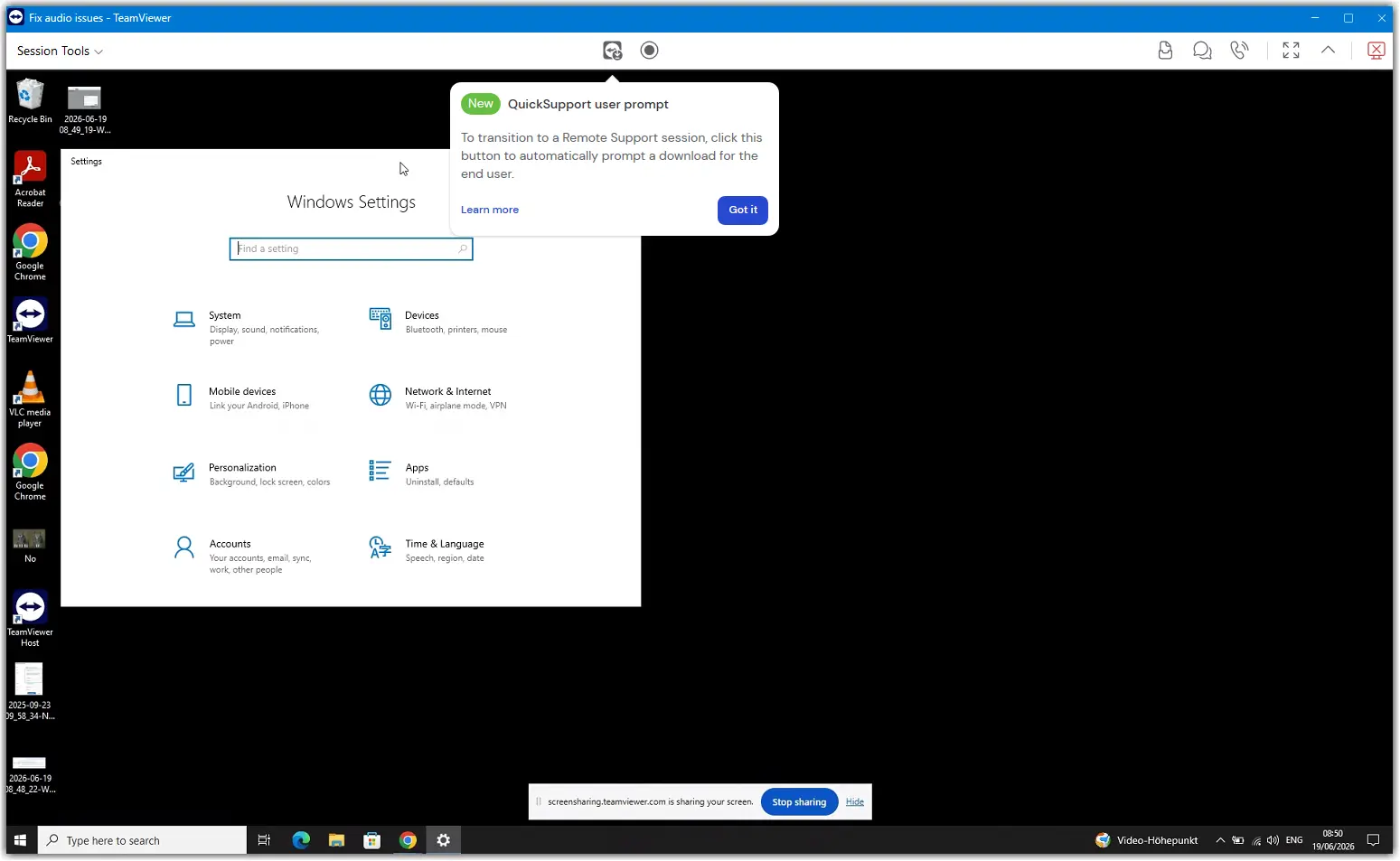
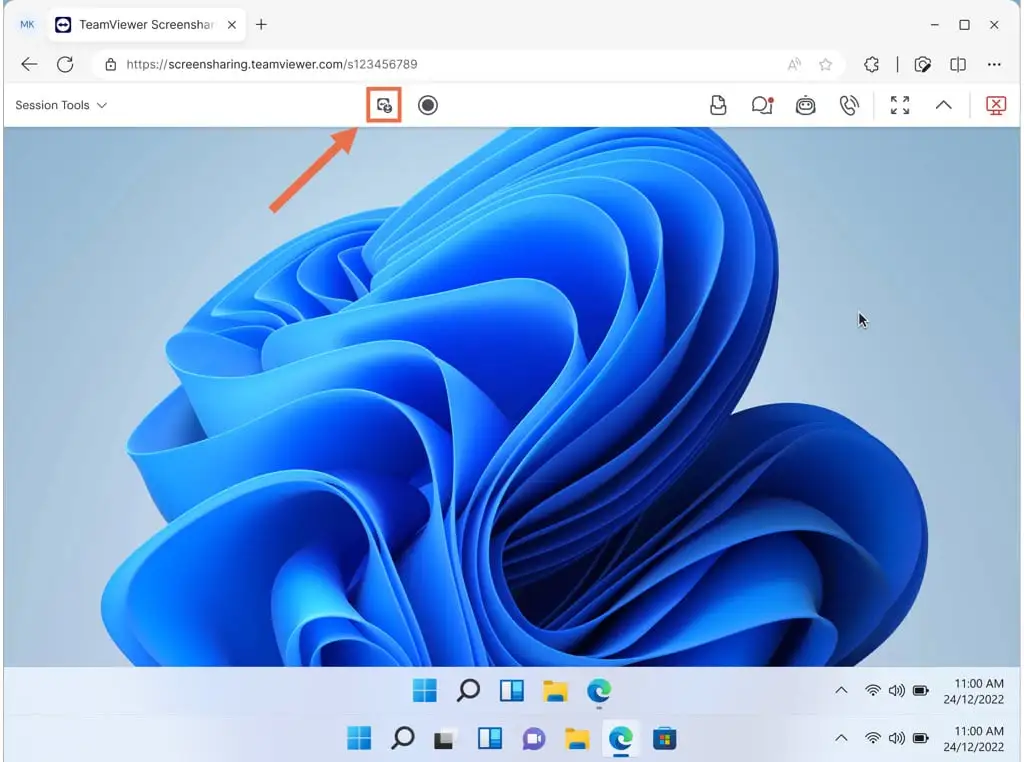
1.セッションツールバーで QuickSupportをダウンロードをクリックします。


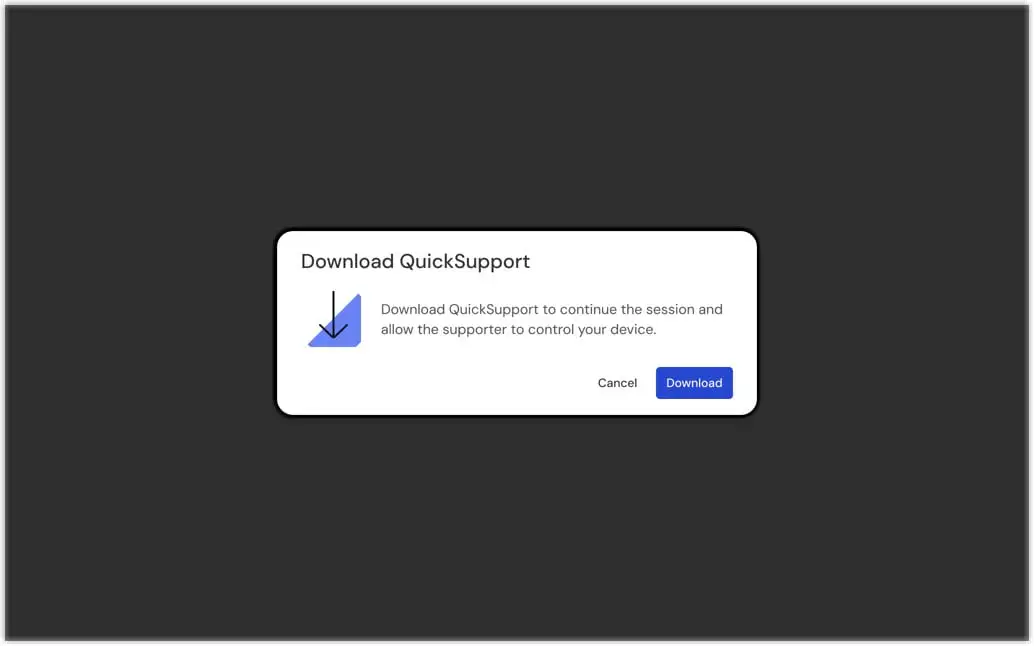
2. エンドユーザーはQuickSupportのダウンロードとファイルの実行を促すプロンプトを受け取ります。

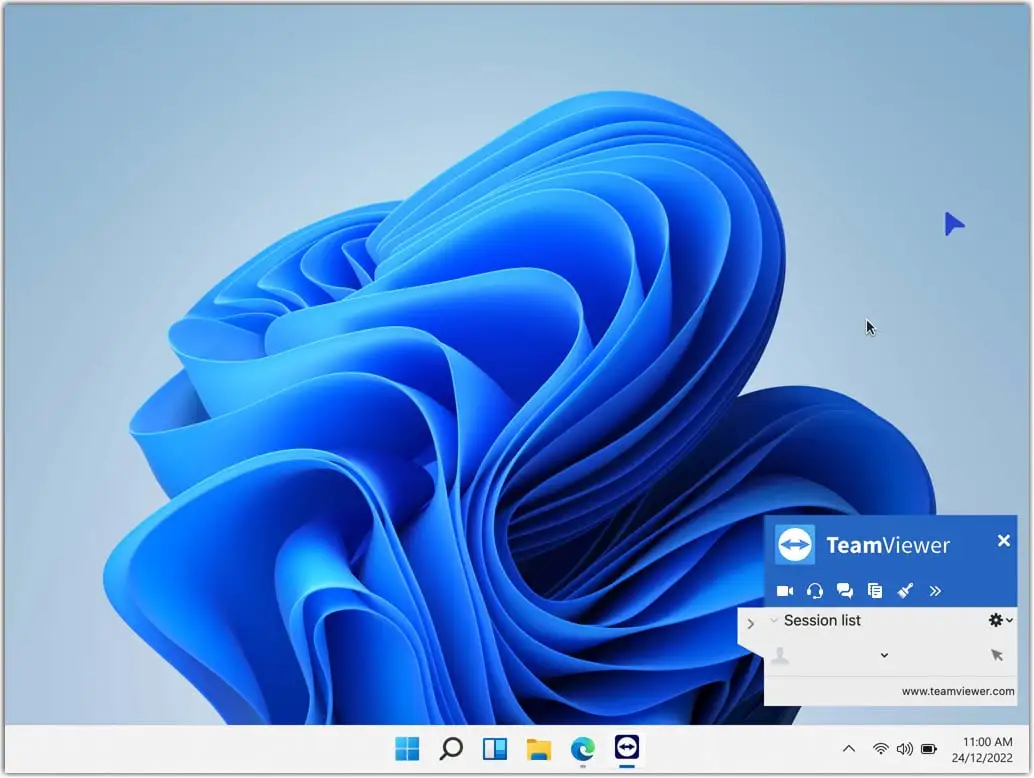
3. QuickSupportが起動すると、エンドユーザーの画面に表示されるIDとパスワードで接続し、デバイスをフルリモートコントロールでサポートできます。