
ナレッジベース
TeamViewer 統合を構築する
最終変更: 2024/03/14
開発者は、公開されているTeamViewer API を使用して、TeamViewer プラットフォームへの接続レポートを使用して有人アクセス用の独自の統合を作成することができます。
以下で使用される機能の詳細な説明と、パブリック API を介して含めることができるその他の機能 (無人アクセスなど) については、API ドキュメントを確認することを強くお勧めします。
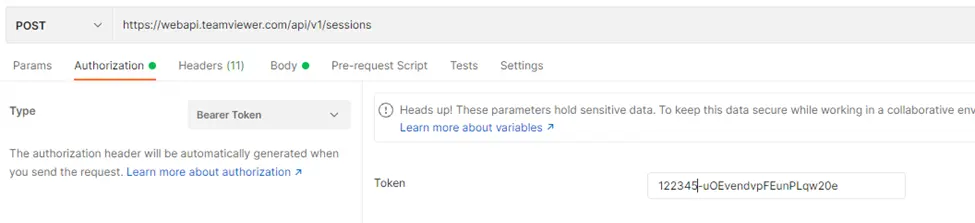
API 呼び出しは、認証にベアラー トークンを使用して、TeamViewer バックエンドとの通信を有効にします。 このトークンは、TeamViewer (Classic) Management Console を介してスクリプト トークンとして取得するか、以下で説明する Oauth 手順を介して (ここで推奨および説明されています) 取得することができます。
実装すると、OAuthを利用して、プラットフォームユーザーごとにTeamViewerからベアラートークンを取得できるようになります。TeamViewerアカウントを使用して、TeamViewer が TeamViewer バックエンドに統合されているプラットフォームから接続し、セッションを作成し、接続レポートを取得できるようにします。
本記事では、次の呼び出しについて説明します。
- OAuthによる認証
- セッションの作成
- 接続レポート
📌注意: TeamViewerの商標の使用を含む、より深い技術統合や商業的コラボレーションについては、TeamViewerの担当者にお問い合わせください。
この記事は、TeamViewerとの統合を構築する開発者を対象としています。
前提条件
TeamViewer バックエンドで認証するには、TeamViewerアカウントが必要です。このアカウントは、https://login.teamviewer.comで無料で作成することができます。
💡ヒント: 企業用の一般的なアカウント(例:admin@yourcompany.com)を使用することをお勧めします。
📌注意: 統合を実施すると、統合を使用するすべてのユーザーがTeamViewerのアカウントを必要とし、TeamViewer のライセンス要件が適用されます。
OAuth用クライアントアプリの作成
OAuth 手順では、バックエンドがクライアント ID とシークレットをクライアント アプリに提供する必要があります。
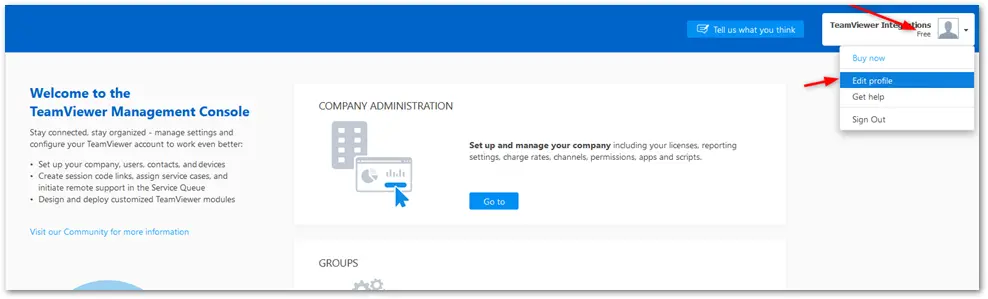
1.自分のユーザーアイコンをクリックし、「プロフィールの編集」を選択します。
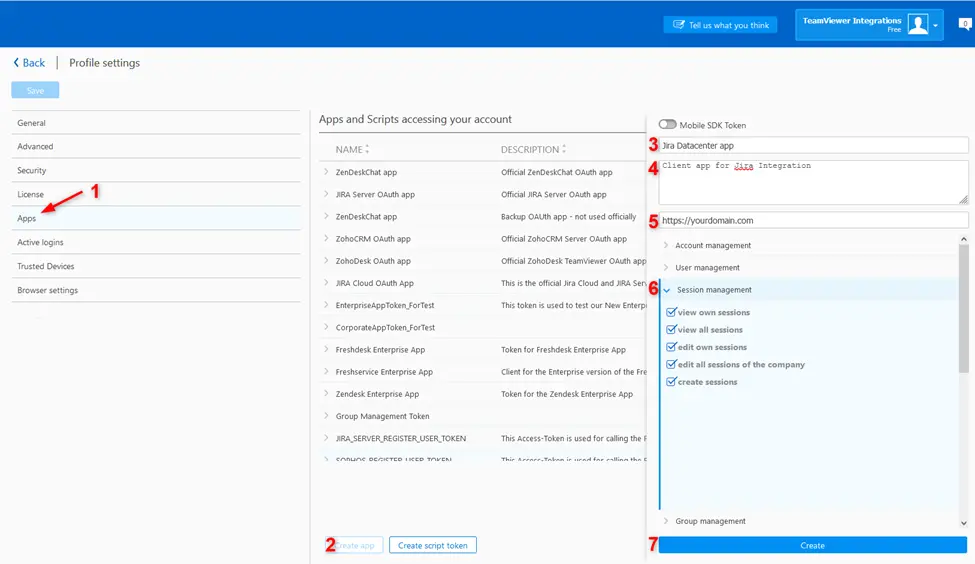
2.アプリを選択します。
3.「アプリの作成」をクリック します。
4. アプリに意味のある名前をつけます。
5. アプリに意味のある説明を追加します。
6. アプリケーションのリダイレクトURIを設定します。
7. アプリの権限を設定します。(セッション、アカウント、および接続レポートが必要です)
8.「作成」をクリックします。
OAuthを使用しないAPIコールをテストするためのスクリプトトークンを作成することができます。
OAuth
ユーザーが通常のユーザーのベアラー トークンを取得できるようにするには、アプリで次の機能を提供する必要があります。
1.TeamViewer OAuthログインマスクを取得するための呼び出し (ブラウザで呼び出す必要があります)
以下に一例を示します:
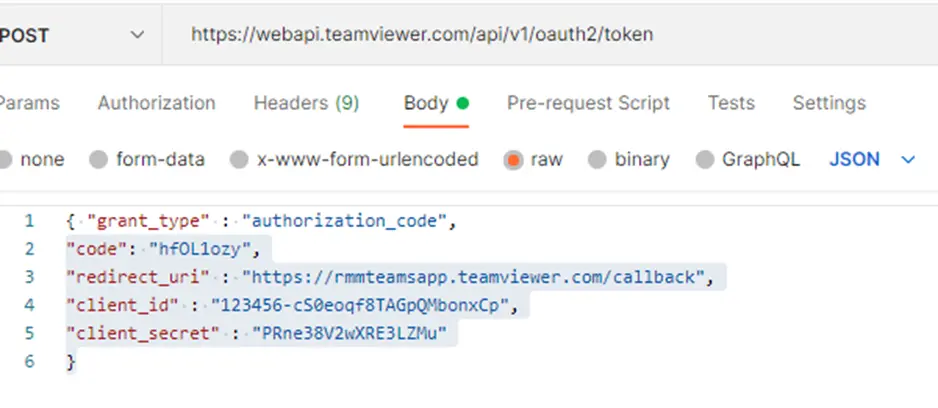
💡ヒント:ClientID、Client Secret、redirect_uriは、上記で作成したものと同じものです。
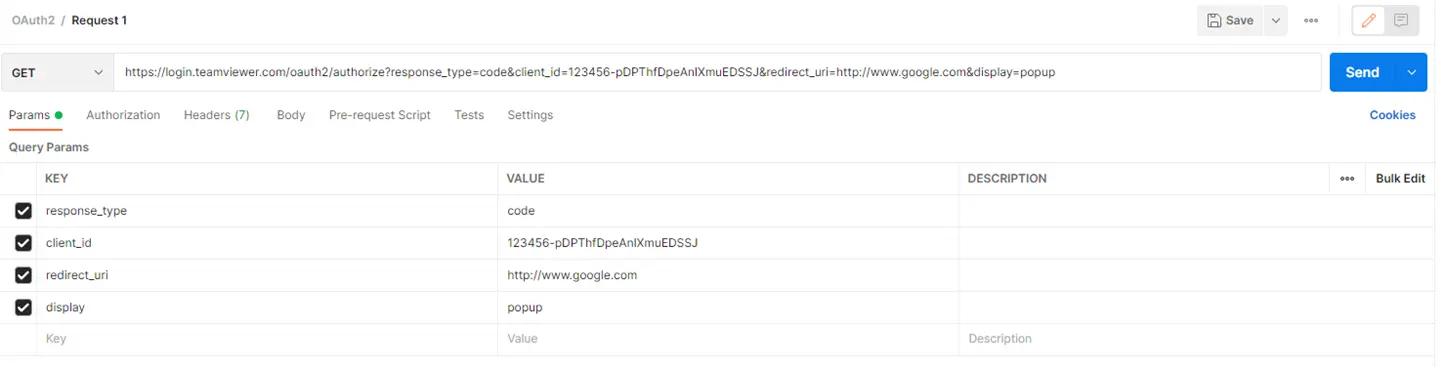
2. この呼び出しは、クライアントアプリからのクライアントシークレットと共に、以下の呼び出しに含める必要があるコードを返します。
有人アクセスのセッション
サポーターがエンドカスタマーと共有できるセッションは、次の呼び出しで作成されます。
この呼び出しでは、他の情報とともに、3 つのリンクが提供されます。
- サポーターリンク
- WebClient用サポーターリンク
- エンドカスタマーリンク
サポーター側からのTeamViewer接続を有効にするために、サポーターリンク (1 & 2) をサポーターに表示する必要があります。サポーター側でのインストールが不要で、ブラウザからサポートセッションを起動する場合は、WebClientリンクを使用することができます。
エンドカスタマーリンクは、エンドカスタマー側に表示されます。エンドカスタマーがそれをクリックすると、インストールされているTeamViewerクライアントまたはTeamViewer Quicksupport モジュールを介してセッションに接続されます。
APIコール
POST:https://webapi.teamviewer.com/api/v1/sessions
ボディ:
{
"groupname":"TV_test",
"description": "Issue with configuration of corporate email in domain \\example.com",
"end_customer": {
"name": "John Doe",
"email": "john.doe@example.com"
},
}
詳しくは、APIドキュメントをご確認ください。
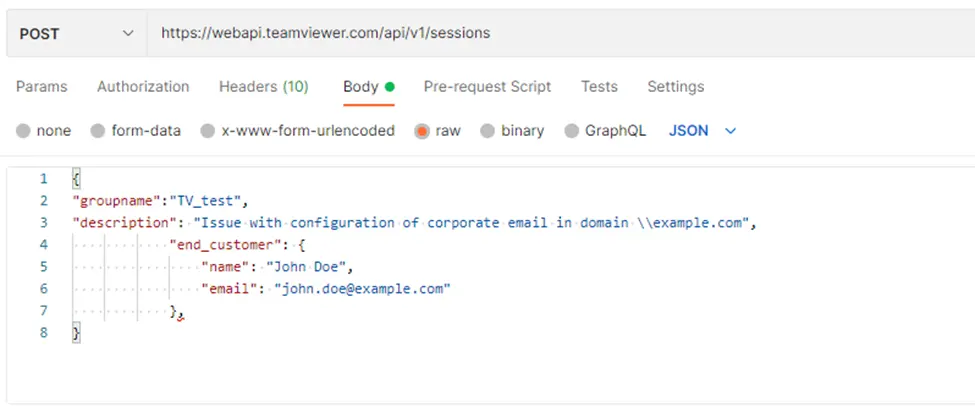
OAuthで取得したベアラートークンを使用して、APIの呼び出しを実行します。
接続レポート
監査目的およびチケッティングシステムなどの文書化のための履歴を提供するために、TeamViewerは接続レポートを提供します。これは、次の呼び出しで取得できます。
https://webapi.teamviewer.com/api/v1/reports/connections
この呼び出しは、セッション ID を含むすべての接続を返します。
API ドキュメント
APIについては、以下のドキュメントをご覧ください。
https://dl.teamviewer.com/integrate/TeamViewer_API_Documentation.pdf
- Swaggerに関するドキュメント