ナレッジベース
TeamViewerリモート印刷のトラブルシューティング
最終変更: 2026/07/31
この記事では、EMFまたはPostScript言語対応のプリンターを所有していて、両方の端末にリモート印刷ドライバがインストールされていると仮定します。
端末の状態が異なる場合や、これらの要件の詳細は、ナレッジベースの記事「TeamViewerリモート印刷の設定」をご確認くださいませ。
この記事では、他に動作しているものがないときにリモート印刷ジョブをja実行する方法を、詳細に説明します。
トラブルシューティングについて
1.リモート印刷を有効化した後、使用するプリンターがTeamViewer (Classic)印刷のデフォルトとして選択されていることを確認します。
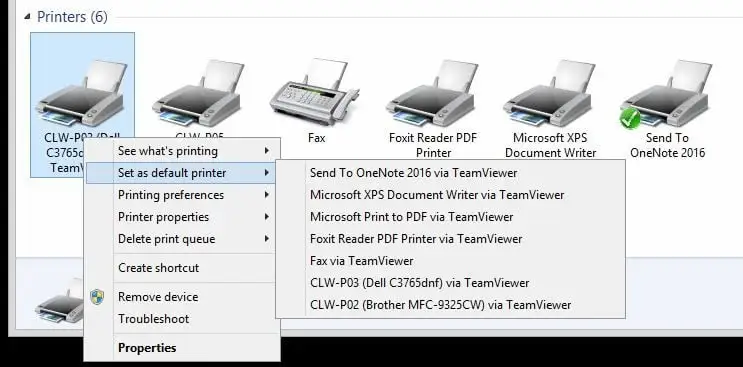
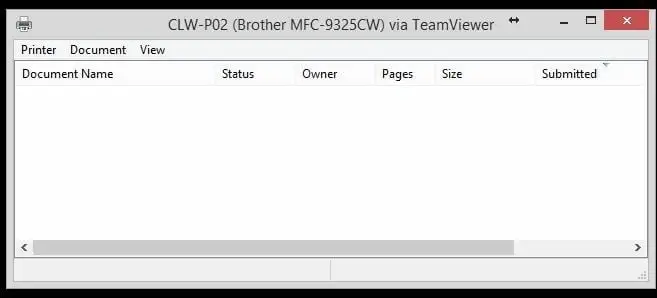
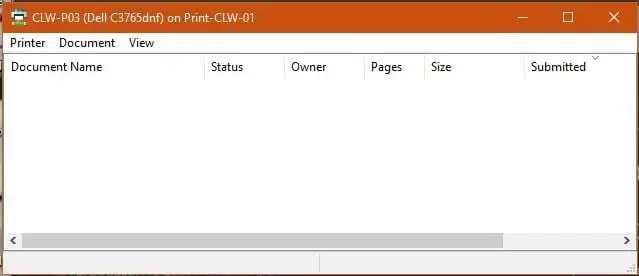
2.デバイスをデフォルトに設定したら、キューに印刷ジョブが残っているかどうか確認し、残っている場合は、印刷キューをクリアします。これは、上のように操作を右クリックするか、[プリンター] タブのポップアップで実行できます。
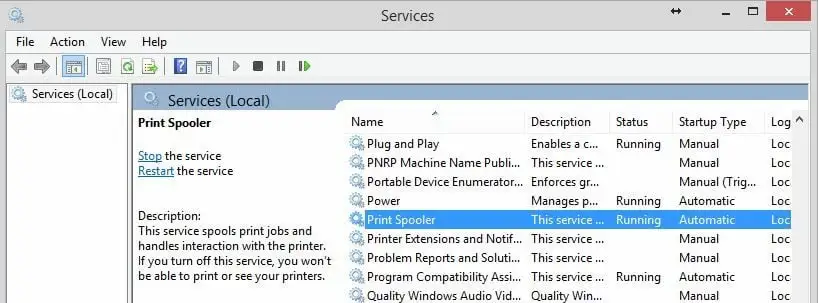
3.次に、スプーラーとドライバが正しく動作するように、両側の接続の印刷スプーラーを再起動します。
4.再起動したら、デフォルトのTeamViewer (Classic)プリンターを使用して改めて印刷し、印刷されるかどうか確認します。
リモート印刷のテストをするあいだ、プリンターのある場所へ行く前に、いずれかの端末で [印刷内容を確認] を開ことで、文書が完全に送信されているかどうか確認することができます。
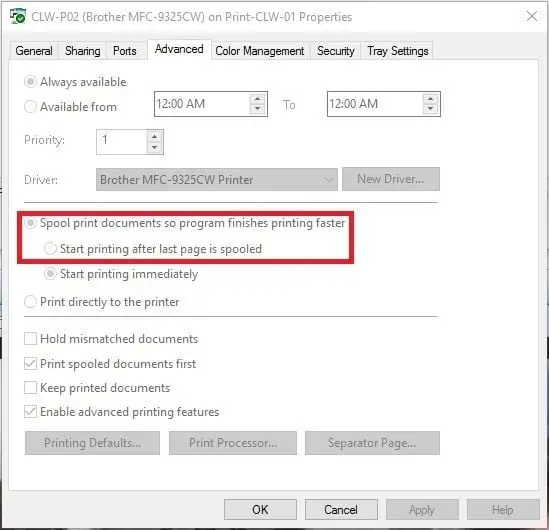
5.これはファイル転送でもあるため、ファイルが転送されている間にプリンターからデータがなくならないように、最後のページがスプールされてから印刷を開始する設定をプリンターに適用すると便利な場合があります。これは、プリンタープロパティの [詳細] タブで実行できます。この設定は、接続の両側で必要になります。