Base de Conhecimento
Conduzindo reuniões virtuais
Last Modified 15 de out. de 2024
Chega de preparação para fazer reuniões virtuais! A seguir, vamos dar uma olhada nos recursos e opções de uma reunião virtual. As principais funcionalidades são:
- Vídeo + bate-papo em conferência
- Compartilhamento de Tela
- Colaboração em documentos
- Quadro branco
- Co-navegação universal
Vídeo
Visualização principal
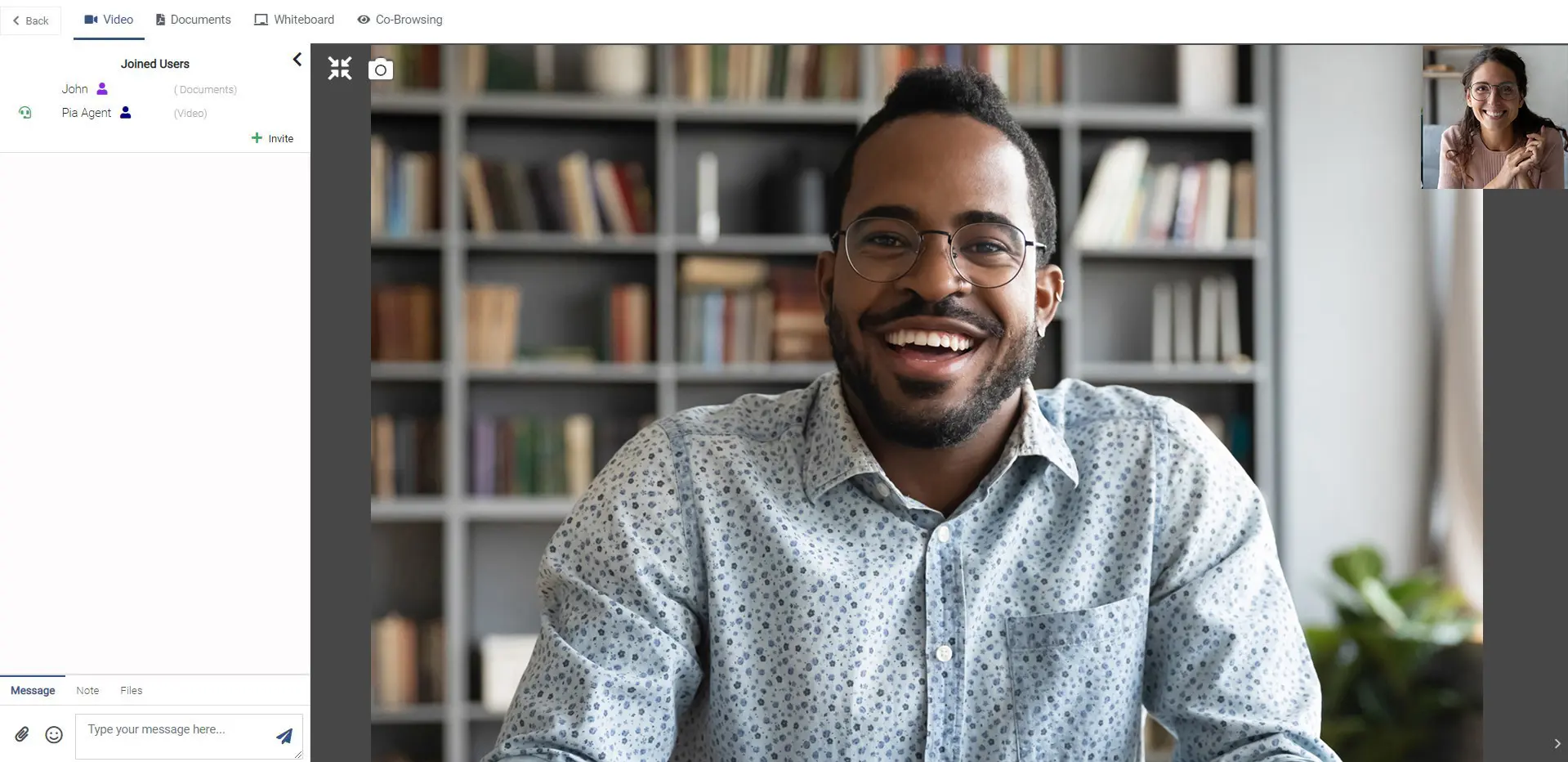
- Convidar: Convidar outro funcionário para uma reunião -> O convite por e-mail é enviado.
- O agente pode bater papo, enviar emojis, enviar anexos
- O agente pode fazer anotações sobre a conversa em "Notas", que não são exibidas para o cliente.
Compartilhamento de tela
Para permitir uma melhor comunicação entre todos os membros da Conferência, você pode compartilhar sua tela com todos os outros participantes. Basta clicar no botão Compartilhar tela para compartilhar sua tela.
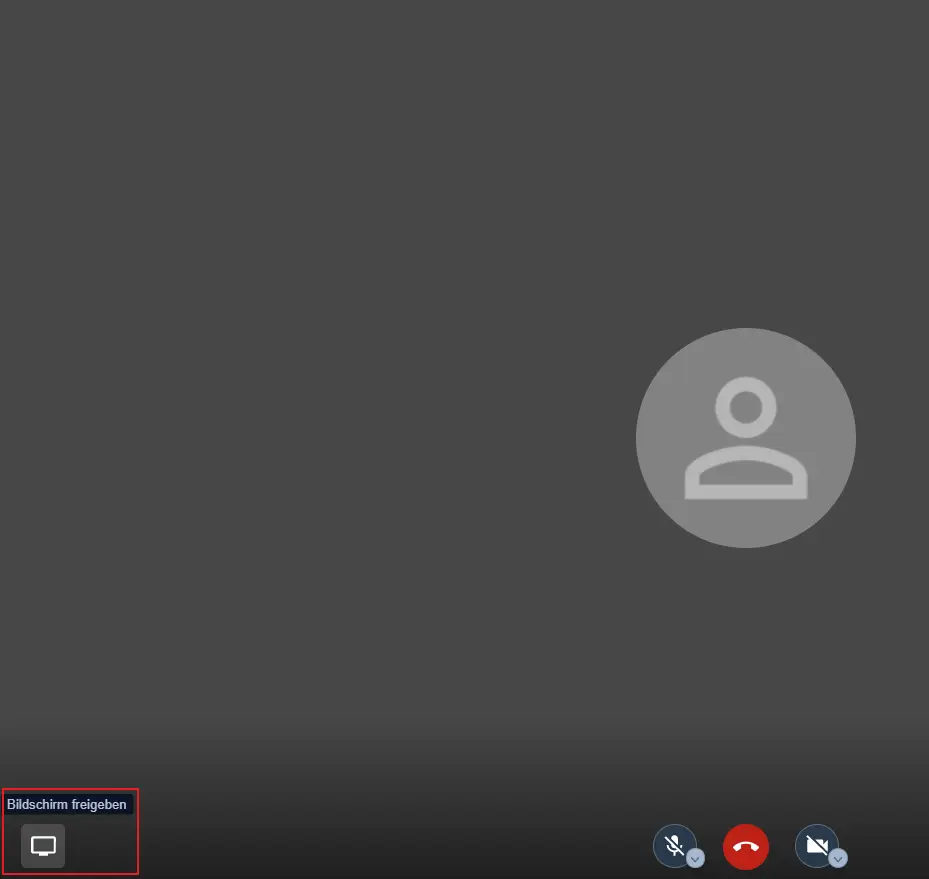
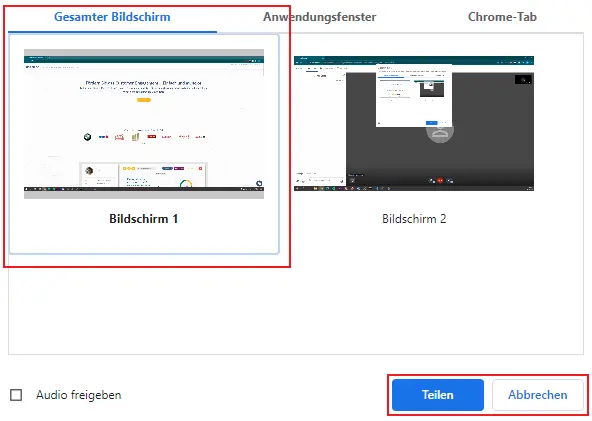
Em seguida, selecione a Tela/Aplicativo que deseja compartilhar.
Capturas de tela
Você sempre pode salvar a tela atual por meio de captura de tela, bastando clicar no seguinte ícone:
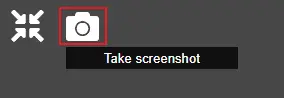
Nota de administrador: A função precisa ser ativada no Plug-in de Conferência.
Opções
Você pode alterar diferentes configurações em uma reunião em conferência:
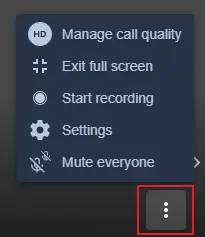
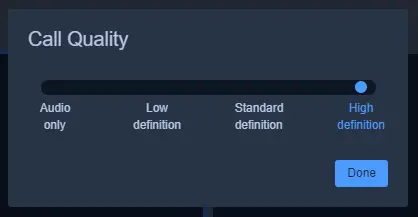
Gerenciar a qualidade da chamada
Esta opção permite alterar a qualidade da chamada de voz/vídeo.
Ver tela inteira
Coloca a chamada em tela inteira. O atalho para esta opção é Shift + S.
Começar a gravar
Esta opção inicia a gravação da chamada em conferência.
Nota de administrador: A função precisa ser ativada no
Configurações
Configurações permite alterar diferentes opções de câmera/microfone/áudio.
Silenciar todos
Esta opção silencia todos na chamada e está disponível apenas para o líder da chamada.
Alternar exibição em bloco
Esta opção permite habilitar/desabilitar a visualização em bloco.
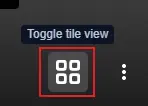
📌Lembrete: Esta opção só fica visível quando dois ou mais participantes tiverem particiado da chamada.
Documentos
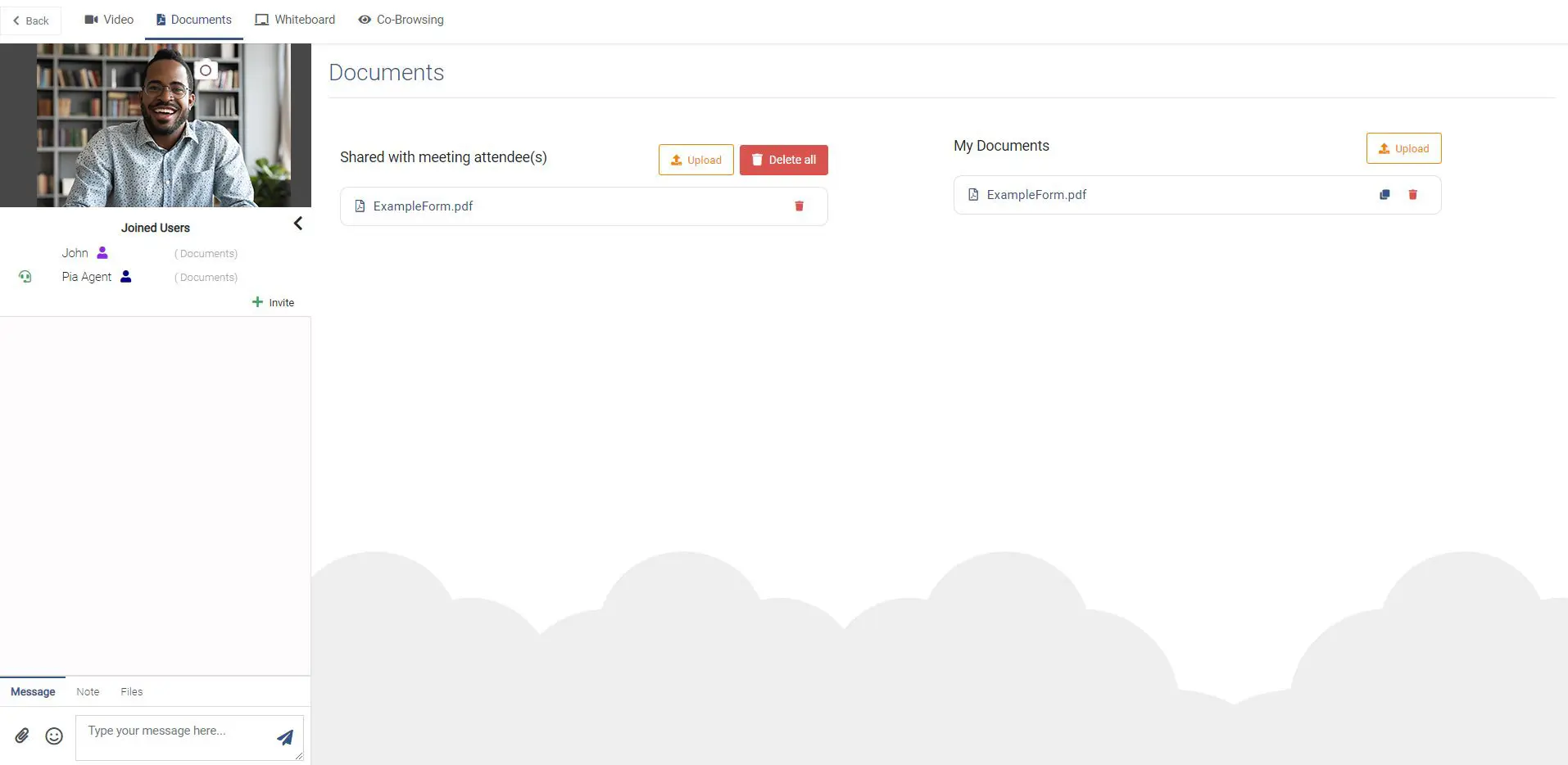
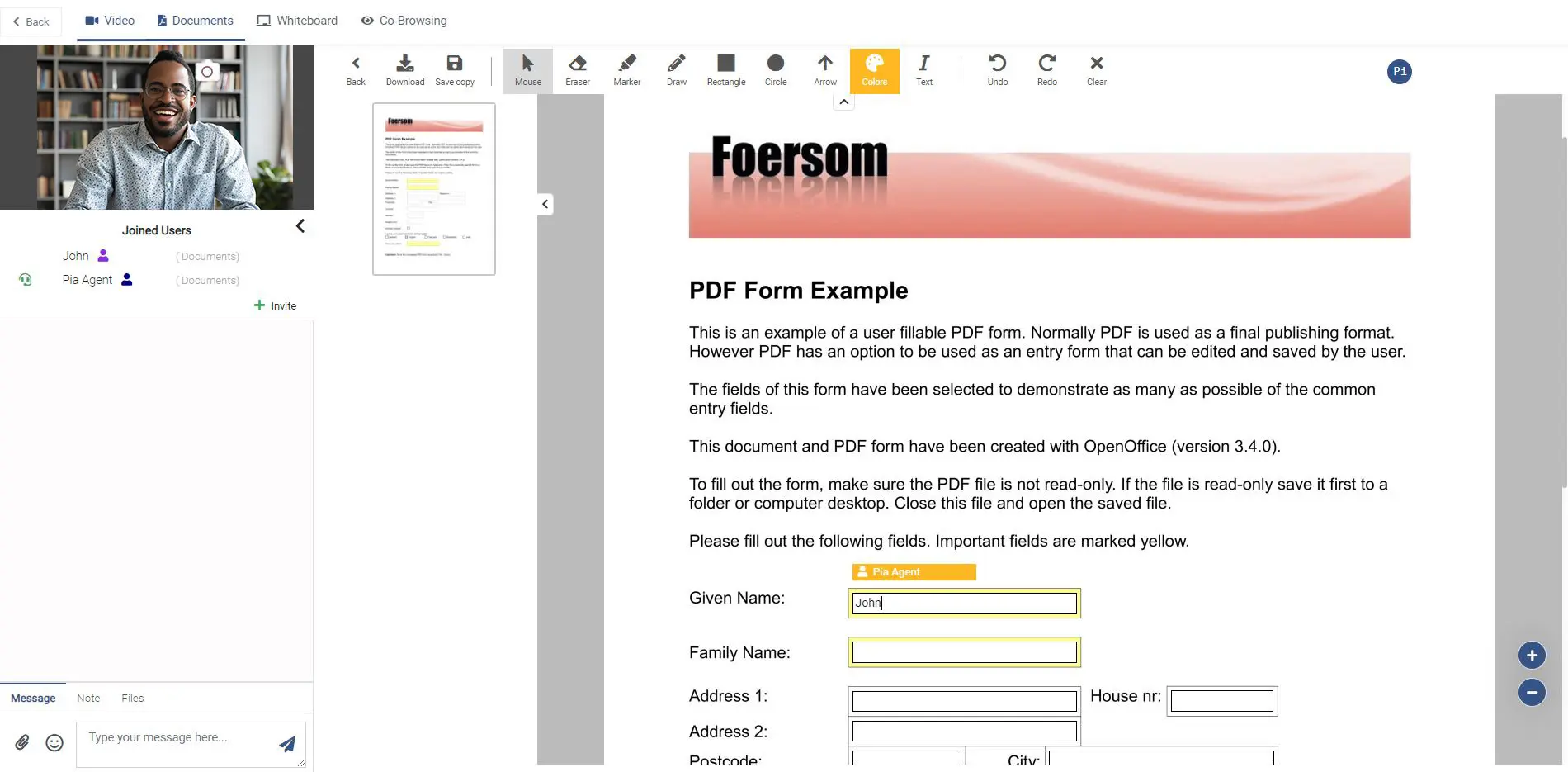
Em Documentos, documentos/contratos (PDFs) podem ser carregados por "Carregar documento" ou modelos de documentos existentes podem ser usados usando a função de clonagem:
- Função de download, salvar cópia e destaque
- Os agentes e clientes podem rolar livremente pelo documento: uma barra na visão geral da página (à esquerda do documento) mostra onde no documento o parceiro está no momento.
Clique no respectivo documento para abrir, discutir e editar/preenchar juntos:
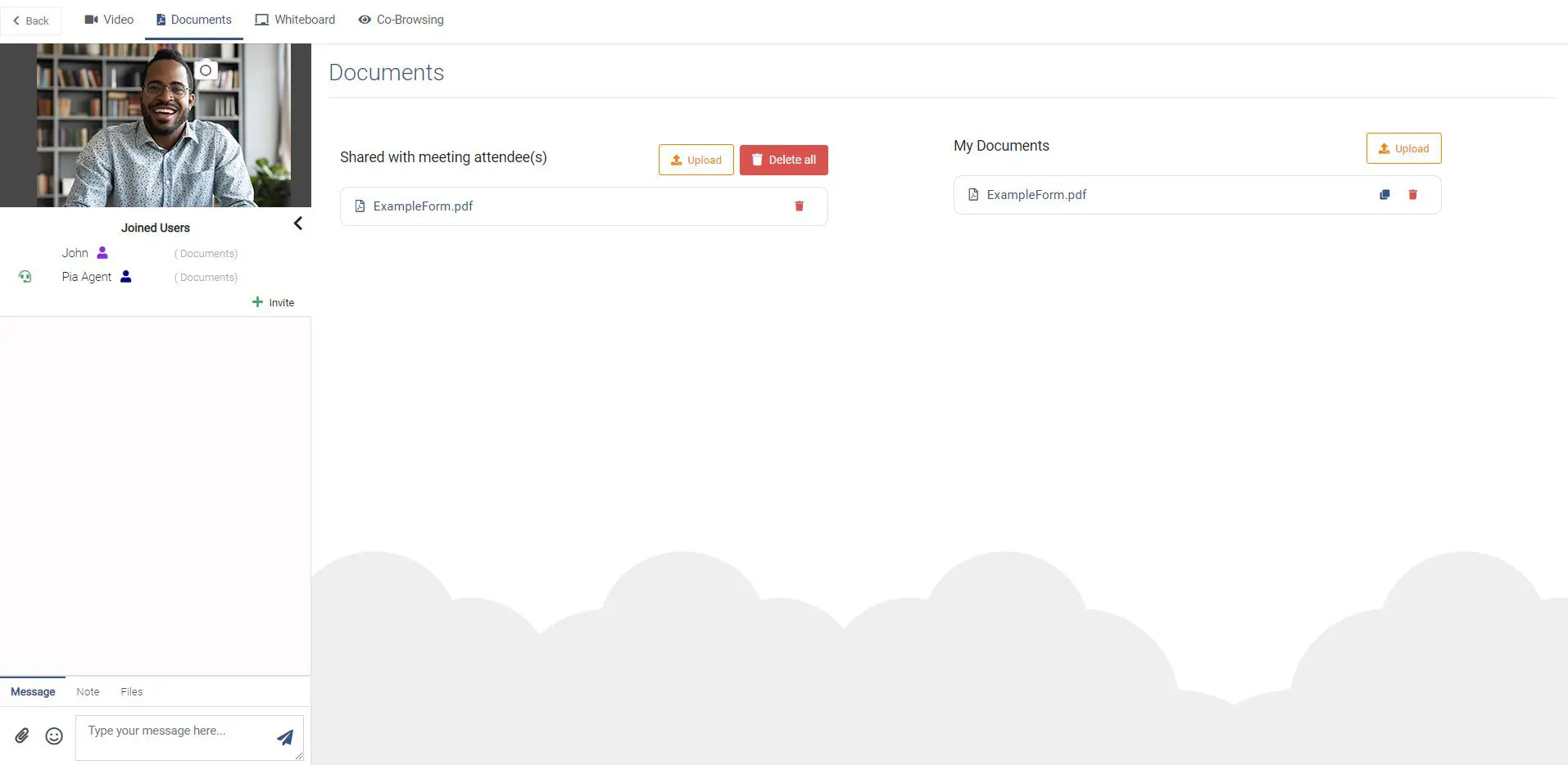
Meus documentos
Você pode carregar seus documentos pessoais em Documents em uma chamada em conferência.
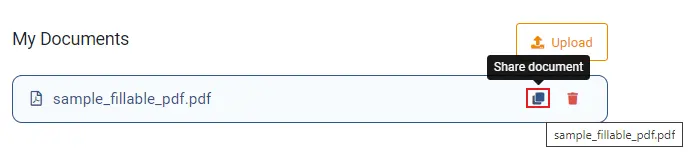
Se você deseja compartilhar o documento com outros participantes, você deve clicar em Share document.
Os documentos compartilhados aparecem na seção Shared with meeting attendee(s) da página Documents.

Quadro branco
A função Quadro Branco pode ser usada para ajudar a visualizar argumentos, fatos e muito mais:
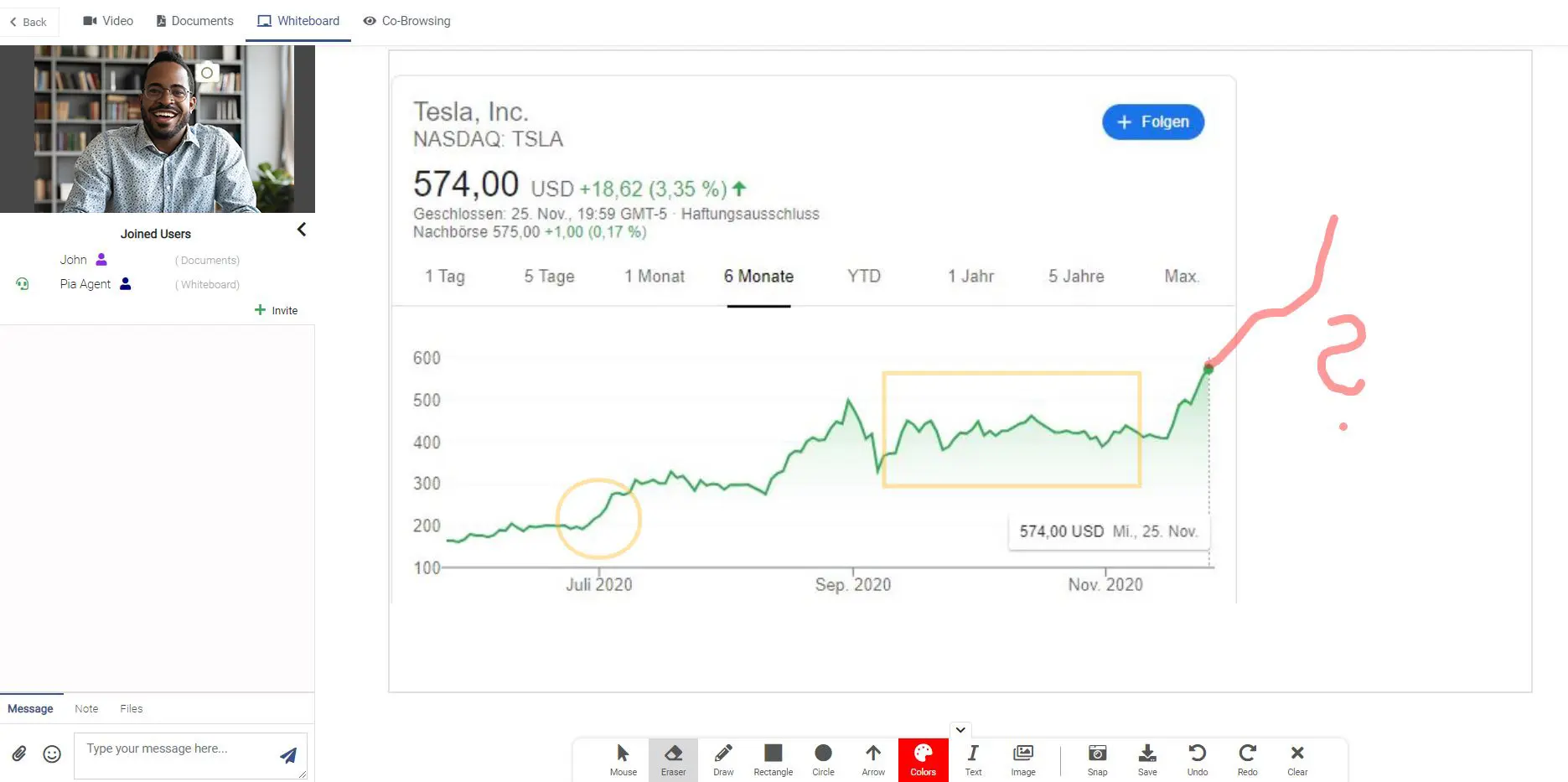
- Comece a desenhar do zero usando o recurso Desenhar, Retângulo, Círculo e Seta
- Faça upload de uma imagem para iniciar a discussão rapidamente
Co-navegação
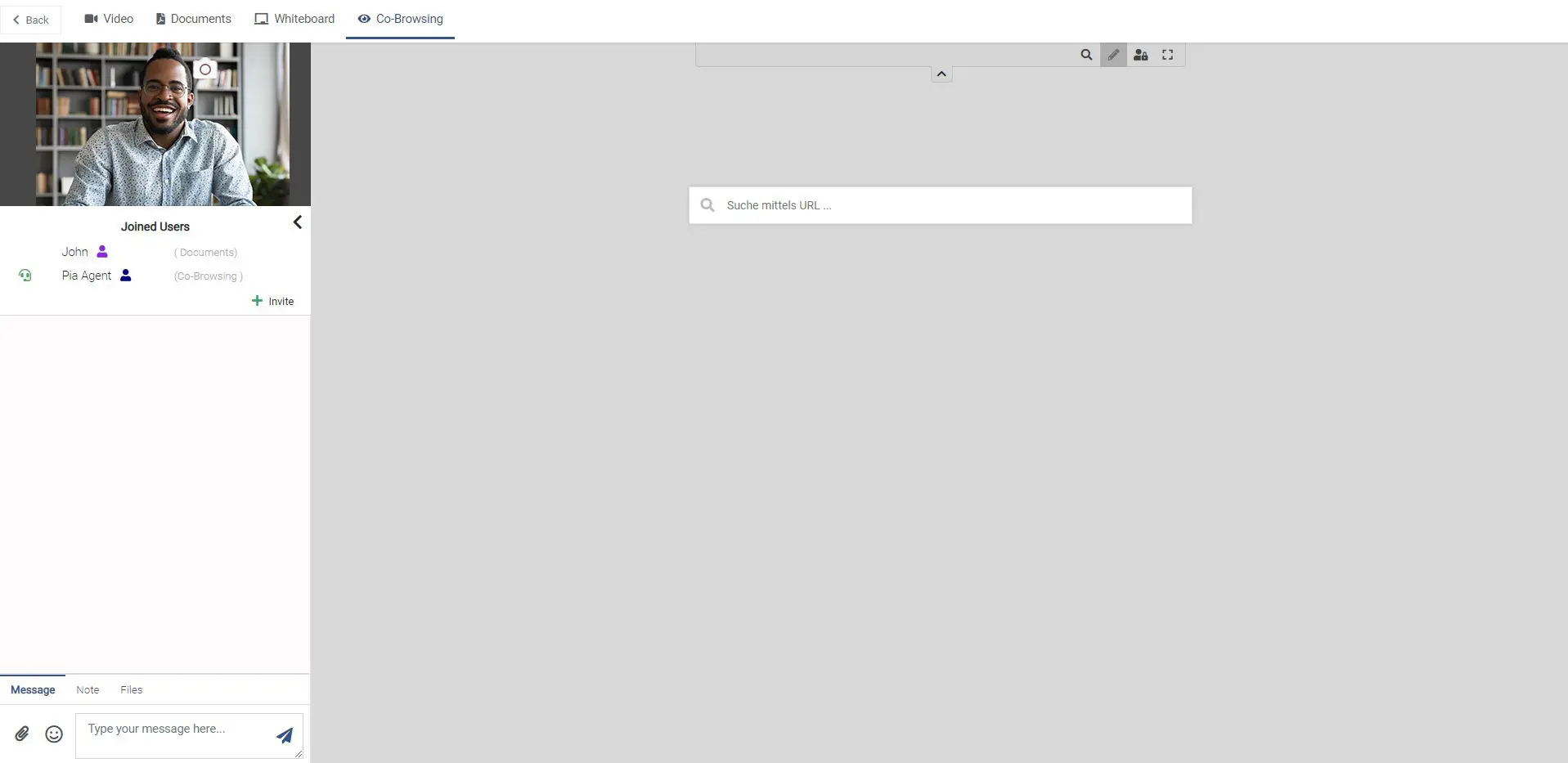
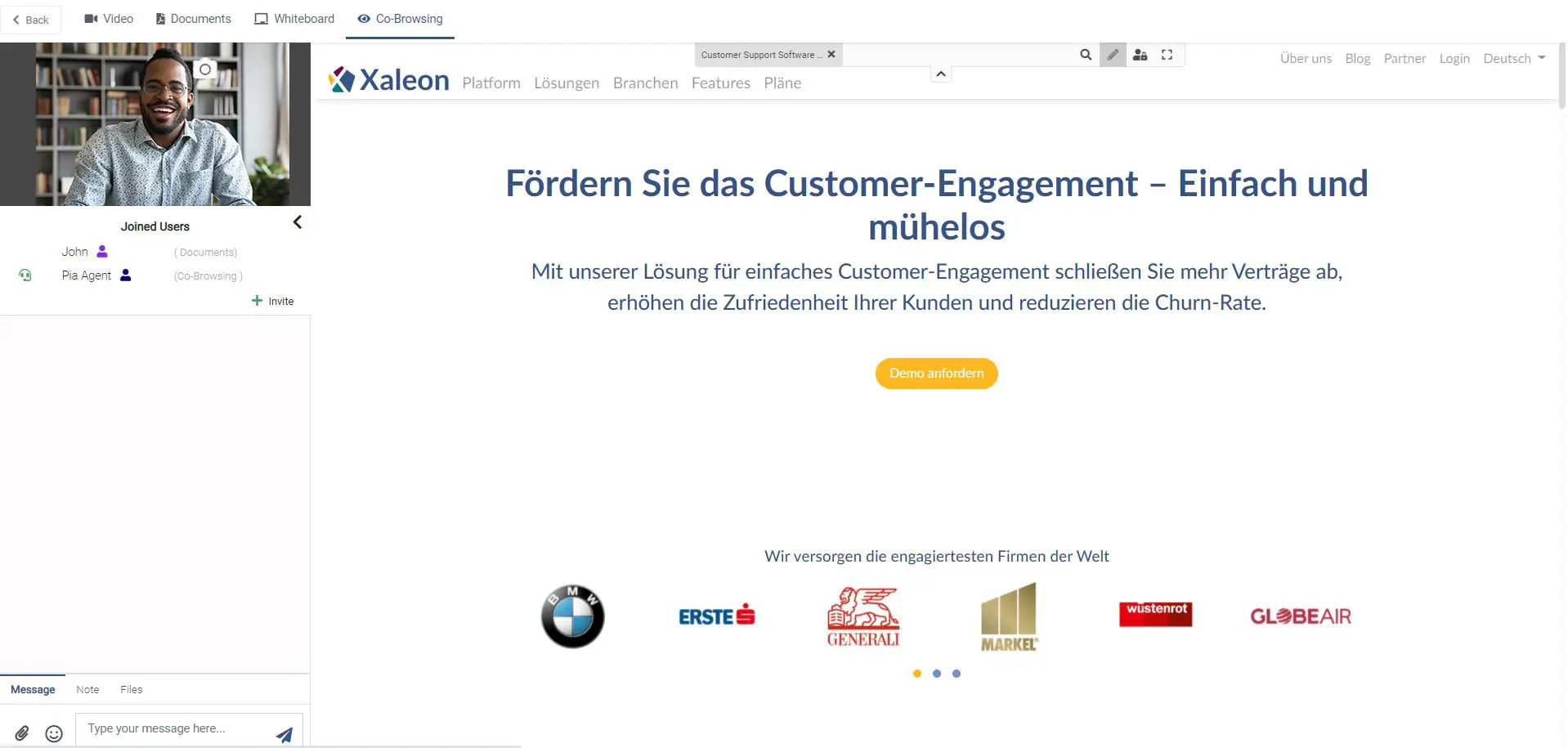
Com a co-navegação, o Xaleon cria um navegador que é compartilhado com todos os participantes da reunião. Você pode usar a co-navegação para navegar por toda a rede mundial de computadores com todos os participantes. Além disso, é possível transferir/dar o controle do navegador a outros participantes.
📌Lembrete: Co-navegação ilimitada (também chamada de co-navegação universal): Observe que o Co-navegação universal pode ainda não funcionar em todos os sites. Estamos constantemente melhorando a variedade de páginas suportadas, mas devido à variedade de tecnologias da web, diferentes estilos de desenvolvimento e à diversidade na WWW, não podemos garantir que todos os sites funcionem imediatamente. Caso encontre um site que ainda não esteja funcionando, entre em contato com nosso Suporte.
Comece inserindo um UR:
E navegue em sites junto com todos os participantes:
Dê permissão ao cliente
Para dar permissão a outro participante, faça o seguinte:

Acesse outro site
Para acessar outro site, basta clicar no ícone da lupa:

Tela cheia
Para entrar no modo de tela cheia, basta clicar no ícone de tela cheia:
