
Base de Conhecimento
Links de reuniões
Last Modified 14 de mar. de 2024
Propósito
Com um link de reunião, você obtém sua página de destino pessoal que pode ser enviada a clientes (potenciais) para que eles possam marcar um compromisso com você. Os links de reunião podem ser configurados para que os clientes, por exemplo, só possam marcar compromissos durante um horário definido em dias específicos.
Descrição do recurso
Os links de reuniões podem ser usados de duas maneiras:
- Compartilhando o link por e-mail, na assinatura do e-mail, etc.
- Adicionando o link da reunião ao site da sua organização
Seu primeiro link de reunião
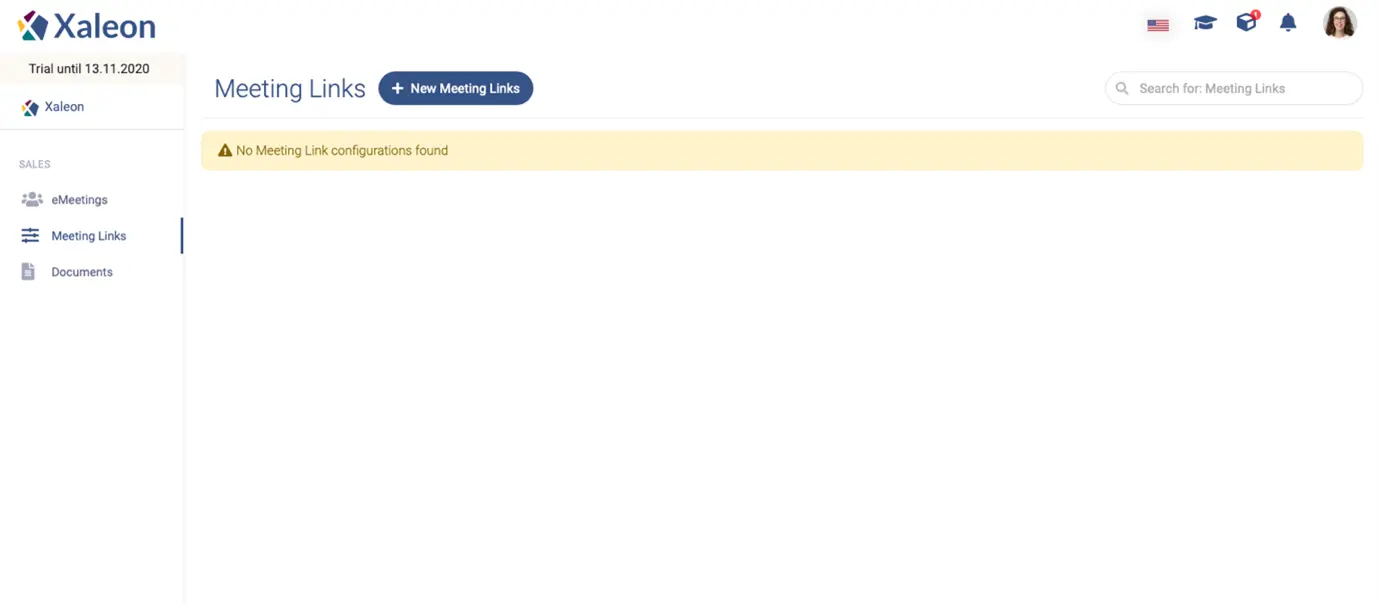
Para que isso seja uma possibilidade, você precisa criar um link de reunião exclusivo para você - para fazer isso, clique em + New Meeting Links no menu de links da reunião.
📌Lembrete: Os administradores da sua organização podem configurar isso para você. Se algo não estiver claro, entre em contato com eles.
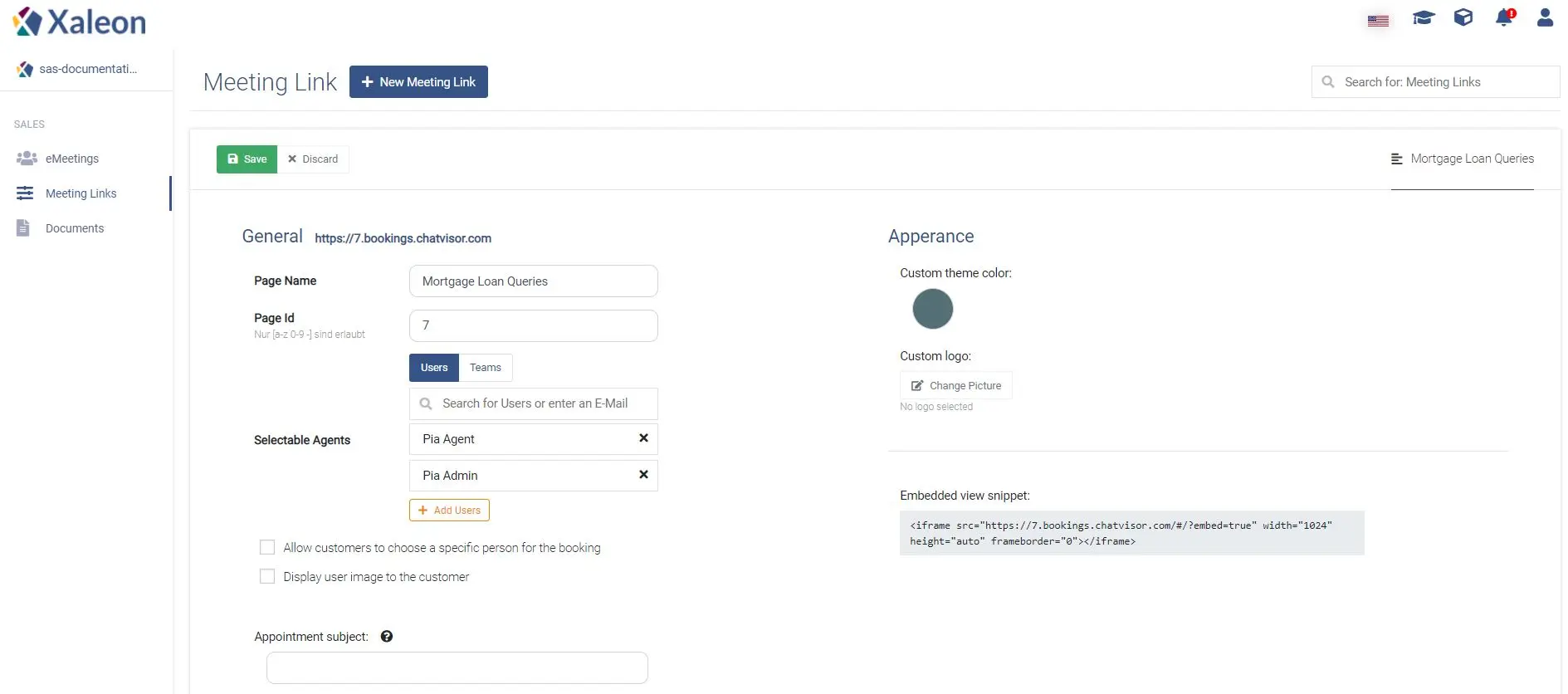
Em seguida, basta seguir as etapas e descrições no aplicativo para criar o link da reunião:
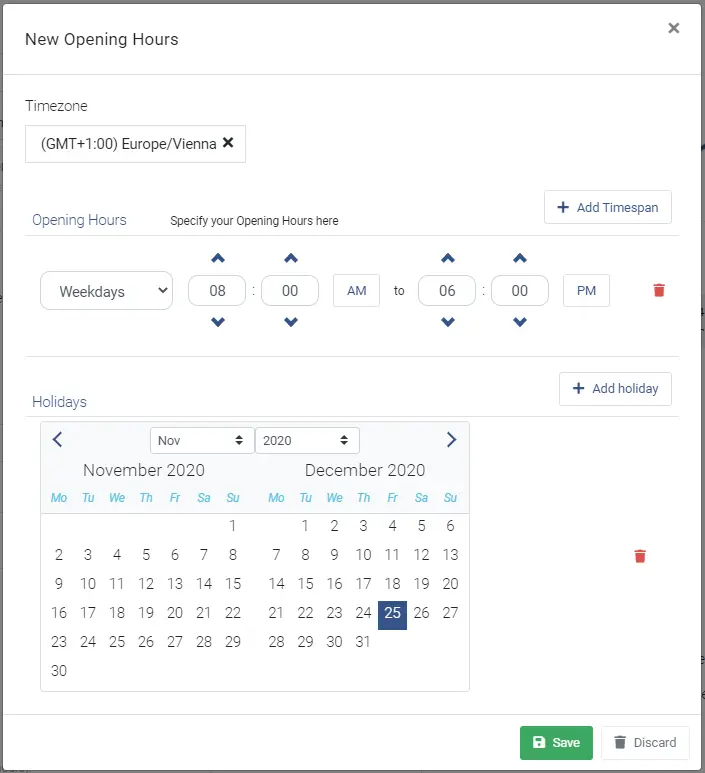
Defina prazos em que os clientes devem poder marcar reuniões com você. Para fazer isso, clique em + Add na seção Configurações de disponibilidade:
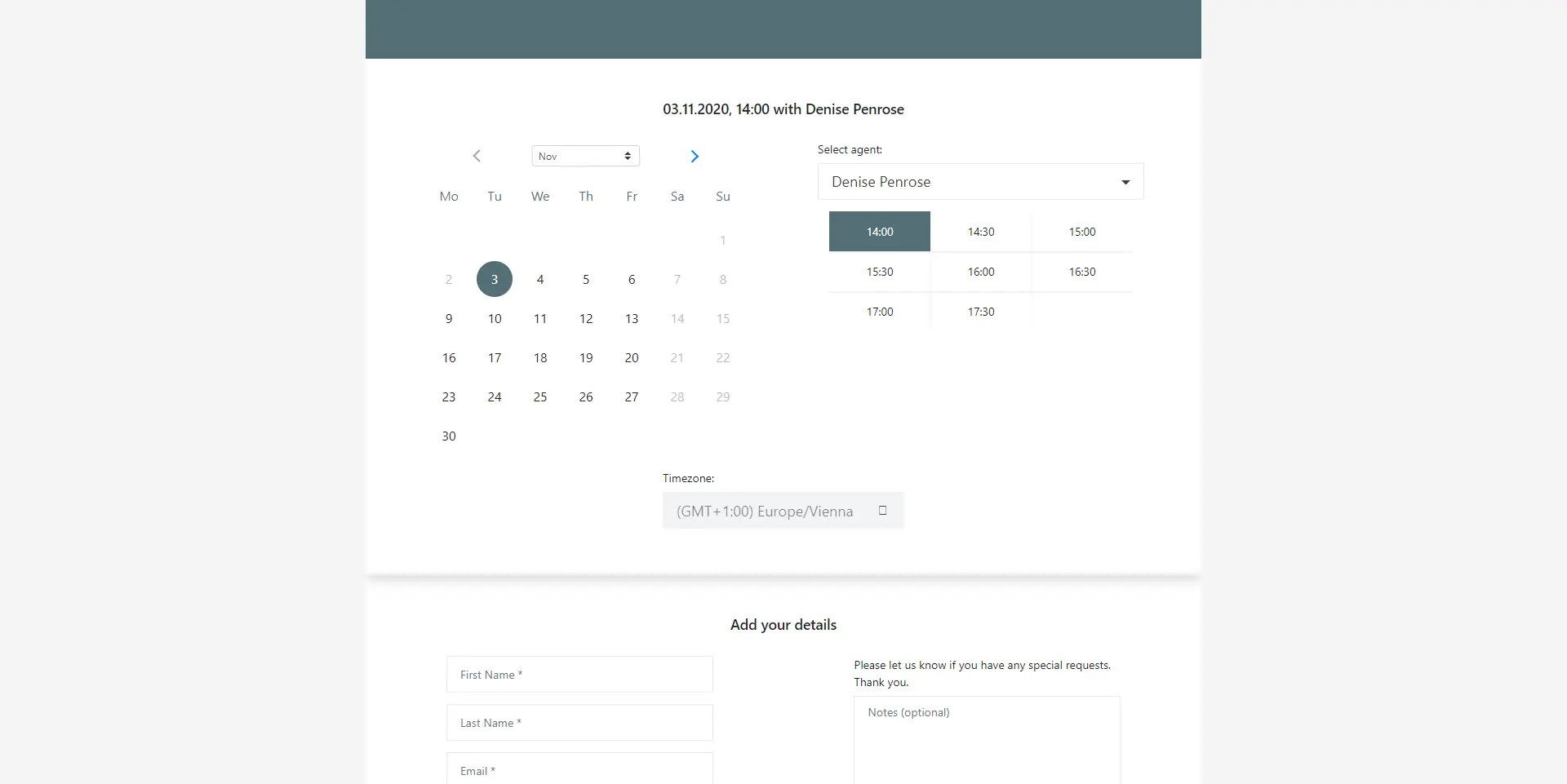
Depois de fazer isso, você pode adicionar o link do seu calendário pessoal à sua assinatura de e-mail. Os clientes potenciais ainda não contatados ou que já demonstraram interesse poderão acessar os horários em que você está disponível e agendar compromissos com você:
Campos de entrada em detalhes
Geral
| Page Name | Internal naming for the page; not visible to the customer |
|---|---|
Page ID | A unique identifier, which will be included in the URL of the booking page. |
Selectable Agents* | Add all agents that shall be available for customers under this booking page. |
Allow customers to choose a specific person for the booking | This checkbox indicates whether or not a customer is allowed to choose a specific person for the meeting. |
Display user image to the customer | A setting to enable/disable the agent’s image on the booking page. |
Privacy Policy link | Here you can add the link to your own privacy policy. Note that there is a checkbox for the customer on the booking page to accept your policies. |
Appointment subject | In this field, the subject of the appointment is set. Furthermore, the first name, last name, and note of the customer can be displayed in the text by using ‘{‘ and ‘ }‘. The keywords are ‘firstname’, ‘lastname', and ‘notes’. Example: "Meeting with {firstname} {lastname}" |
Appointment subscription | This text area offers the possibility to add an appointment description. It features the same keywords as the Appointment subject. |
Aparência
| Label | Description |
|---|---|
Custom theme color | Here you can pick a custom colour for the booking page (in the example screenshot below, the theme colour is blue). |
Custom logo | A custom logo can also be uploaded, which will be shown at the top of the booking page. |
Política de agendamento
Aqui você pode definir quando os clientes podem reservar reuniões:
| Label | Description |
|---|---|
Time increments (in min) | Defines the timespan between each available meeting slot (e.g. 08:00, 08:30, 09:00, …) |
Minimum lead time (in h) | Defines how short of a notice a customer can book a meeting with an agent. |
Maximum lead time (in days) | Defines how many days forward in the future, a customer can book a meeting with an agent. |
Notificações por e-mail
| Label | Description |
|---|---|
Send invitation emails immediately after an appointment was booked | This checkbox enables/disables invite emails after an appointment is booked. |
Send pre-meeting reminder emails | Here you can add email-reminders, which are sent at a selectable time (minutes, hours) before the meeting. |
Configurações de disponibilidade
Você pode não querer que os clientes reservem reuniões com você a qualquer hora do dia (por exemplo, durante a noite). Nas configurações de disponibilidade, você pode restringir precisamente o horário em que os clientes podem reservar reuniões com você. Uma restrição pode ser baseada, por exemplo, no horário de funcionamento ou nos feriados.