知识库
在TeamViewer 远程会话中增强辅助功能 - Windows
上次修改时间: 2025年10月23日
TeamViewer 正在引入新的辅助功能增强功能,以改善依赖屏幕阅读器的用户的远程会话体验。这些更新确保清楚地宣布关键会话事件,使视障用户在远程支持期间更容易了解情况并掌控一切。
本文适用于所有运行 Windows 并使用 TeamViewer 15.69 或更高版本的 TeamViewer 用户。
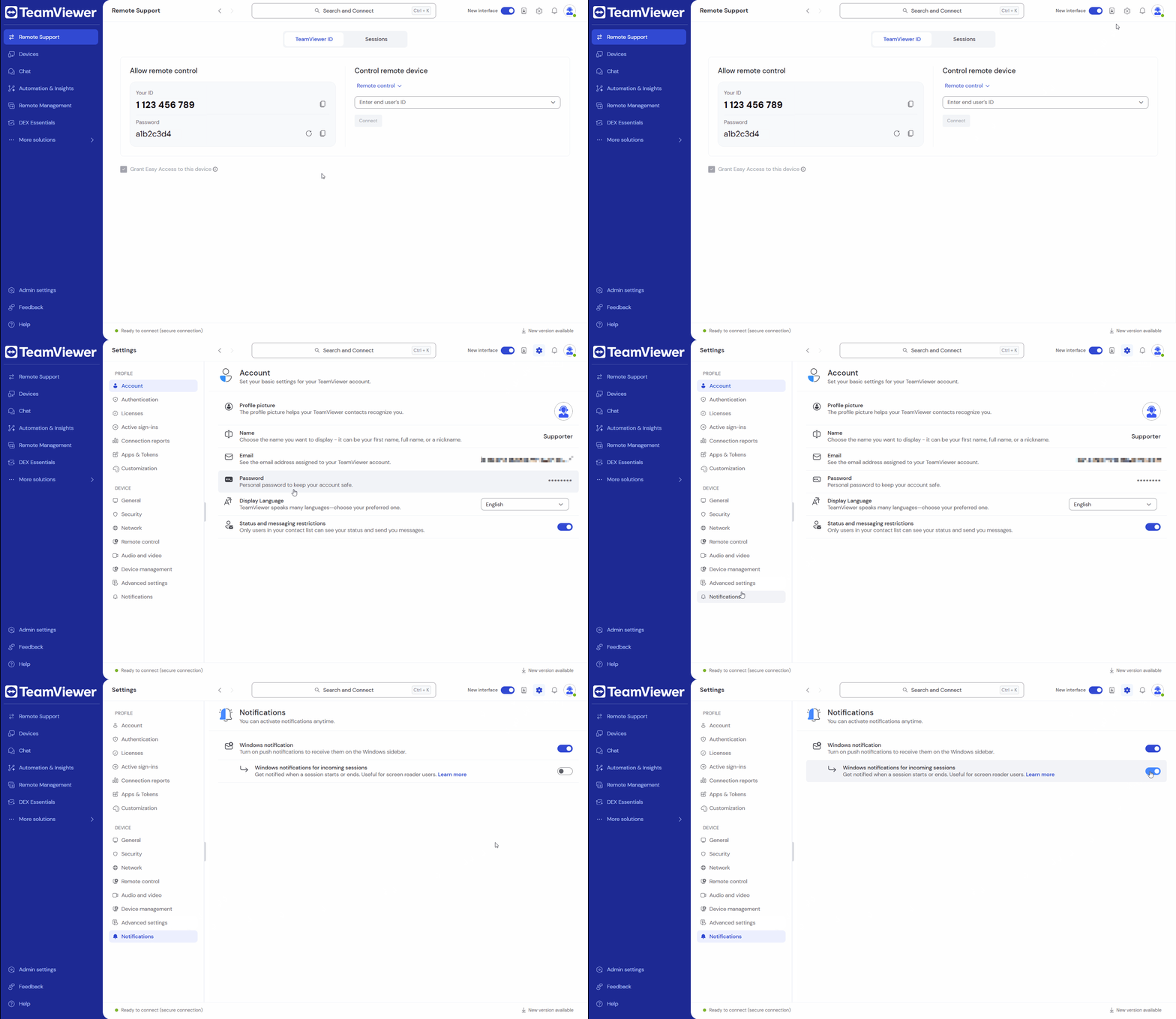
如何为传入的远程会话启用 Windows 通知
要为设备上的远程会话启用 Windows 通知,请执行以下作:
- 打开 您的 TeamViewer 客户端。
- 转到设置 (⚙)。
- 在“设备 ” 部分中,单击 “通知”。
- 同时启动 Windows 通知 和 传入会话的 Windows 通知。
远程会话期间的屏幕阅读器支持
TeamViewer 为屏幕阅读器用户提供增强支持,以确保更易于访问的远程会话体验:
会话开始公告
当远程会话开始时,屏幕阅读器会宣布会话已开始。
支持者识别
当有人连接到您的设备,您的屏幕阅读器就会大声朗读他们的名字。
会话切换通知
如果会话在设备或用户之间切换,屏幕阅读器会宣布更改。
结束会话的键盘快捷键
您可以使用键盘快捷键 Ctrl + Alt + F8 结束会话,以实现快速、独立的控制。
会话结束公告
会话结束时,屏幕阅读器会宣布会话已关闭。
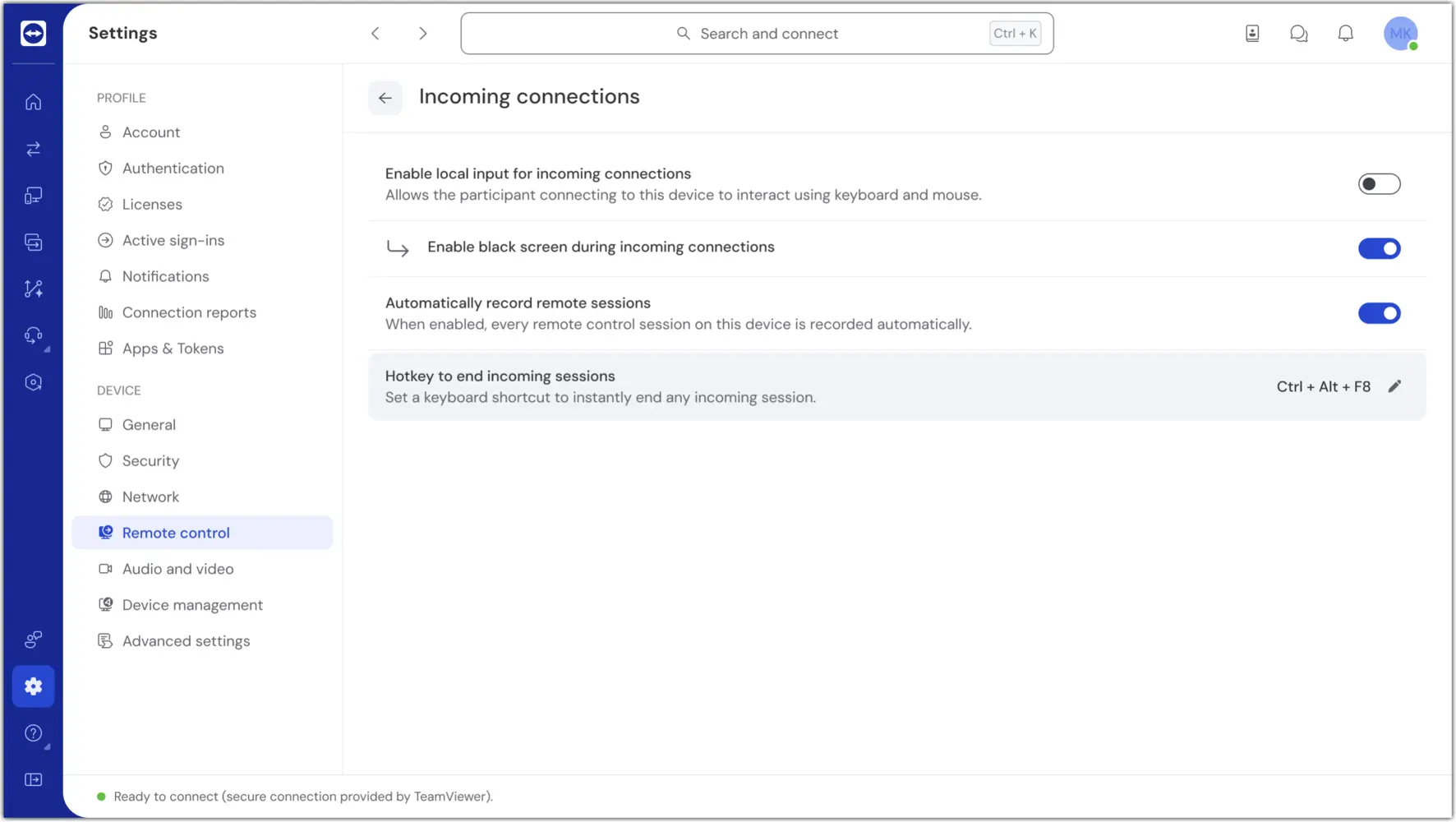
如何设置结束会话的快捷键
若要自定义用于结束远程控制会话的快捷键,请按照以下步骤操作:
- 打开 TeamViewer 完整客户端。
- 进入 设置(⚙)。
- 在 设备 部分,选择 远程控制。
- 点击 会话设置。
- 进入 传入连接。
- 点击 结束传入连接的快捷键。
- 按顺序输入您希望设置的快捷键组合。
- 点击 保存。
注意事项:
- 不可使用系统保留的快捷键,如 Ctrl + Alt + Delete。
- 不支持特殊字符(例如 Ä、Ö)及非英文字符。
- 快捷键将仅以英文字符显示。
- 会话开始通知中将显示您设置的快捷键。