会话数据分析 是一项 AI 功能,可让您生成公司成员执行的 TeamViewer 支持会话的简明摘要。
本文适用于 TeamViewer Business, Premium, Corporate, Tensor和 TeamViewer One订阅许可计划持有者。
会话摘要仅适用于与 Windows 或 macOS 设备的远程连接。
会话数据分析 的优势
促进从最近的支持案例中学习和持续改进,提高技术问题解决的生产力和效率。
提供高效的文档,以便更快地进行支持案例审查和移交,从而增强协作并节省支持团队的时间。
提供所提供服务的清晰概述,确保符合要求、服务证明并提高客户满意度。
如何设置会话数据分析
第 1 步:管理您的公司 AI 功能并访问会话数据分析设置
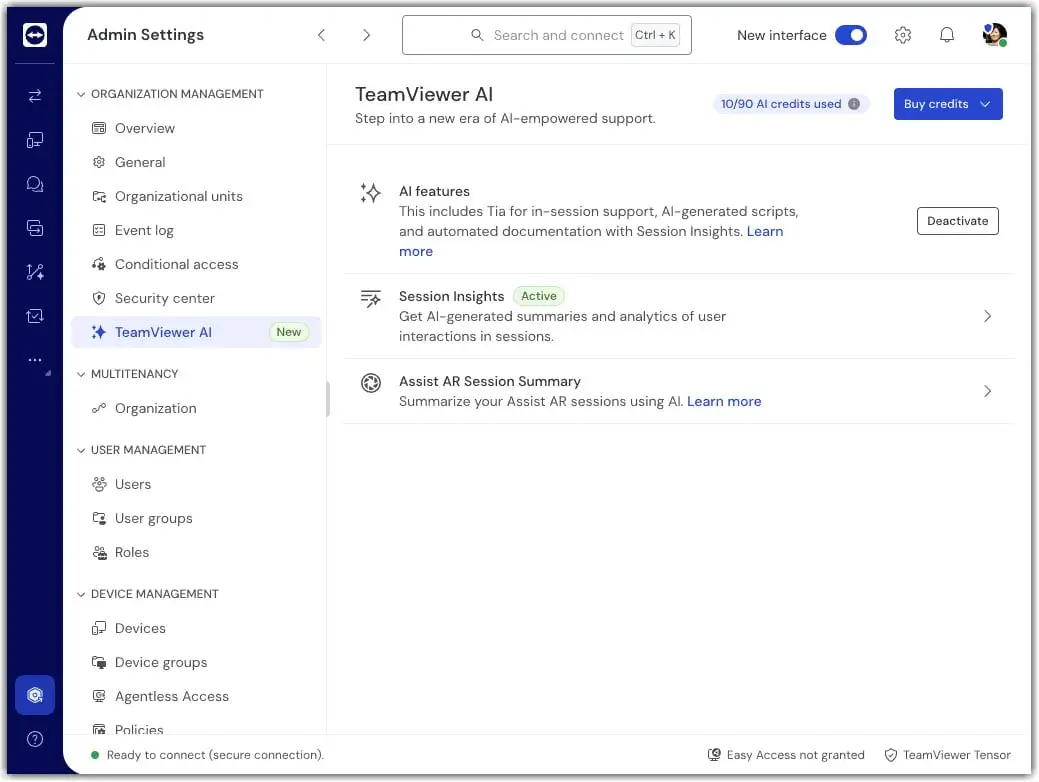
TeamViewer AI 功能默认启用, 你可以随时停用 AI 功能。
为此,请按照以下说明操作:
- 通过 https://web.teamviewer.com/ 或 TeamViewer 完整客户端 登录您的TeamViewer帐户。
- 点击 管理设置。
- 在 组织管理的部分,点击 TeamViewer AI。
- 单击 会话数据分析 来设置摘要生成工作。
第 2 步:确定要激活的选项
点击 会话数据分析 项目,选择如何配置 会话数据分析。
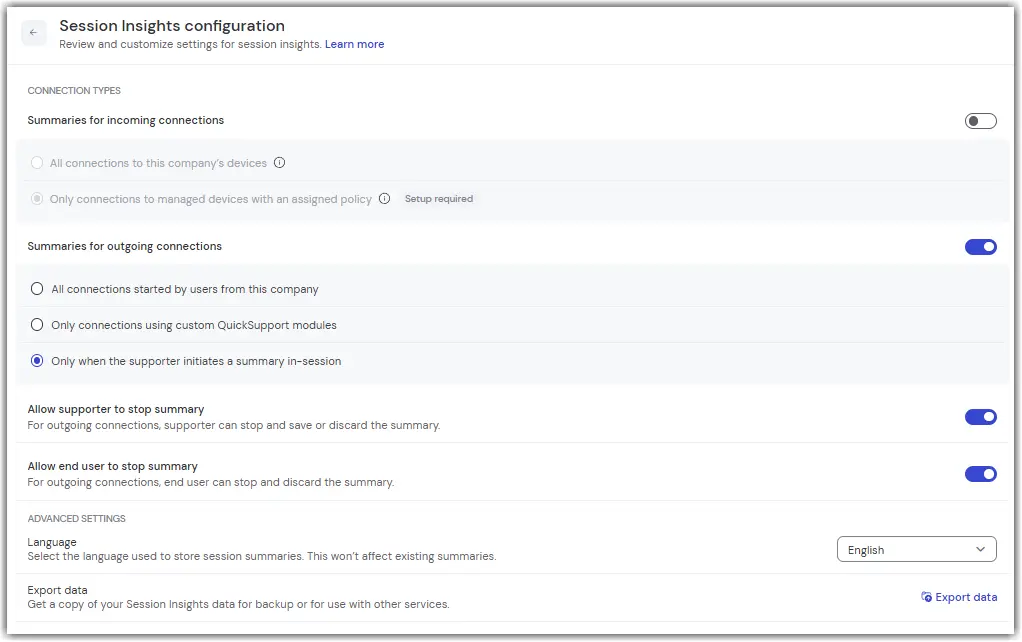
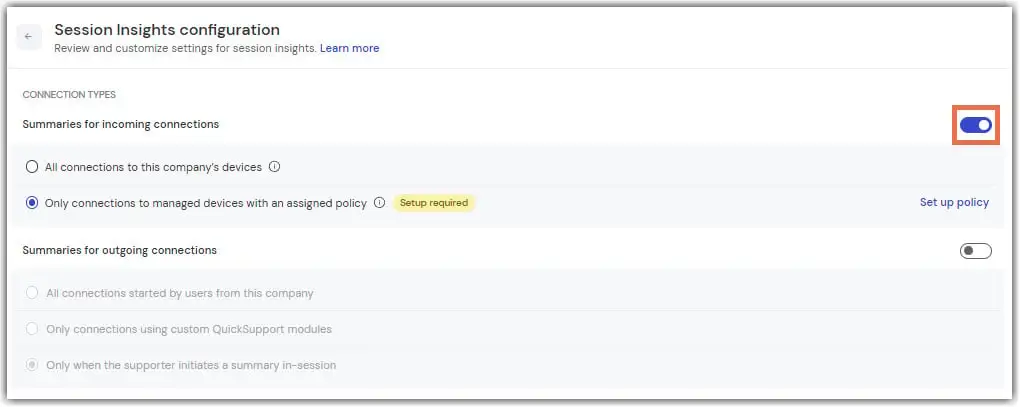
你可以独立激活两个选项:
-
呼出连接摘要
-
呼入连接摘要
下文将分两部分详细介绍每个选项的设置流程。 在此之前,你可能需要建议来确定哪个选项更适合你的公司。 下表根据选定的决策标准比较了 选项 1 和 选项 2。
第 3 步:完成摘要设置
- 呼出连接
- 呼入连接
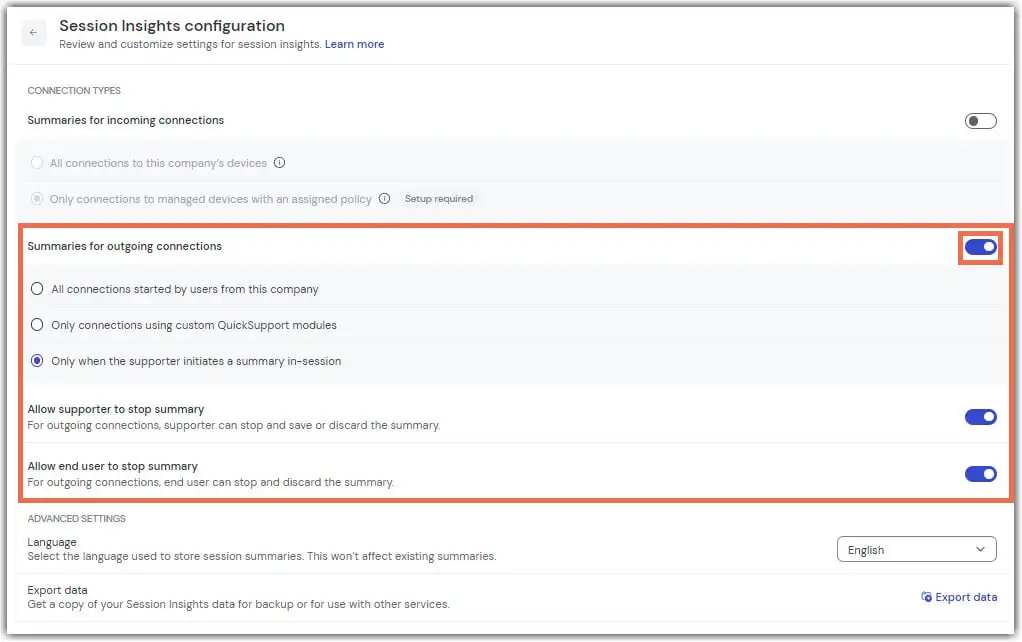
要能够为公司任意用户到任意设备的连接生成 会话数据分析,必须开启 呼出连接摘要开关。
注意: 外发连接的默认设置为 仅限支持者在会话中启动会话摘要。 这意味着会话摘要 不会自动生成,必须由支持者在会话中手动启动。
如果你需要更精细的控制,我们建议使用 仅限使用自定义 QuickSupport 模块的连接 选项。 更多详情请参见下方章节。
为了实现更精细的控制,您可以自行决定应为哪些自定义的 QuickSupport 模块生成呼出会话摘要。
步骤 1:在常规 AI 设置中启用该选项
首先,在“会话数据分析”配置部分启用选项 “仅使用自定义 QuickSupport 模块的连接”
步骤 2:为您的自定义 QuickSupport 模块启用该选项
启用后,进入您的自定义 QuickSupport 模块配置界面。勾选 “启用当前模块的会话洞察” 选项,并点击 保存。
这项选项允许您指定是否为通过该特定 QuickSupport 模块发起的会话生成会话数据分析。
远程端用户体验
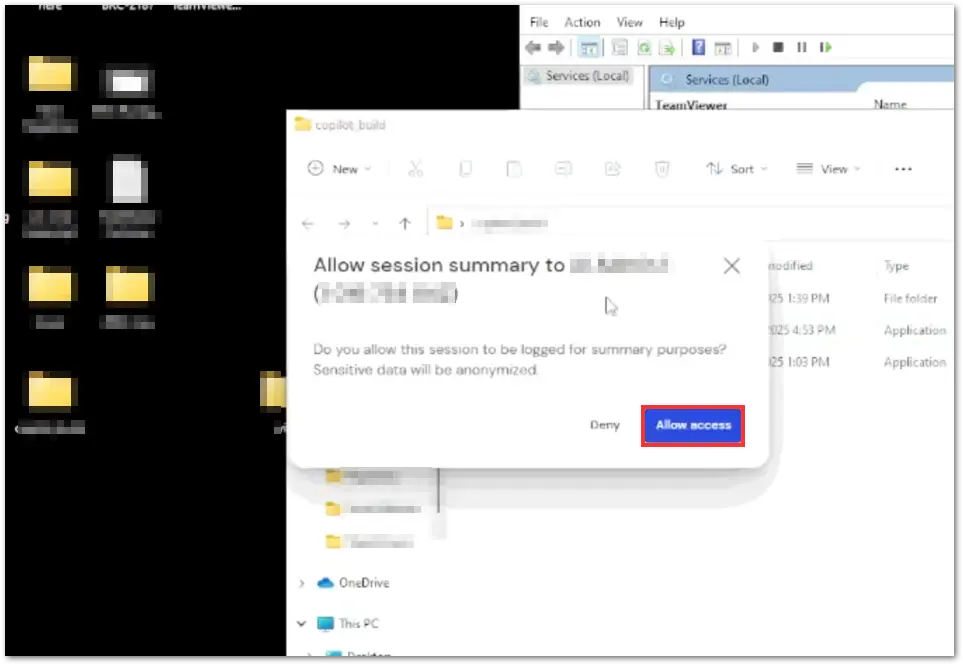
在按照上述步骤完成配置后,系统即可为呼出连接生成 会话数据分析。默认情况下,远程端用户在会话开始时会看到一个弹窗。 用户需点击 “允许访问” 按钮,才能生成该会话的摘要。
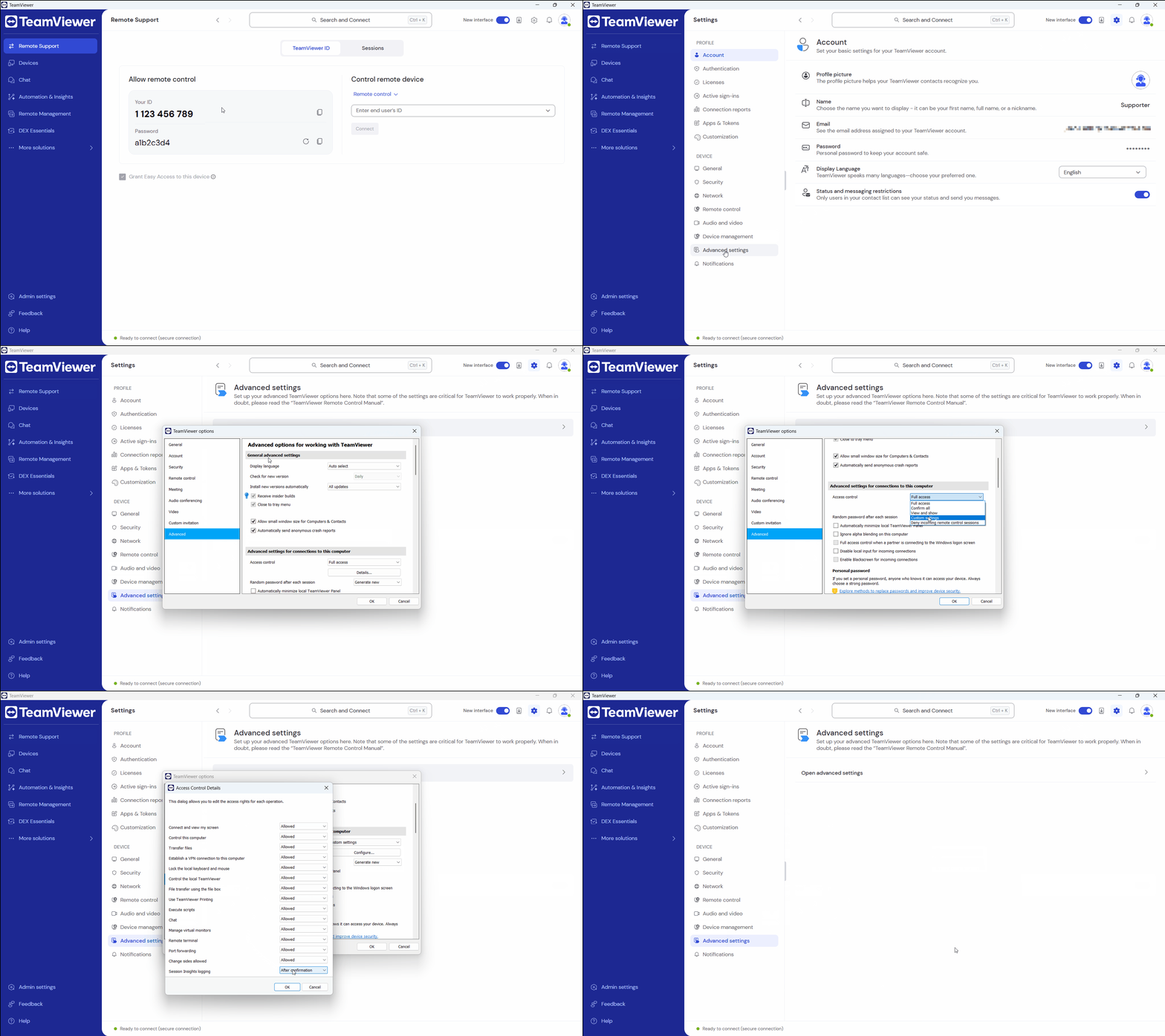
用户可以通过访问控制设置修改默认行为。
要打开访问控制设置,请执行以下操作:
-
点击界面右上角的设置(⚙)。
-
进入 设备 部分,点击 高级设置,然后点击 打开高级设置 ,向下滚动至 连接到此计算机的高级设置。
-
将 访问控制 设置为 自定义设置,然后点击 配置。
在弹出页面的底部,您将看到“会话数据分析日志记录”选项。默认设置为 确认后。
-
允许 - 将不再需要用户确认即可记录会话洞察。
-
拒绝 - 将始终拒绝记录会话。
-
确认后 - 是默认设置,在每次会话开始时会弹出提示窗口。
要能够为公司内外任何支持人员到公司任意设备的连接生成 会话数据分析,必须开启 呼入连接摘要 开关。
在会话期间启动、停止和保存会话摘要
注意:本节内容仅在你为外发连接选择了仅当支持者在会话中手动启动摘要 时才相关。
- 支持者的控制权限 - 远程会话工具栏
- 终端用户的控制权限 - 远程设备上的TeamViewer 面板
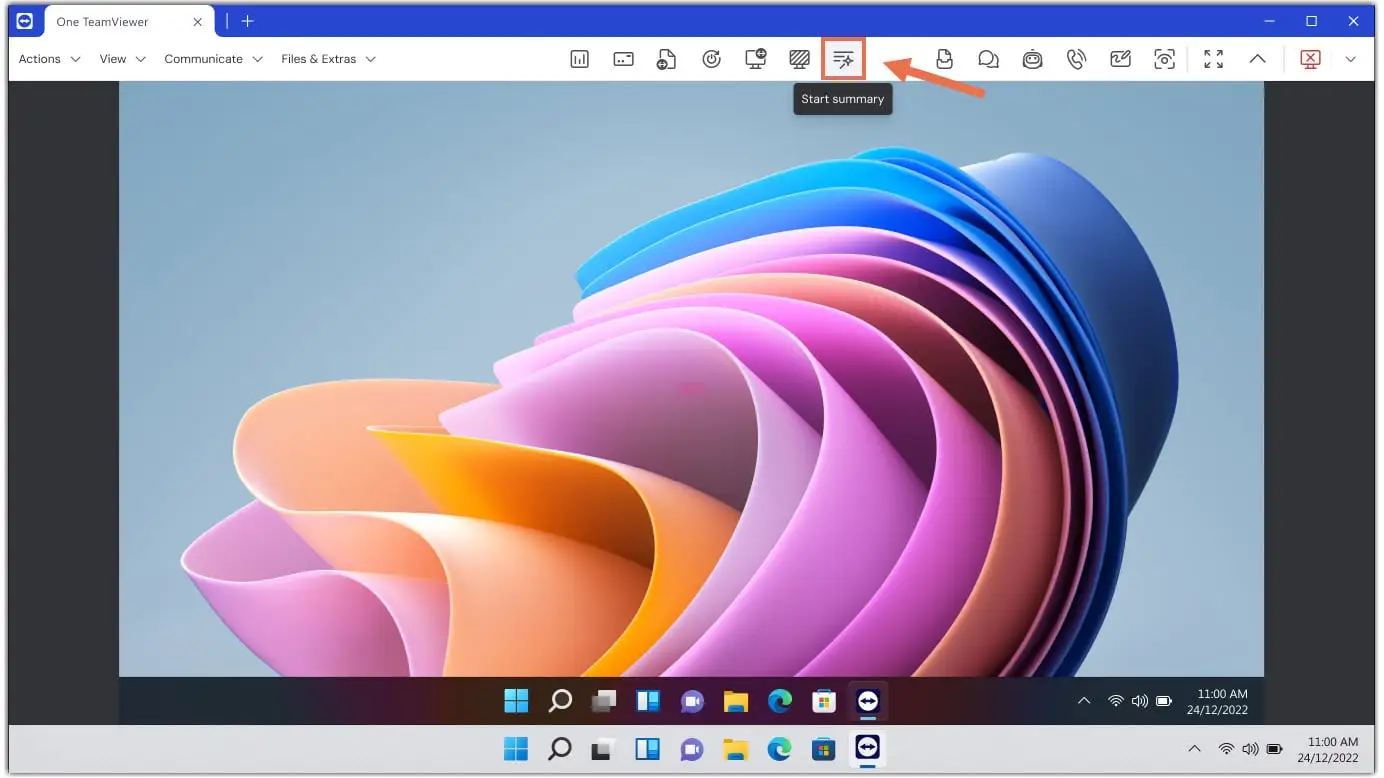
在远程控制会话期间,支持者必须通过远程会话工具栏中的 快速操作手动启动会话摘要生成。
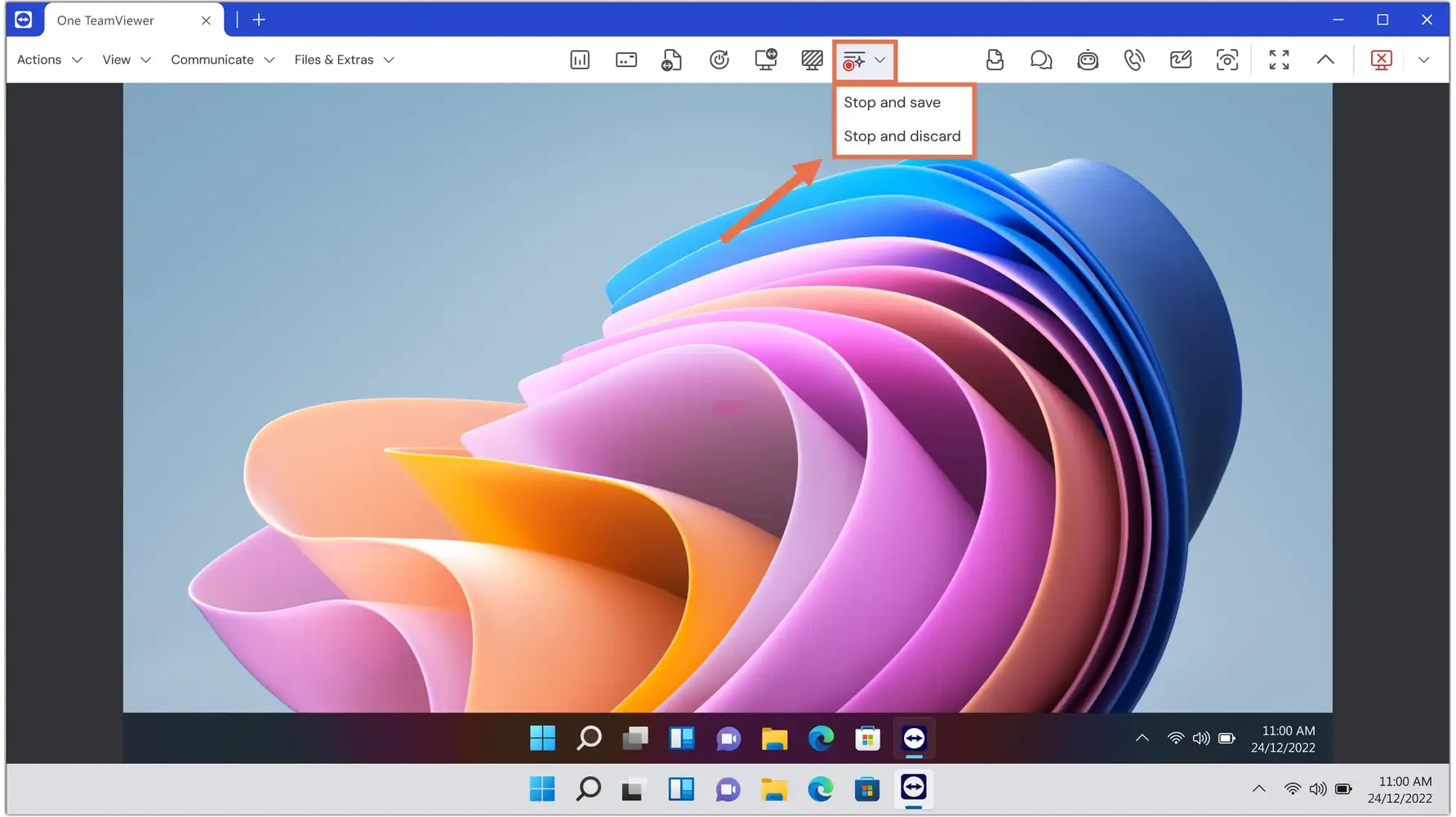
在生成摘要的过程中,支持者可以通过同一个按钮停止该过程,并提供两个选项:停止并保存 或 停止并放弃。
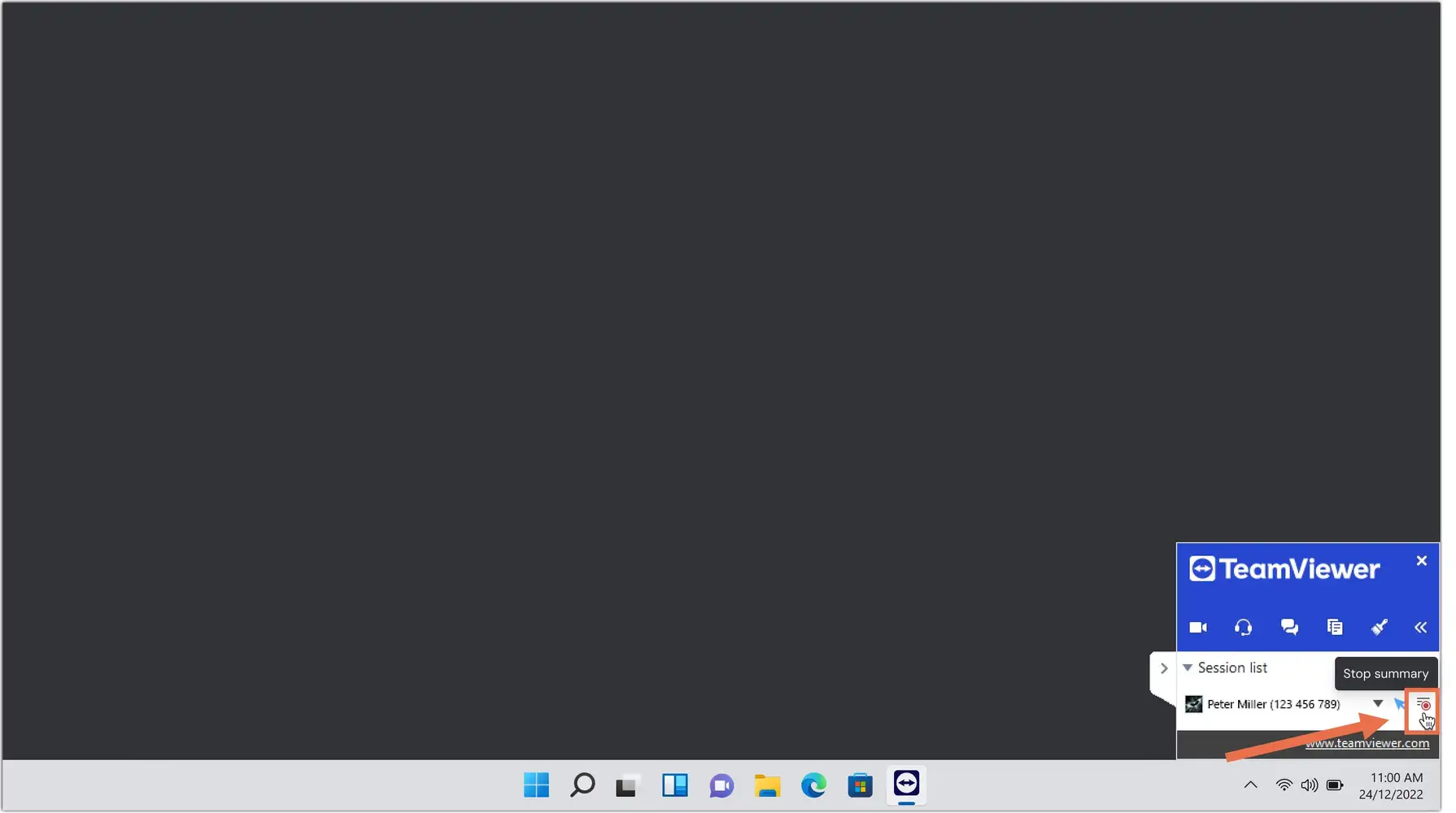
终端用户可以点击 TeamViewer 面板中的 停止摘要按钮来停止生成会话摘要。
终端用户无法保存摘要;只有技术支持人员才能选择 停止并保存。
会话的限制
- 每个会话中只能进行 一次上传。
- 如果你选择 停止并放弃,你可以在同一会话中再次启动会话摘要生成。
- 如果你选择 停止并保存,则无法在该会话中再次启动会话摘要生成。
为公司所有设备启用 会话数据分析
如果你希望为公司所有设备生成会话摘要,请启用 “所有连接到本公司设备” 选项。
注意: 要成功生成摘要,必须满足以下条件之一:
- 是托管设备;
- 或已安装完整版本的 TeamViewer 客户端;
- 此外,用户必须使用与公司关联的 TeamViewer 账户登录。
为部分受管理设备启用 会话数据分析
如果你希望仅为部分设备生成会话摘要,请启用 “仅限连接到已分配策略的受管理设备” 选项。
为你的设备设置策略配置
1)现在,你需要创建一个 TeamViewer 策略,并为该设备添加以下设置:连接报告和会话数据分析(AI)。
- 如果你已经设置了策略,请编辑该策略,并添加 连接报告和会话数据分析(AI)策略设置。
- 如果你已有包含 连接报告和会话数据分析(AI)策略设置,请按照下一步中的说明进行编辑。
2)在 启用报告 策略设置中,请确保通过点击前两个开关来启用该策略和 会话数据分析 功能。
可选操作:你还可以启用强制执行策略,以防止终端用户关闭该功能。
如何定义 会话数据分析 的权限
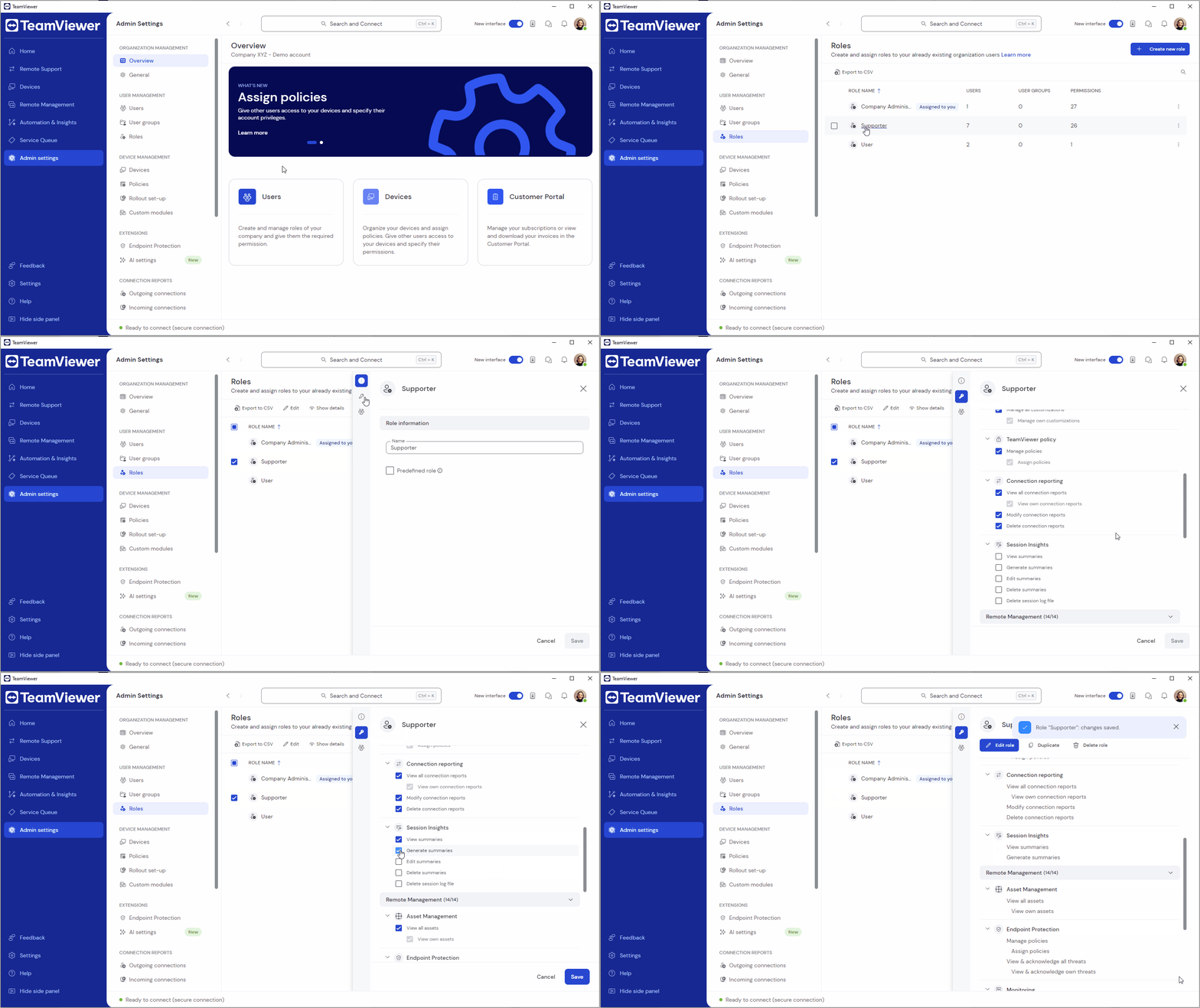
您可以通过角色定义用户关于 会话数据分析 的权限。
要授予相应的权限,请按照以下说明操作:
- 转到管理设置。
- 单击要编辑的角色。
- 单击编辑角色。
- 转到权限(钥匙图标)。
- 在 TeamViewer 中,向下滚动到 会话数据分析。
- 选择所需的 会话数据分析 权限并单击保存。
如何访问远程会话摘要
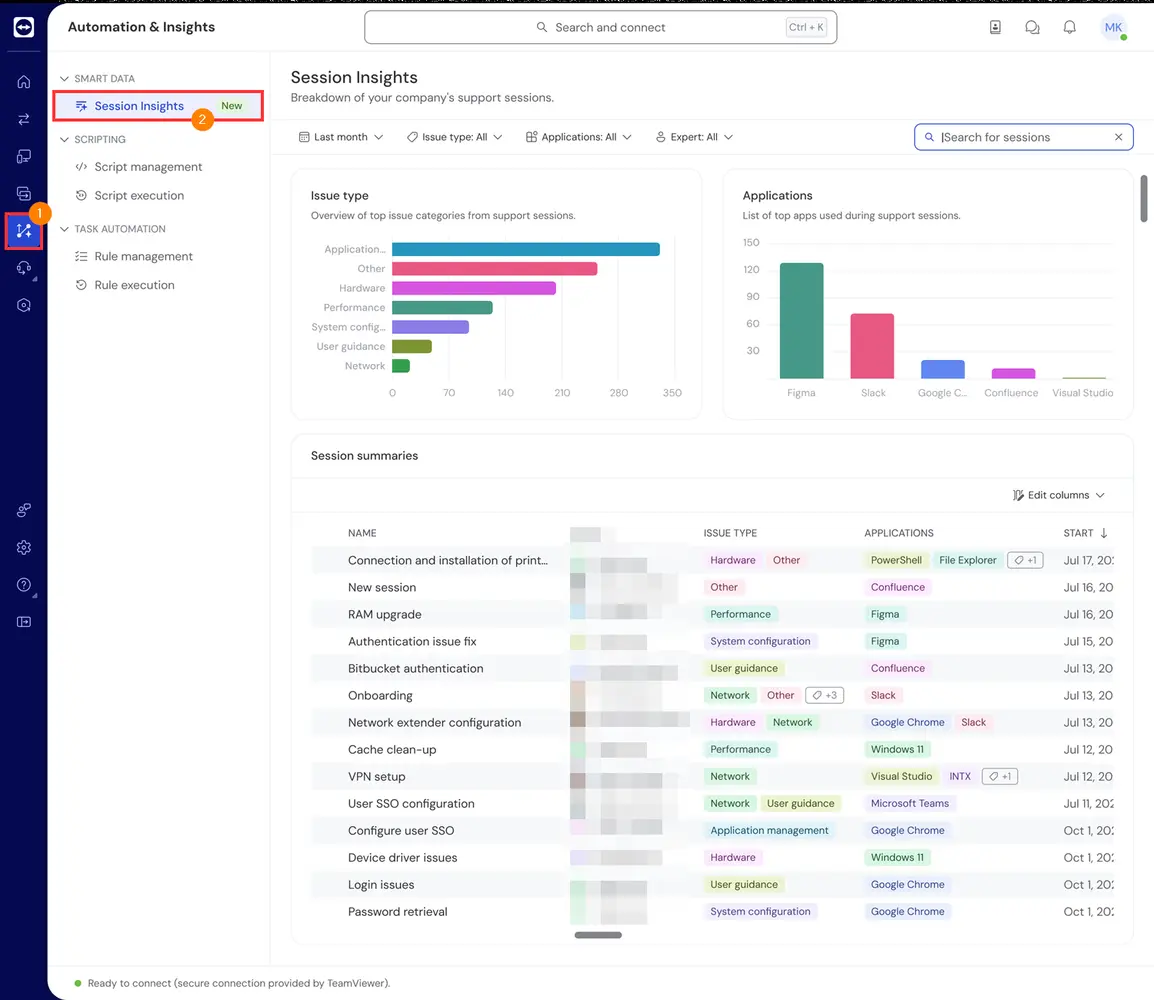
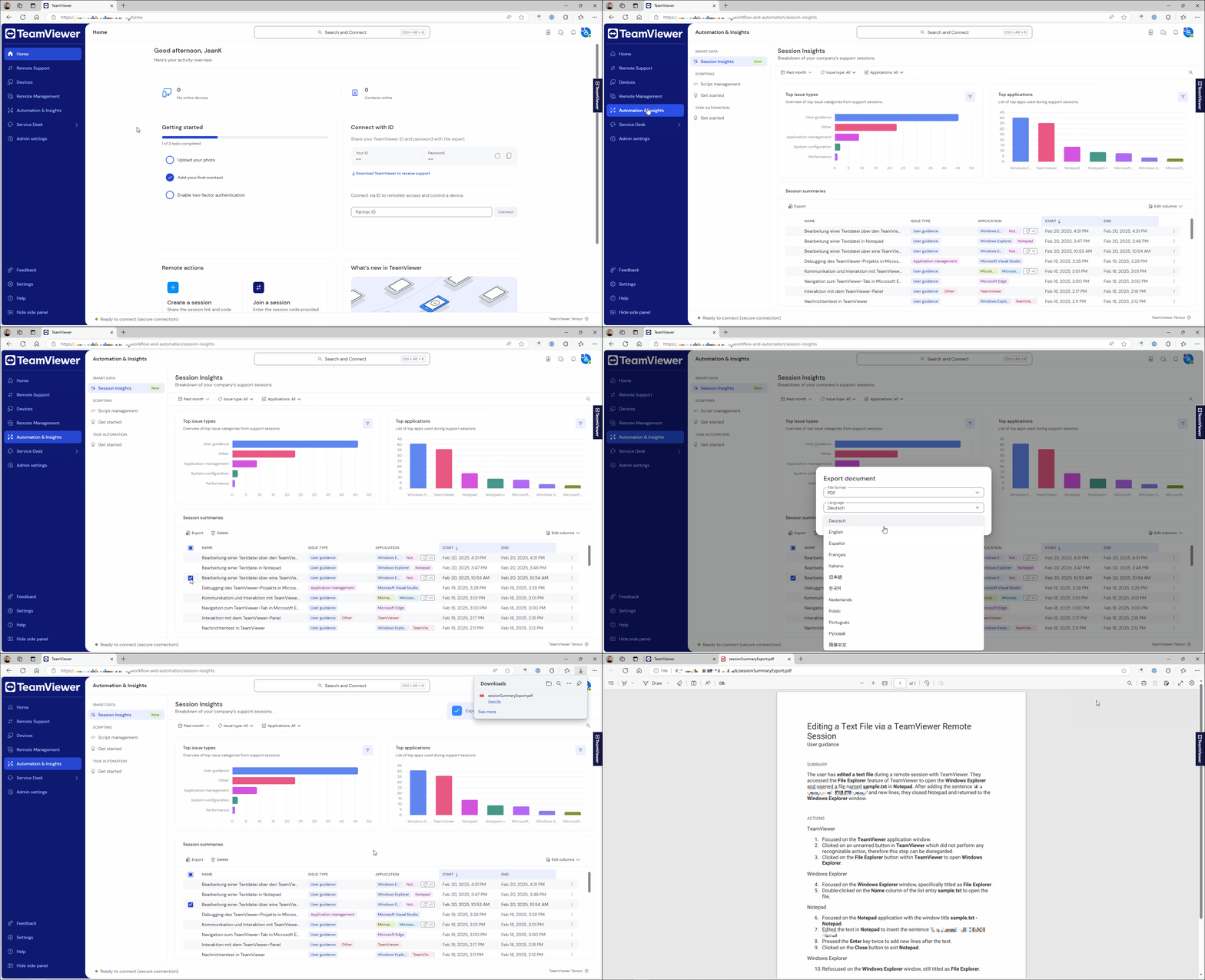
会话摘要可以在“自动化与洞察”菜单中查看。
要访问摘要,请按照以下说明操作:
1) 通过 https://web.teamviewer.com/ 或 TeamViewer 完整客户端 登录您的TeamViewer帐户
2) 单击“自动化与数据分析”。
3) 在“智能数据”部分中,转到“会话数据分析”。
所有会话摘要都将列在屏幕底部的“会话摘要”部分中。
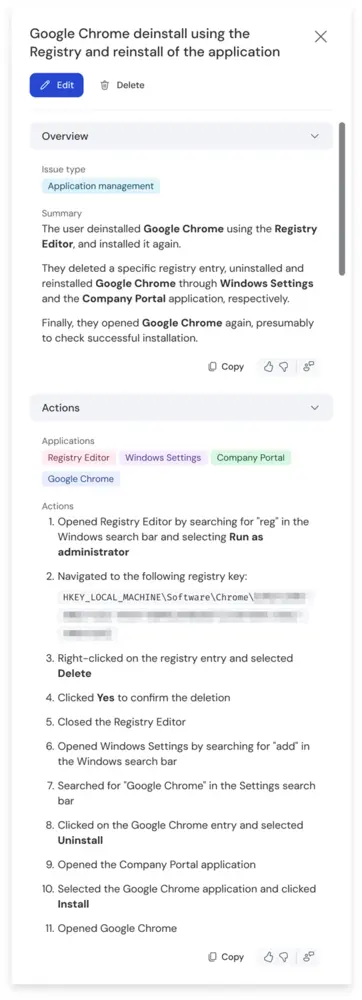
系统将自动分配问题类型以及会话中涉及的应用程序,并在界面顶部的相应部分中生成概述。
您可以点击会话摘要,其内容将显示在屏幕右侧。
打开摘要后,您可以:
- 编辑摘要
- 删除摘要
如何导出会话摘要
要导出会话摘要,请按照以下说明操作:
- 通过 https://web.teamviewer.com/ 或 TeamViewer 完整客户端 登录您的TeamViewer帐户
- 转到自动化和数据分析。
- 在智能数据部分中,转到会话数据分析。
- 选择要导出的会话摘要,然后单击导出按钮。
- 选择所需的格式和语言,然后单击导出。
您已成功导出并下载了会话摘要。
如何更改会话摘要的默认语言
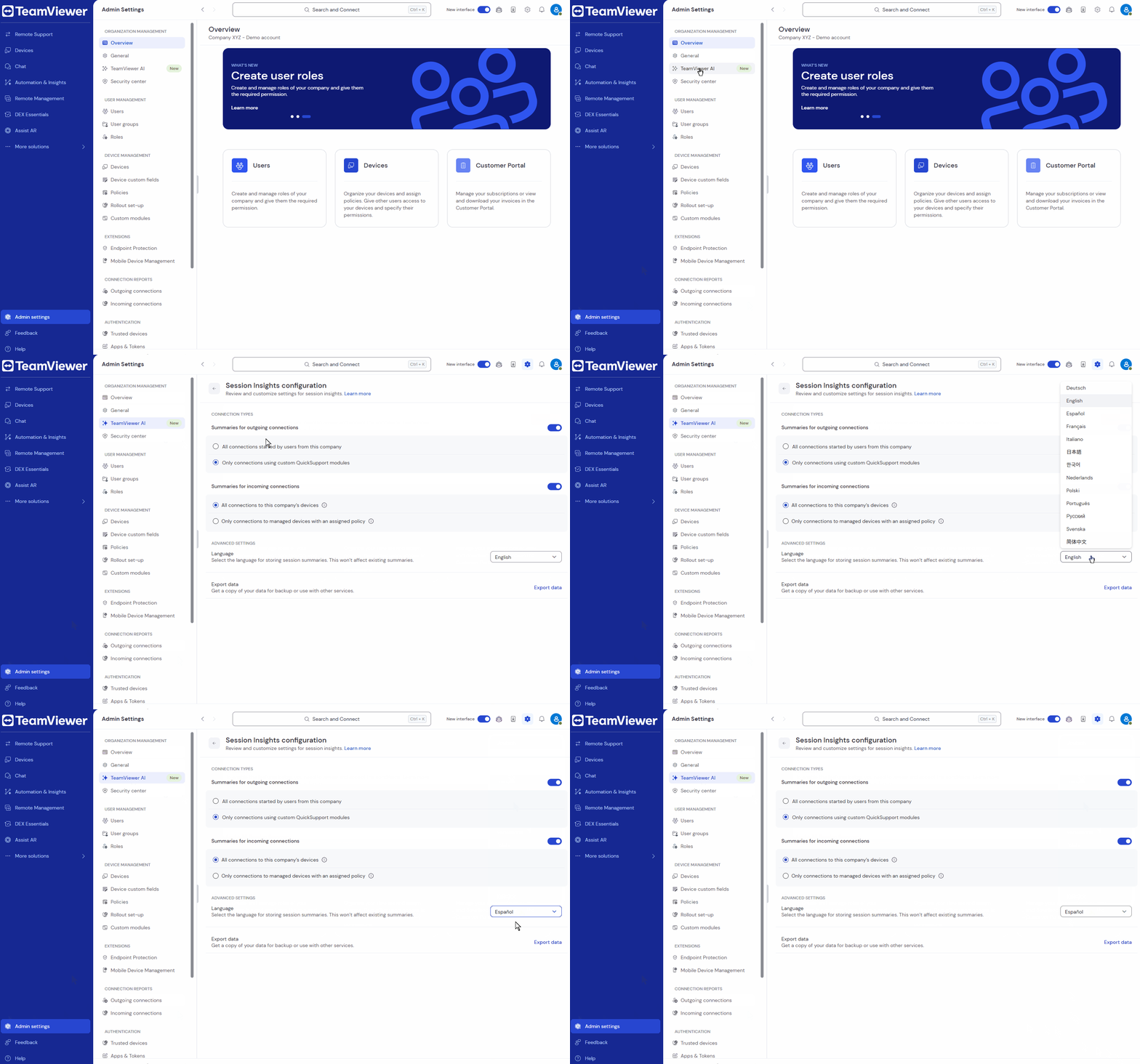
默认的会话摘要生成语言是英语。如果您希望以其他语言生成,可以更改默认语言。
要更改会话摘要生成语言,请按照以下说明操作:
- 通过 https://web.teamviewer.com/ 或 TeamViewer 完整客户端 登录您的TeamViewer帐户
- 单击管理设置。
- 在附加信息中,转到 AI 设置。
- 在 会话数据分析 部分中,单击箭头以访问设置。
- 更改所需的语言。
您已成功更改会话摘要的默认语言。
AI 计费模式与 AI 额度
会话数据分享 是 TeamViewer 智能服务 的一部分,其中包括 会话数据分析 和 TeamViewer CoPilot。其计费模式基于 AI 额度。
在远程会话中使用 TeamViewer Intelligence 服务时,每个会话会消耗 1 个 AI 点数,无论期间执行了多少 AI 操作。 例如:在同一个远程会话中生成会话摘要并向 Tia 发送 12 条消息,仍然只消耗 1 个 AI 点数。
AI 点数会在每个月的第一天自动分配。您可用的 AI 点数数量取决于您的许可证类型。剩余的 AI 点数余额会显示在 AI 管理设置页面的右上角。
客户可以在客户门户或直接在产品内的 AI 设置页面购买额外的 AI 点数。购买的 AI 点数遵循 AI 额度附加包 的规则:
AI 额度附加包
我们的 AI 点数以年度订阅附加包的形式提供,并与您的主许可证同步续期。
-
使用政策: 点数会在续期时重置;未使用的点数将过期,不会结转到下一周期。
-
周期中途购买: 如果您在订阅周期中首次购买,您将以按比例计算的价格获得完整年度的点数额度。这些点数的有效期将持续到您的主许可证续期日期。
将会话数据分析集成到标准集成或通过 TeamViewer API
会话数据分析 可以集成到第三方应用程序中,例如 ITSM 平台或 CRM 系统。我们提供与主流平台(包括 ServiceNow 和 Salesforce)的即用型集成方案。
另外,您也可以使用 TeamViewer API 将 会话数据分析 集成到您自己的系统中。
使用 TeamViewer 集成和 API 的客户必须检查那些需要记录外向连接 会话数据分析的用户的用户设置:
-
点击 编辑用户设置 ,该选项位于开关按钮正下方。
-
选择所有需要记录外向连接会话数据分析的用户(不包括您自己的用户)。
-
点击 编辑 ,然后点击 用户设置 。
-
确保 记录连接报告的会话 开关已开启。
-
点击 更改设置 。
如果您也希望记录您自己用户的连接,请取消选择所有用户,然后仅选择您自己的用户。再次点击 编辑,然后点击 编辑用户信息 。
在侧边导航栏中,点击“用户设置”。在侧边抽屉的底部,您会看到 记录连接报告的会话 设置。请确保该开关已开启。