
知识库
命令行参数
上次修改时间: 2026年7月22日
Windows版TeamViewer完整版可运行命令行参数,通过预设的ID、密码和连接模式发起对远程设备的会话。
你可以用这些参数在命令提示符、脚本(例如.bat文件)或桌面或开始菜单上的快捷方式中运行TeamViewer。
如何使用命令行参数
带值和无值的参数
注意: 部分参数仅在 TeamViewer(Classic)13.2版本中提供。
参数分为两种类型,有值和没有值。
无值参数的示例:
TeamViewer.exe --noInstallation
参数示例,参数值为:
TeamViewer.exe --id 123456789
在大多数情况下,只期望有一个值;如果给出多个,则只使用第一个。
如果参数值包含空格, 则必须用引号包住该值。
注意:
- 长参数的命名方式如下(含两个“-” --“>”--“):
TeamViewer.exe --minimize
- 如果参数有短变体,也可以只用一个“-”来调用:
TeamViewer.exe -n
启动会话命令
启动会话命令允许你直接从TeamViewer的命令行启动远程连接。这对自动化、脚本编写或快速连接时无需打开完整用户界面非常有用。根据你的设置,认证可能自动进行,也可以要求输入密码。
示例
// Remote Control
TeamViewer.exe -i ID -p PASSWORD
// File Transfer
TeamViewer.exe -i ID -p PASSWORD -m fileTransfer
// VPN
TeamViewer.exe -i ID -p PASSWARD -m VPN
ID
-i |--id ID
启动与给定合作伙伴ID的连接。这不是一个可选参数。
密码或密码b64
-p |--password PASSWORD
与“id”一起使用。连接时使用的密码。
-b |--passwordb64 PASSWORDBASE64
与“id”一起使用。用于连接的密码是Base64编码的。
该参数为可选,若省略,则使用 轻松访问 权限(如有)。否则,你会被提示输入密码。
模式
-m |--mode MODE
与“id”一起使用。连接模式用于连接。
如果省略,则 正在使用远程控制。
| 模式 | 描述 |
|---|---|
fileTransfer | 启动文件传输连接 |
VPN¹ | 开始VPN连接 |
- 仅支持连接 Windows或 Linux设备的Windows。
示例:
--mode fileTransfer
质量
-q |--quality N
与“id”一起使用。连接质量设置用于连接。
| N | 描述 |
|---|---|
1 | 自动质量选择 |
2 | 优化质量 |
3 | 优化速度 |
4 | 自定义设置 |
5 | 默认 |
要选择质量选项,在质量标志后输入 目标选项的N值 ,中间用空格分隔。默认值是根据你的策略和机器设置确定的。示例:
-q 2 |--quality 2
访问控制
-a |--ac N
与“id”一起使用。访问控制权用于呼出连接。
| N | 描述 |
|---|---|
0 | 完全访问 |
1 | 全部确认 |
2 | 查看并显示 |
3 | 自定义设置 |
9 | 默认 |
选择访问控制选项时,在ac标志后输入该选项的值N,中间用空格分隔。默认值是根据你的策略和机器设置确定的。
注意: 使用自定义参数时,将应用之前自定义的出站访问控制值。示例:
-a 1 |--ac 1
应用
支持以下选项:
注意: 请在第一行找到参数和简短变体,下面有每个版本的描述。
最小化
最小化启动TeamViewer。如果启用了“随Windows启动TeamViewer”,TeamViewer会在托盘中启动。
示例:
TeamViewer.exe --minimize
播放
播放一个TeamViewer会话文件(*.tvs)
示例:
TeamViewer.exe --play C:Users\shvarts\Desktop\A\abc.tvs
控制
开始连接(RC/Meeting),连接到指定控制文件(*.tvc)中指定的ID。
找到.tvc文件的路径:
%appdata%\TeamViewer\MRU\RemoteSupport
%appdata%\TeamViewer\MRU\Meeting
示例:
TeamViewer.exe --control C:\Users\shvarts\Desktop\A\abc.tvc
代理IP
代理IP和端口,格式如下: IPAddress:Port
示例:
TeamViewer.exe --ProxyIP 192.168.0.2:8080
代理用户
与“代理IP”组合使用。代理用户名。
示例:
TeamViewer.exe --ProxyIP 192.168.0.2:8080 --ProxyUser admin
代理密码
与“代理IP”组合使用。代理密码Base64已编码。
示例:
TeamViewer.exe --ProxyIP 192.168.0.2:8080 --ProxyUser admin --ProxyPassword test
发送至
把一份文件列表发给你合作伙伴名单中的一个。可能会打开登录和收件人选择提示。
示例:
单列:
TeamViewer.exe --Sendto C:\Users\shvarts\Desktop\A\abc.jpg
多个文件:
TeamViewer.exe --Sendto C:\Users\shvarts\Desktop\A\abc.jpg C:\Users\shvarts\Desktop\A\abcd.jpg
COM API
在Windows上,COM的API可以这样使用:
TeamViewer.exe API <optionss>
| 选项 | 描述 | TeamViewer 版本 |
|---|---|---|
--install | 安装 COM API | >=11 |
--uninstall | 卸载 COM API | >=11 |
如何验证安装成功
通过logfile获取
从 %appdata%\TeamViewer 打开TeamViewer日志文件,找到以下条目:
CommandLineTasks:initializing......

CommandLineTasks:installing COM-API

API:Installing API ...

API: ...successfully installed,calling SignalServiceParamChange ...

API: ...SignalServiceParamChange finished
CommandLineTasks: installing COM-API successful
CommandLineTasks: finished
通过 Windows PowerShell
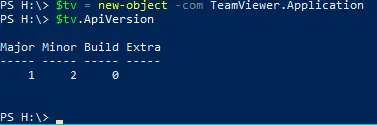
请使用以下PowerShell命令:
$tv = new-object -com TeamViewer.Application
$tv.ApiVersion
验证任何版本是否都是用 Windows PowerShell 编写的,例如:
如何验证成功卸载
通过logfile获取
从 %appdata%\TeamViewer 打开TeamViewer日志文件,找到以下条目:
CommandLineTasks:initializing......

CommandLineTasks:uninstalling COM-API

API:UNINSTALL API ...

API: ...successfully uninstalled,calling SignalServiceParamChange ...

API: ...SignalServiceParamChange finished
CommandLineTasks: uninstalling COM-API successful
CommandLineTasks: finished
通过 Windows PowerShell
请使用以下PowerShell命令:
$tv = new-object -com TeamViewer.Application
确认 PowerShell 会显示该错误。

启动会话命令
启动会话命令允许你直接从TeamViewer的命令行启动远程连接。这对自动化、脚本编写或快速连接时无需打开完整用户界面非常有用。根据你的设置,认证可能自动进行,也可以要求输入密码。
示例
// Remote Control
TeamViewer -i ID -p PASSWORD

// File Transfer
TeamViewer -i ID -p PASSWORD -m fileTransfer
ID
-i |——id ID
启动与给定合作伙伴ID的连接。这不是一个可选参数。
Password 或 Passwordb64
-p |--password PASSWORD
与“id”一起使用。连接时使用的密码。
-b |--passwordB64 PASSWORDBASE64
与“id”一起使用。用于连接的密码是Base64编码的。
该参数为可选,若省略,则使用 轻松访问 权限(如有)。否则,你会被提示输入密码
模式
-m |--mode MODE
与“id”一起使用。连接模式用于连接。
如果省略,则远程控制正在使用。
| 模式 | 描述 |
|---|---|
fileTransfer | 启动文件传输连接 |
质量
-q |--quality N
与“id”一起使用。连接质量设置用于连接。
| N | 描述 |
|---|---|
1 | 自动质量选择 |
2 | 优化质量 |
3 | 优化速度 |
4 | 自定义设置 |
5 | 默认 |
要选择质量选项,在质量标志后输入 目标选项的N值 ,中间用空格分隔。默认值是根据你的策略和机器设置确定的。
示例:
-q 2 |--quality 2
访问控制
-a |--ac N
与“id”一起使用。访问控制权用于呼出连接。
| N | 描述 |
|---|---|
0 | 全部访问 |
1 | 全部确认 |
2 | 查看并显示 |
3 | 自定义设置 |
9 | 默认 |
选择访问控制选项时,在ac标志后输入该选项的值N,中间用空格分隔。默认值是根据你的策略和机器设置确定的。
注意: 使用自定义参数时,将应用之前自定义的出站访问控制值。
示例:
-a 1 |——AC 1