通过TeamViewer连接到Windows设备时,使用QuickSupport模块时,远程会话默认不会以管理员权限启动。因此,Windows 用户账户控制(UAC)提示在会话中无法被控制。

Windows 身份验证允许你使用 Windows 管理员帐户登录,从而获取所需权限。本文将说明如何通过 Windows 身份验证来控制 UAC,适用于基于会话链接的连接以及使用 TeamViewer ID 和密码的连接。

本文适用于所有TeamViewer远程用户。

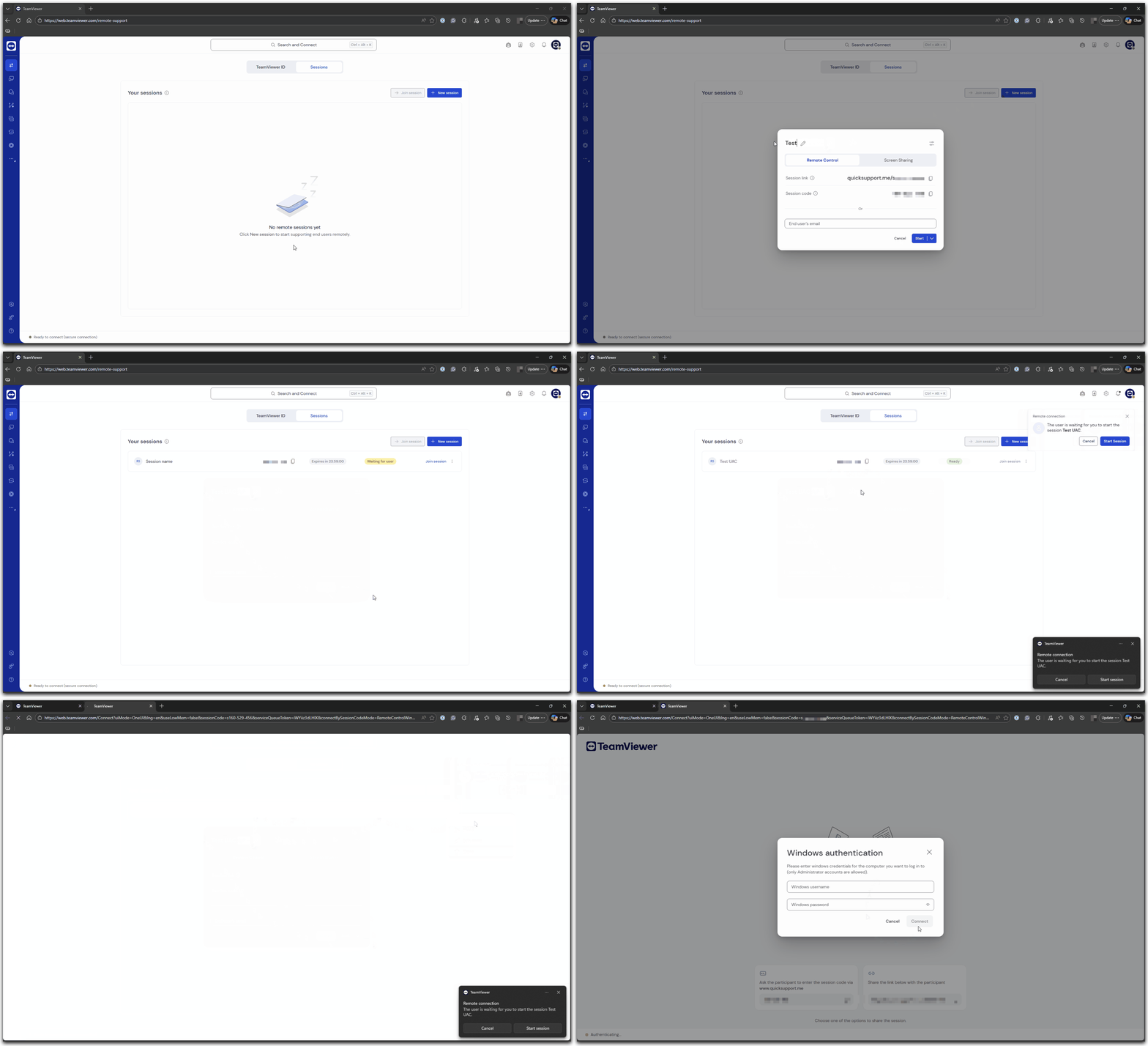
无论是通过完整客户端还是网页客户端连接TeamViewer会话,都可以使用这种方法。

到远程设备上的QuickSupport

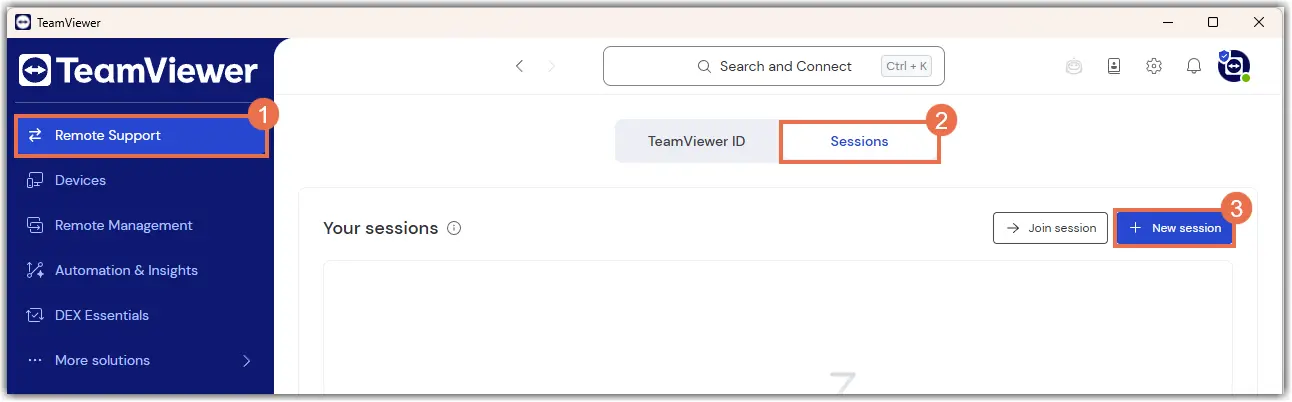
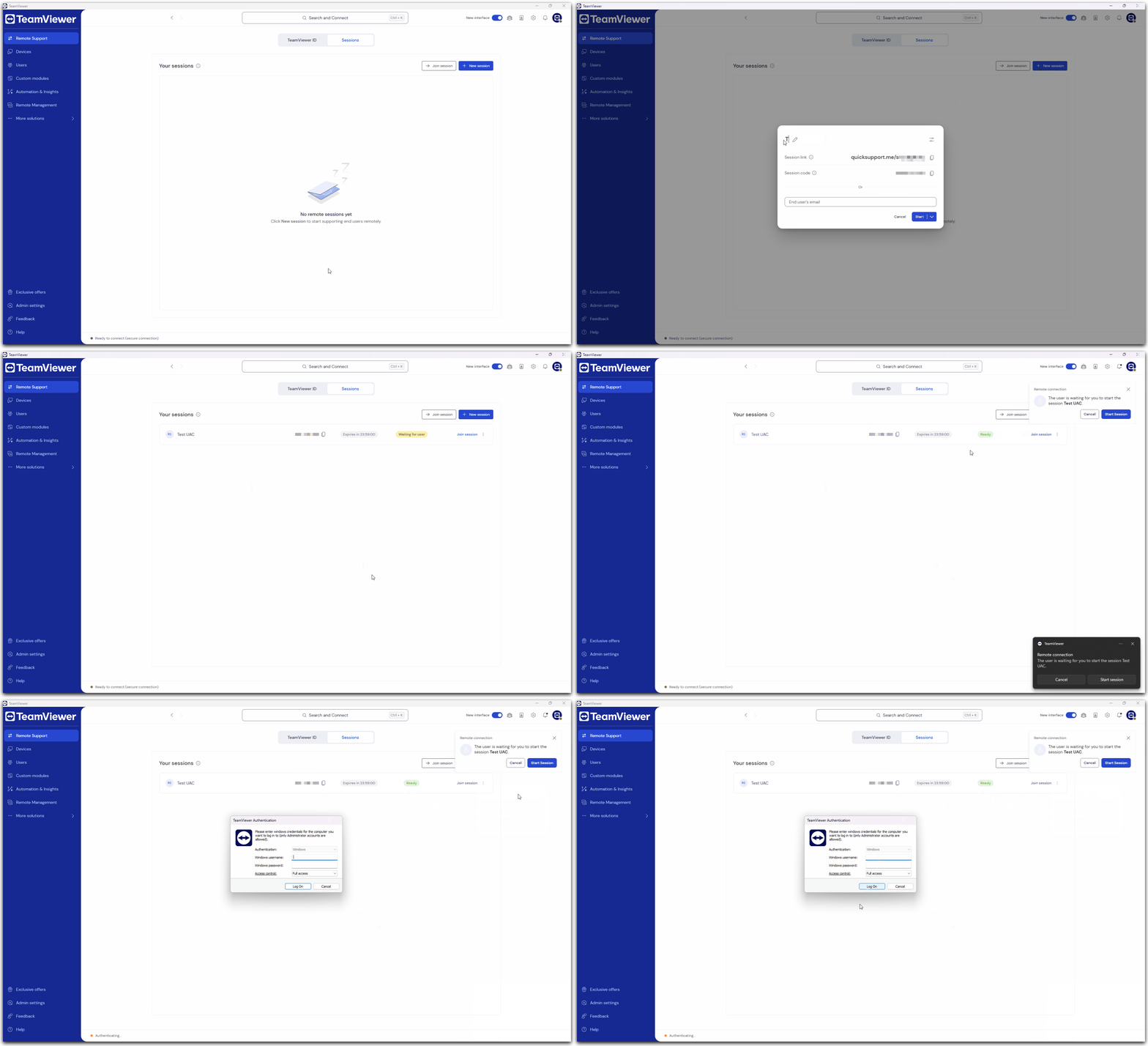
  1. TeamViewer远程完整客户端中登录你的TeamViewer账户。
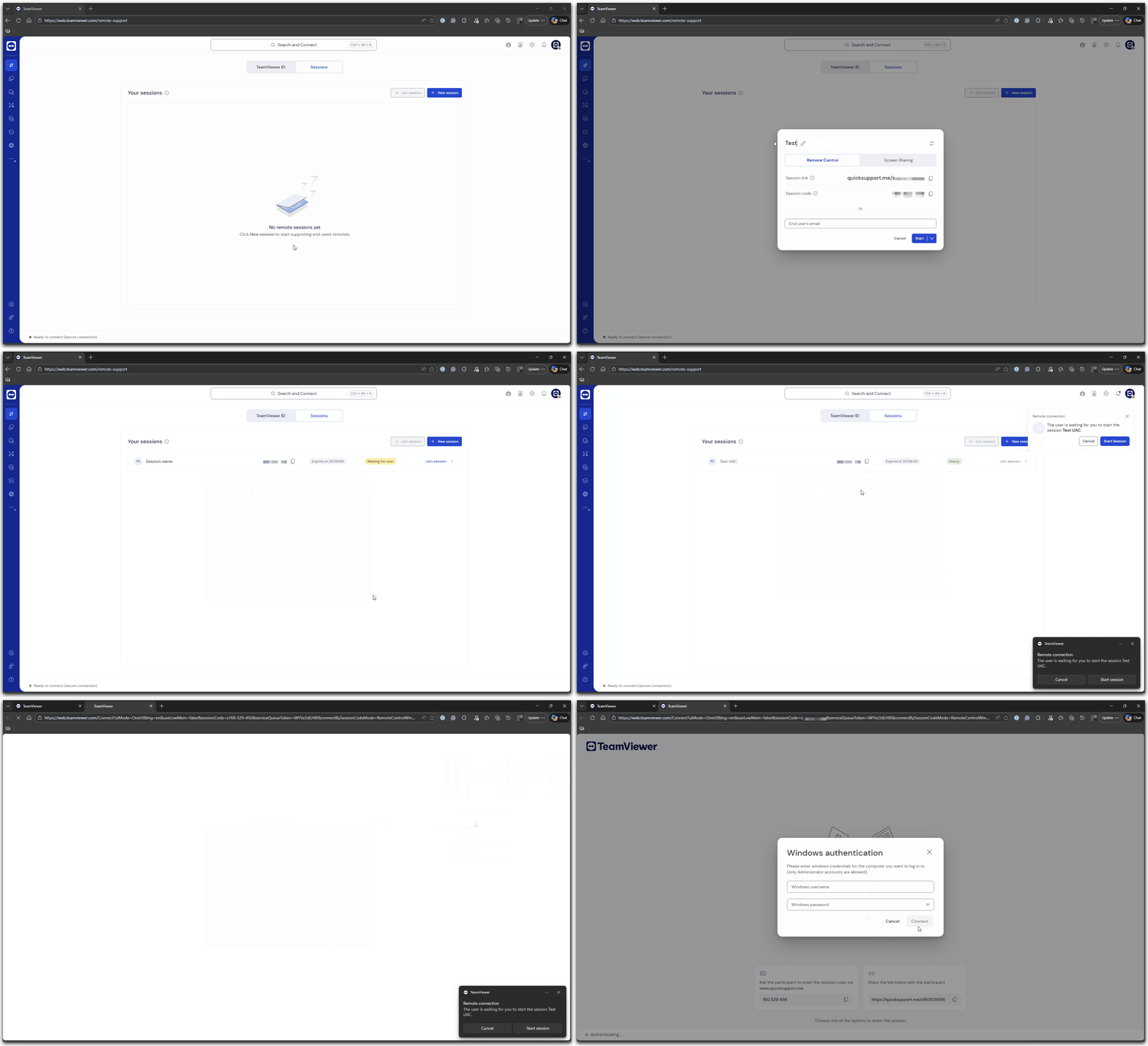
  2. 打开 远程支持 ,切换到 会话 标签页。
  3. 点击 +新会话
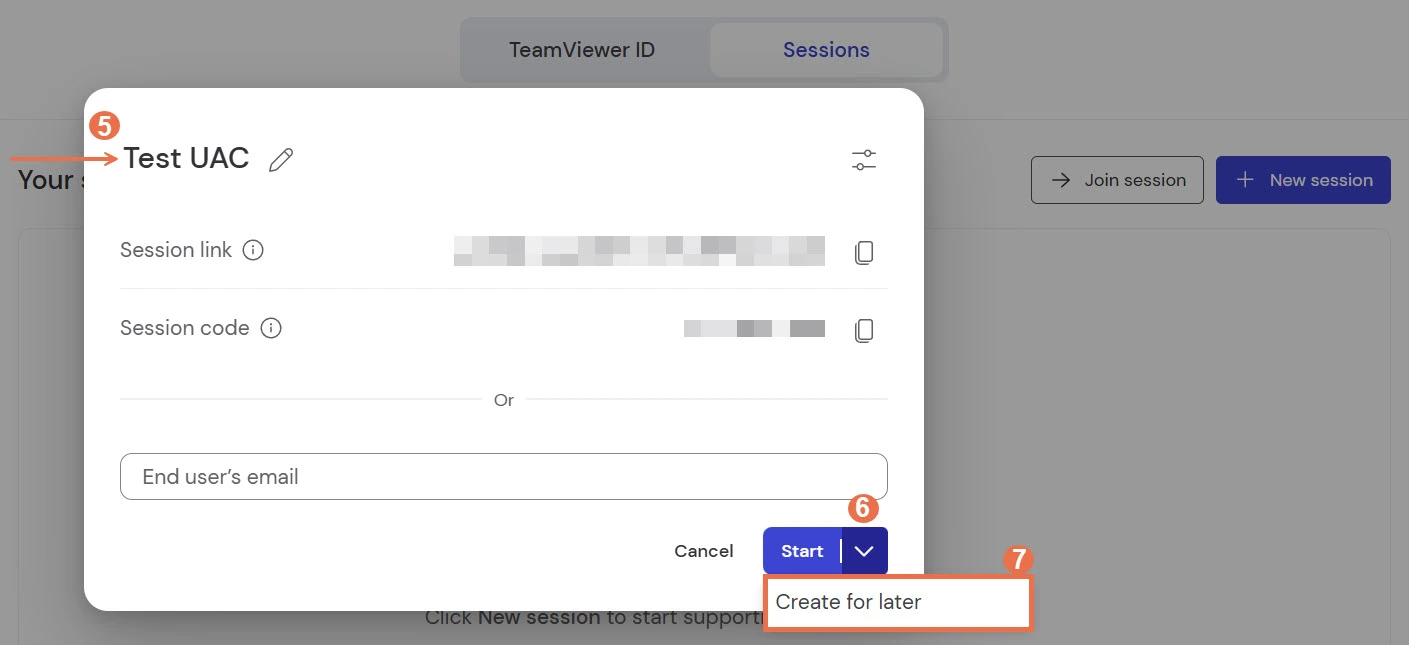
  4. 添加会话名称。点击“开始”旁边的下拉菜单,选择“创建以备后用”。 
  5. 会话代码会话链接 分享给远程用户。
  6. 在远程设备上,用户启动 TeamViewer QuickSupport 并输入会话代码。
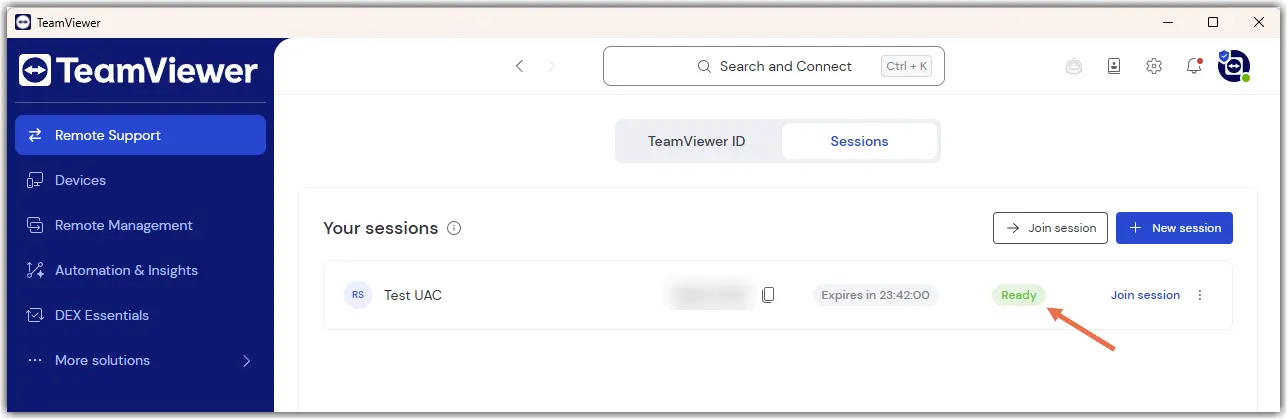
  7. 等待会话状态从 “等待用户 ”变 为“准备就绪”。
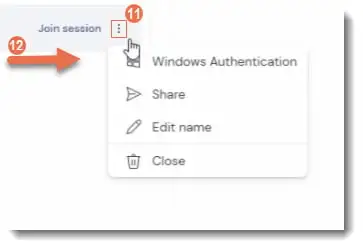
  8. 点击“加入会话”旁边的三个点(⋮),然后选择Windows认证
  9. 在认证对话框中输入 Windows用户名密码
  10. 选择所需的访问控制并点击 登录

你现在获得了管理权限,可以控制UAC提示。

在远程设备上 托管或完整客户端

如果 TeamViewer主机TeamViewer全客户端运行 在远程设备上,则需要以下额外步骤:

  1. 打开远程设备上的 设置 (⚙)。
  2. 进入 高级设置 ,点击 打开高级设置
  3. 进入 安全标签页
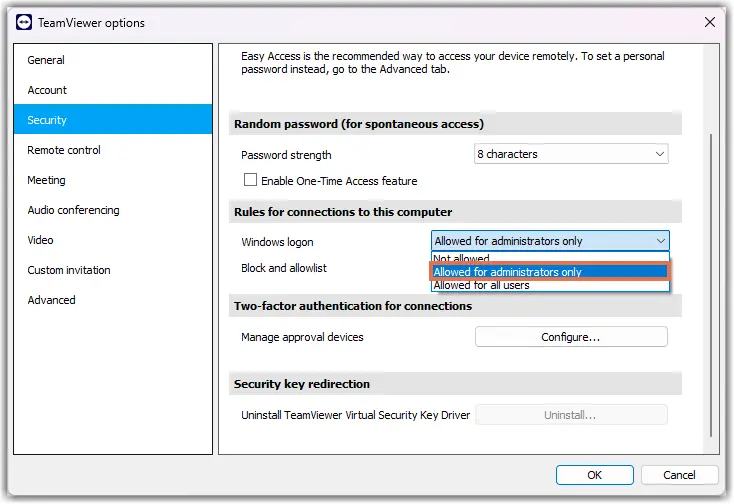
  4. 向下滚动到“连接本电脑规则”,并通过选择“仅允许管理员”来启用Windows登录: 

5.       点击 确定 确认。

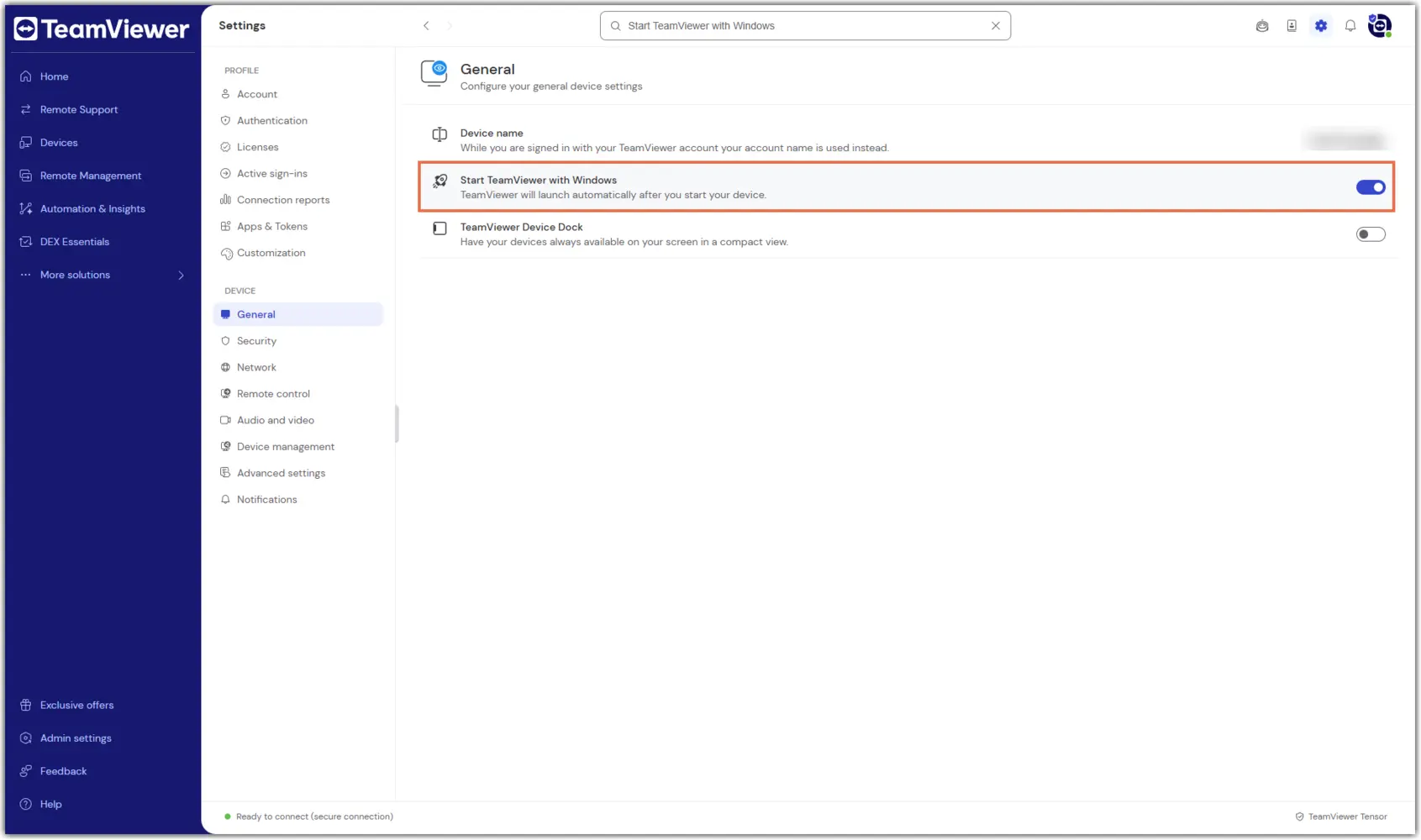
6.       在 设置页面 (⚙)中的 设备,导航 通用

7.       启用 TeamViewer随Windows启动

注意: 当远程设备运行 TeamViewer QuickSupport时,此步骤无需进行。

在远程设备上完成上述步骤后,您可以按照以下说明通过完整客户端建立连接:

  1. TeamViewer远程完整客户端中登录你的TeamViewer账户。
  2. 打开 远程支持 ,切换到 会话 标签页。
  3. 点击 +新会话
  4. 添加会话名称。点击“开始”旁边的下拉菜单,选择“创建以备后用”。
  5. 会话代码会话链接 分享给远程用户。
  6. 在远程设备上,用户启动 TeamViewer主机或完整客户端 ,输入会话代码。
  7. 等待会话状态从 “等待用户 ”变 为“准备就绪”。
  8. 点击“加入会话”旁边的三个点(⋮),然后选择Windows认证
  9. 在认证对话框中输入 Windows用户名密码
  10. 选择所需的访问控制并点击 登录

你现在获得了管理权限,可以控制UAC提示。

到远程设备上的QuickSupport

你现在获得了管理权限,可以控制UAC提示。

在远程设备上托管或完整客户端

如果 TeamViewer主机TeamViewer全客户端运行 在远程设备上,则需要以下额外步骤:

  1. 打开远程设备上的 设置 (⚙)。
  2. 进入 高级设置 ,点击 打开高级设置
  3. 进入 安全标签页
  4. 向下滚动到“连接本电脑规则”,并通过选择“仅允许管理员”来启用Windows登录: 

5.       点击 确定 确认。

6.       在设置页面 (⚙)中的 设备,导航 通用

7.       启用 TeamViewer随Windows启动:

注意: 当远程设备运行 TeamViewer QuickSupport时,此步骤无需进行。

在远程设备上完成上述步骤后,您可以按照以下说明通过完整客户端建立连接:

你现在获得了管理权限,可以控制UAC提示。

当你用 TeamViewer ID和密码 连接而不是会话时,可以使用这种方法。

  1. 在您的设备上启动 TeamViewer远程完整客户端
  2. 让远程用户启动 TeamViewer 完整版本TeamViewer HostTeamViewer QuickSupport ,并要求他们提供ID。
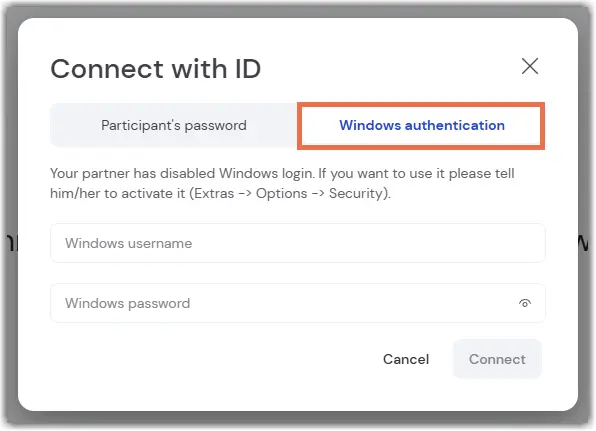
  3. 在 远程控制下输入ID
  4. 点击 连接
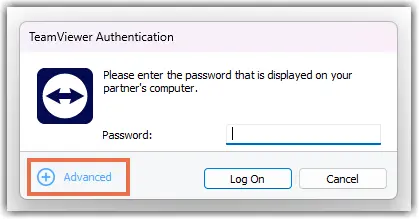
  5. 在认证对话框中,点击 “高级”。

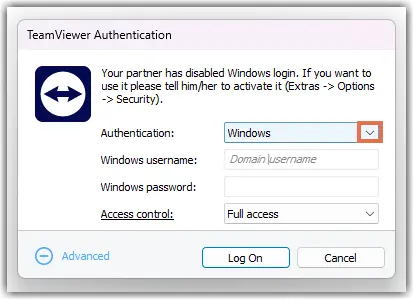
6. 将 认证方法 设置为 Windows

7. 输入Windows用户名、域名(如有需要)和Windows密码

8. 点击 登录

你现在通过Windows认证连接,可以与UAC提示互动。