知识库
移动设备管理 - 配置
上次修改时间: 2024年11月21日
配置是您可以通过TeamViewer 的移动设备管理 (MDM) 解决方案发送到设备的设置集合,例如设置 VPN 或密码要求。
本文适用于所有 TeamViewer 移动设备管理 客户。
如何访问 MDM 配置
通过TeamViewer Remote 或Web 应用程序访问MDM 配置门户。首先,导航到Remote Management 选项卡,然后选择移动设备管理部分下的转到设置。
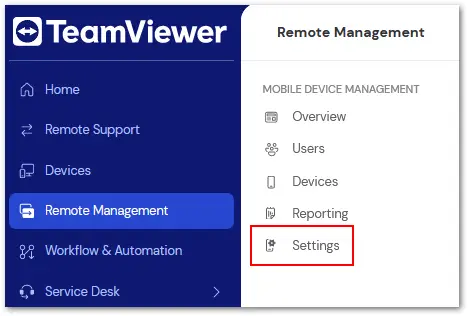
要管理或更改配置,请选择设置窗口右上角的 "管理配置 "。这将把您重定向到Ivanti 门户。

如何管理 MDM 配置
默认情况下,最常见的配置会在初始配置时自动为MDM 环境设置。
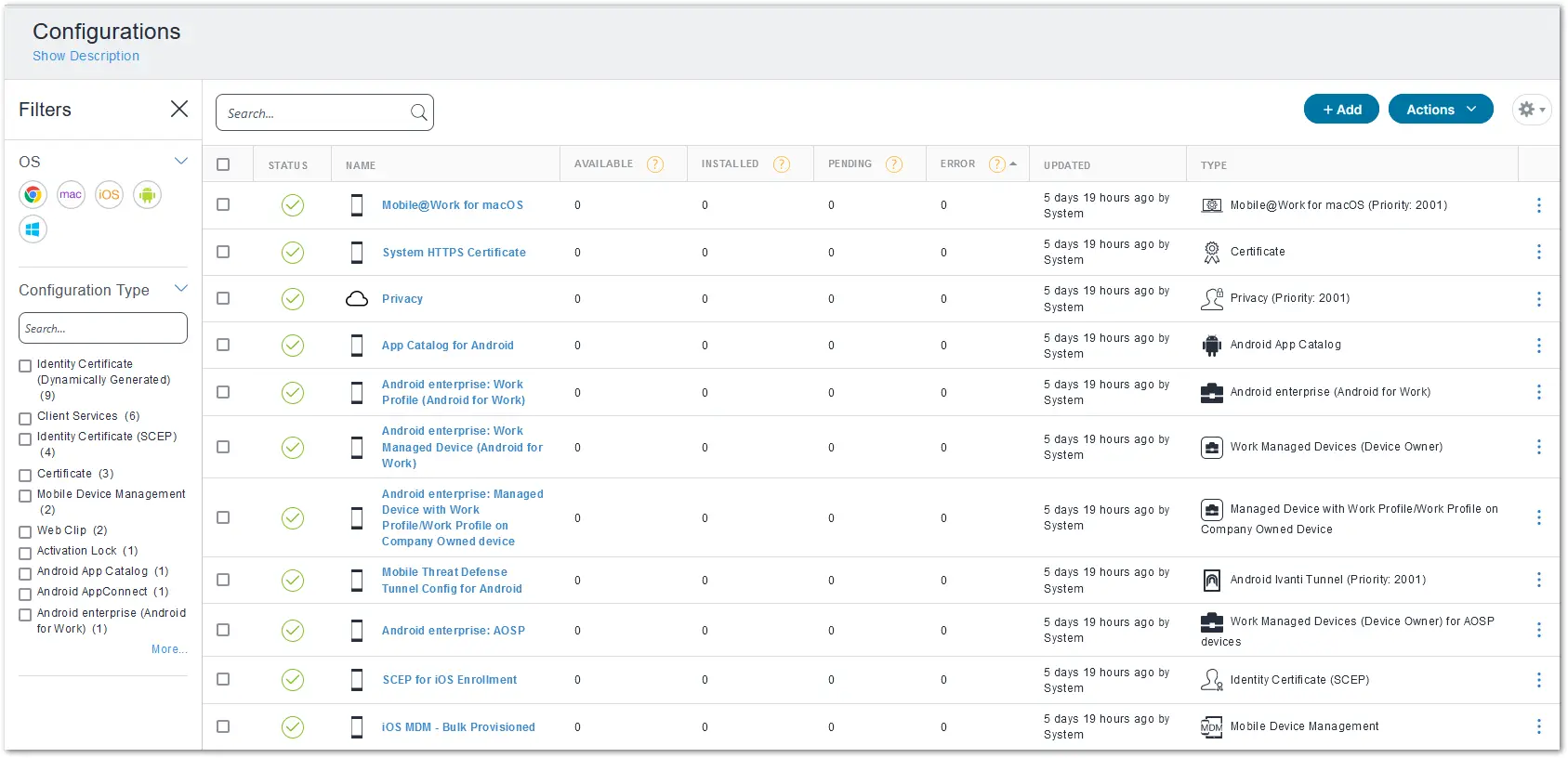
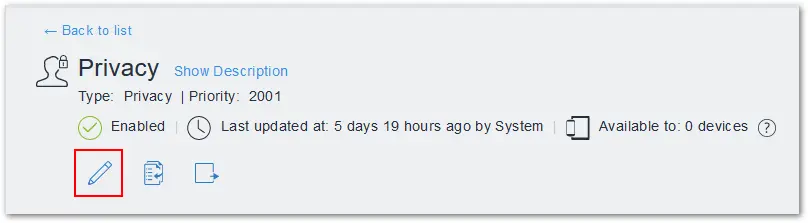
要编辑配置,请单击配置名称,然后单击新窗口左上角的蓝色铅笔图标:
进入编辑器后,根据需要更新配置的任何部分;完成后,按右下角的完成键保存更改。

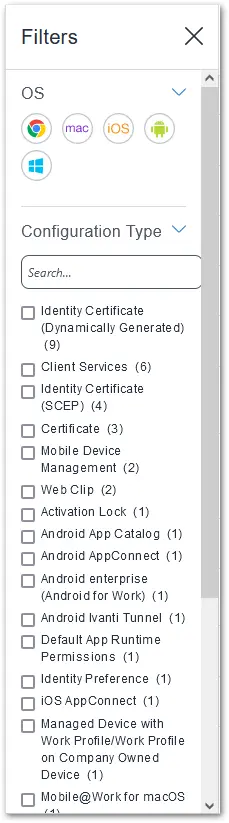
筛选配置
您可以使用门户左侧提供的筛选器将配置列表缩小到特定的配置 当前筛选器选项基于操作系统 或配置类型。
如何创建 MDM 配置
进入Ivanti MDM 门户后,管理员可以单击右上角的+ 添加 按钮创建新策略。

下一个窗口列出了 100 多种可能的配置。选择所需的配置进入下一步。
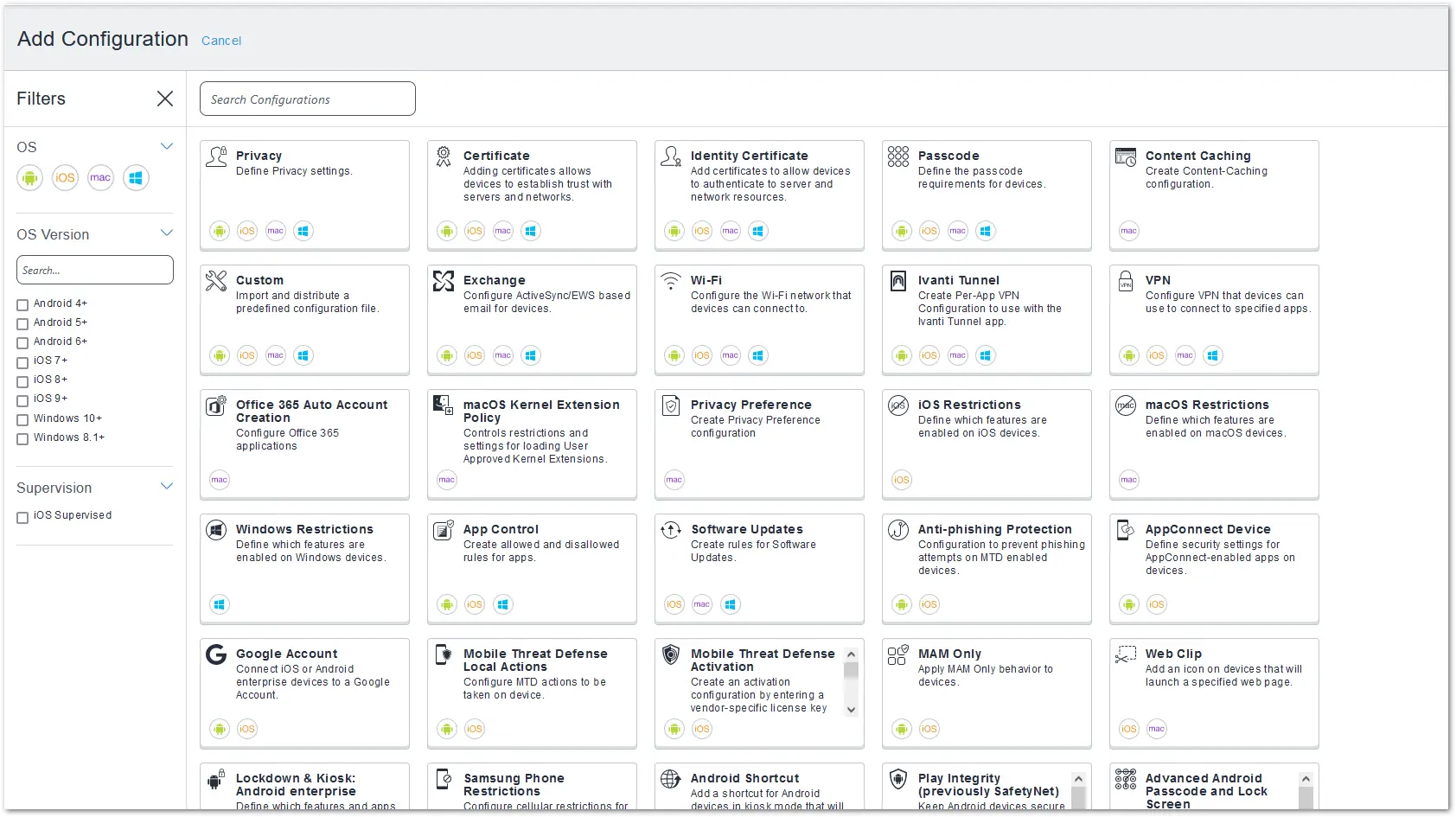
提示: 使用页面顶部的搜索栏查找所需的特定配置!
完成后,按右下角的完成键保存新配置。

配置动作
大多数配置都可以执行以下操作:
- 添加
- 编辑
- 克隆
- 删除
- 将一个或多个配置排除在特定设备之外
- 向特定设备推送一个或多个排除配置
限制动作
在设置配置时,您可能会遇到一些受限制的操作:
- iOS 激活锁就是这类配置的一个例子。因此,在添加配置时,这些配置不会出现在列出的磁贴中。这些配置只在 "配置 "页面中列出。
- 系统定义的配置不能编辑或删除。iOS 注册 SCEP 就是这类配置的一个例子。
- 某些配置可以标记为不能从设备中删除或重新安装。这些配置不能被排除或推送到设备。
额外动作
使用屏幕右上角的 "操作 "下拉菜单,可以对配置执行其他操作。

操作 "下拉菜单提供以下功能:
- 导出所有配置和详细信息
- 导出选定的配置和详细信息
- 将选定的配置推送到设备
- 删除
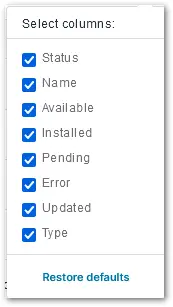
此外,齿轮图标还提供了一个下拉菜单,可帮助筛选所看到的列: