
知识库
授予设备和设备组的轻松访问权限
上次修改时间: 2025年9月3日
在设备上成功部署TeamViewer 后,您可以通过组或设备权限定义用户对无人值守连接的访问权限。
本文适用于 希望在Windows 设备上部署TeamViewer (版本 15 或更新版本)的Corporate、Tensor 以及 TeamViewer ONE Standard 和 Advanced 许可证持有者。
如何通过设备组授予 轻松访问权限
要通过设备组授予轻松访问权限,请按照以下说明操作
- 前往 管理设置。
- 选择 设备。
- 选择您希望编辑的设备。
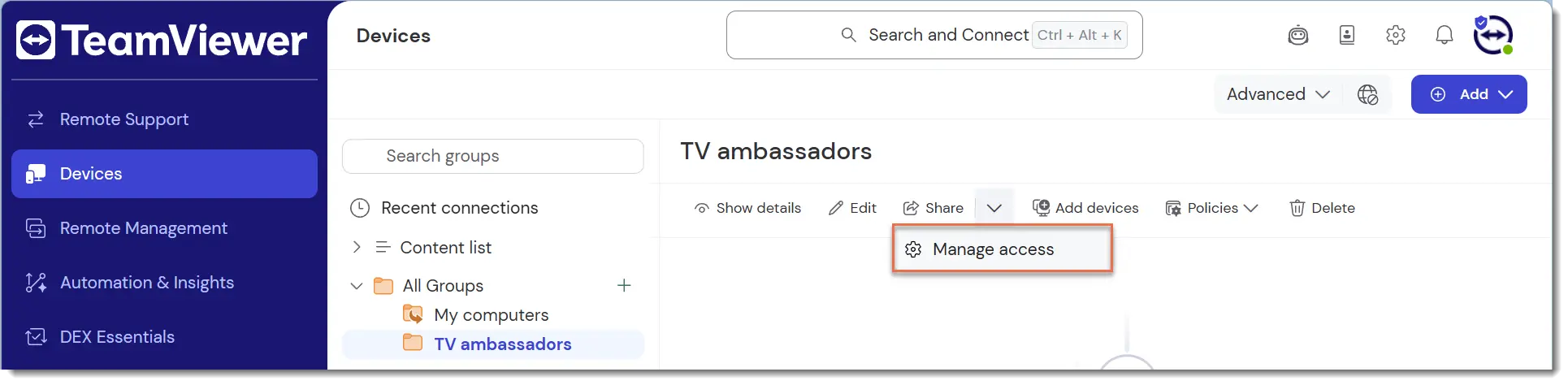
- 点击 共享 按钮旁边的 下拉箭头图标。
- 选择 管理访问权限
随后,您可以查看每个用户的访问权限。
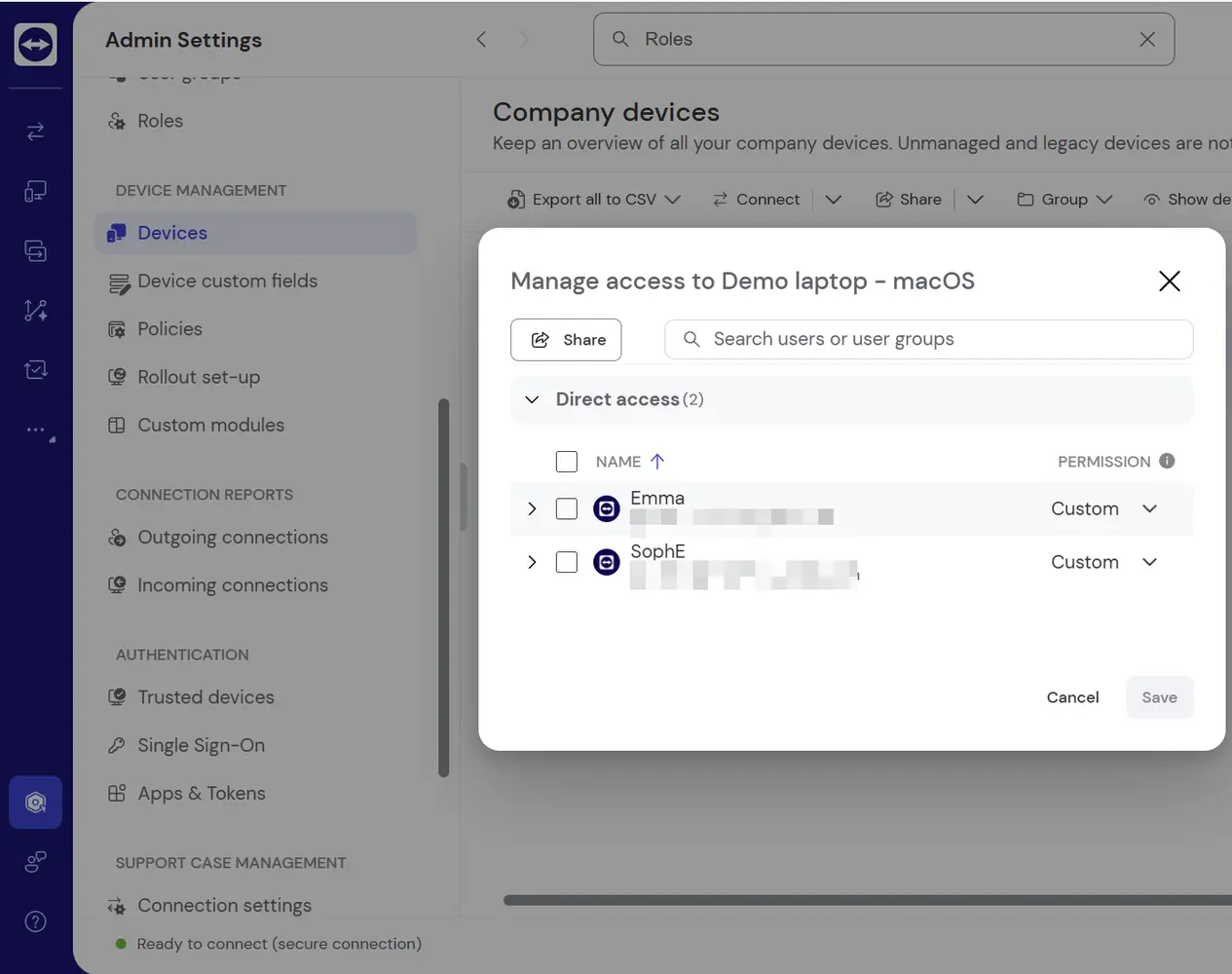
- 点击用户访问授权
- 在权限列表中,向下滚动至 访问控制管理。
- 勾选 轻松访问(无人值守)。
- 点击 设置。
- 点击 保存。
随后,系统会在右上角显示通知。
如何授予 "轻松访问 "单一设备的权限
要对单个设备授予轻松访问权限,请按照以下说明操作:
- 前往 管理设置。
- 点击 设备。
- 选择您要编辑的设备。
- 点击 共享 按钮旁的 下拉菜单图标。
- 选择 管理访问权限。
您可以查看每个用户的访问权限。
- 点击用户访问授权
- 在权限列表中,向下滚动至 访问控制管理。
- 勾选 轻松访问(无人值守)。
- 点击 设置。
- 点击 保存。
随后,系统会在右上角显示通知。
将设备组权限继承到设备
如果您在设备组中管理大量设备,我们建议启用“将设备组权限继承到设备”设置。这样可以确保组内所有设备自动采用组级的管理权限,包括“轻松访问”功能,从而使权限管理更加高效且一致。
了解如何启用此设置,请参阅我们的文章:在组级应用管理权限
Tensor 提示:集中管理设备组
对于 Tensor 客户,我们建议启用“公司设备组”设置。此功能允许管理员集中管理公司内创建的所有设备组,从而简化整个公司的设备管理和权限控制流程。
了解如何启用此设置,请参阅我们的文章:在公司级别管理设备组