如何在 Windows 上查找日志文件
- 打开 TeamViewer Remote,点击右上角的个人资料头像,并从下拉菜单中选择 打开日志文件。
- 找到名为 TeamViewer15_Logfile.log 的文件。
- 如果同时存在名为 TeamViewer15_Logfile_OLD.log 的文件,请一并提供。
上次修改时间: 2026年7月22日
有时,您可能会被要求查找 TeamViewer 日志文件,并将其发送给 TeamViewer,以帮助解决问题。
本文适用于所有 TeamViewer 客户。
持有许可证的用户可以通过工单系统将日志文件提交给 TeamViewer 技术支持。您可以通过以下按钮访问工单系统:
此外,如果您对我们的解决方案、产品或许可证有任何疑问,欢迎通过以下按钮联系客户支持团队:
注意: 我们始终需要连接双方的日志文件。此外,还需要您提供问题发生的大致时间。
查找日志文件最简单的方法是使用 TeamViewer 内置功能,具体如下:
默认情况下,TeamViewer 日志文件存储在以下位置:
C:\Program Files (x86)\TeamViewer
C:\Users\[username]\AppData\Roaming\TeamViewer
Macintosh HD ➜ [User] ➜ Library ➜ Logs ➜ TeamViewer
注意: 若要在 macOS 上访问 TeamViewer 日志文件,您必须使用管理员账户登录系统。
<external storage>/Android/data/<packagename>/files
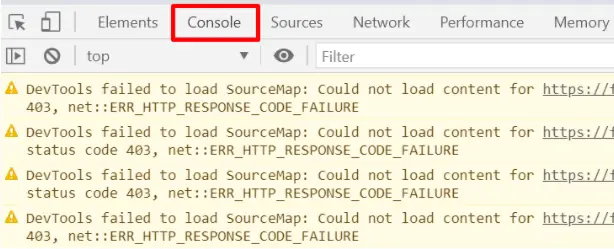
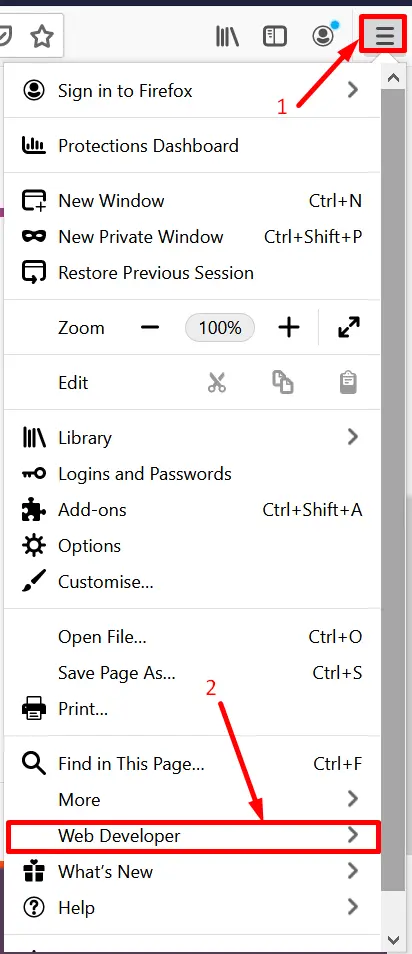
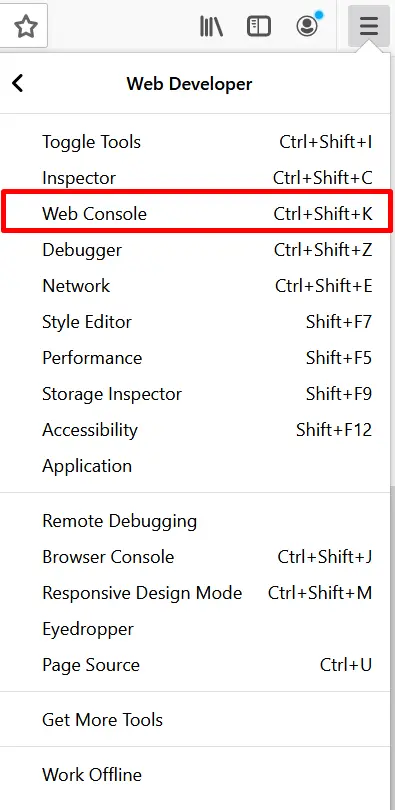
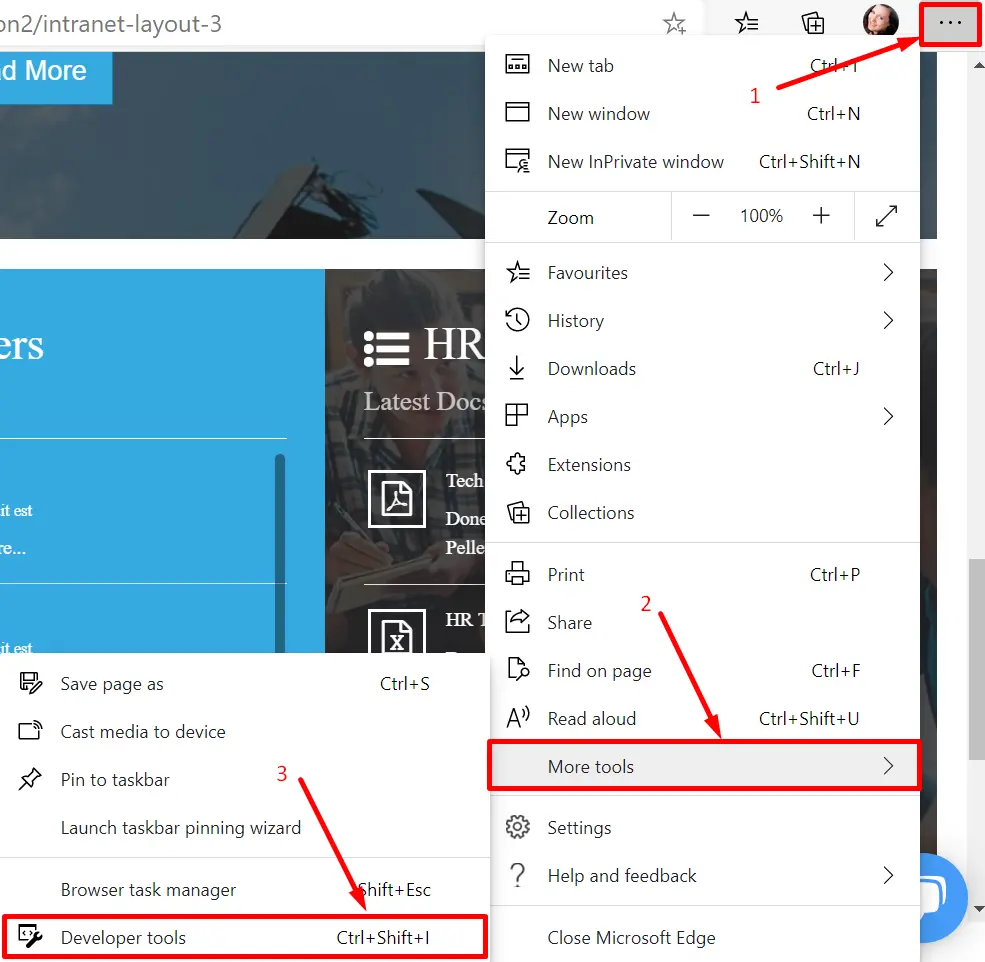
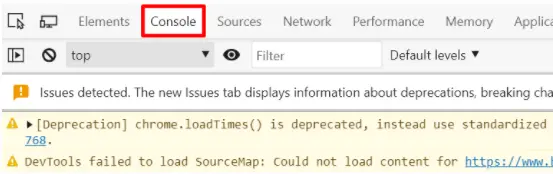
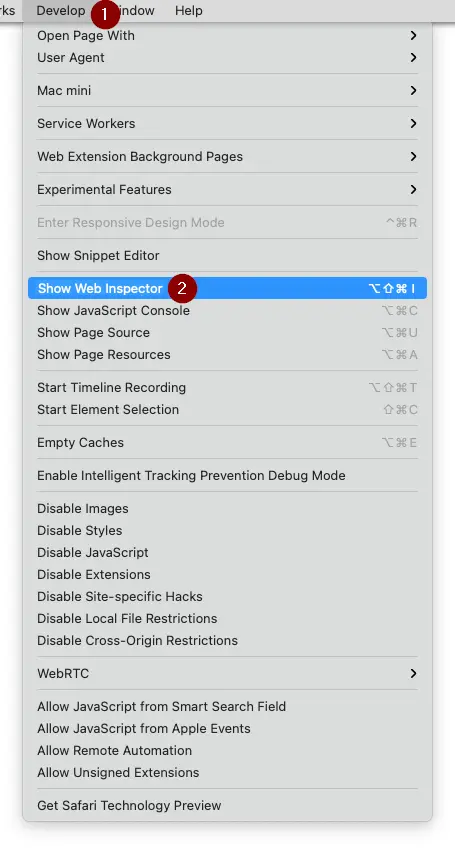
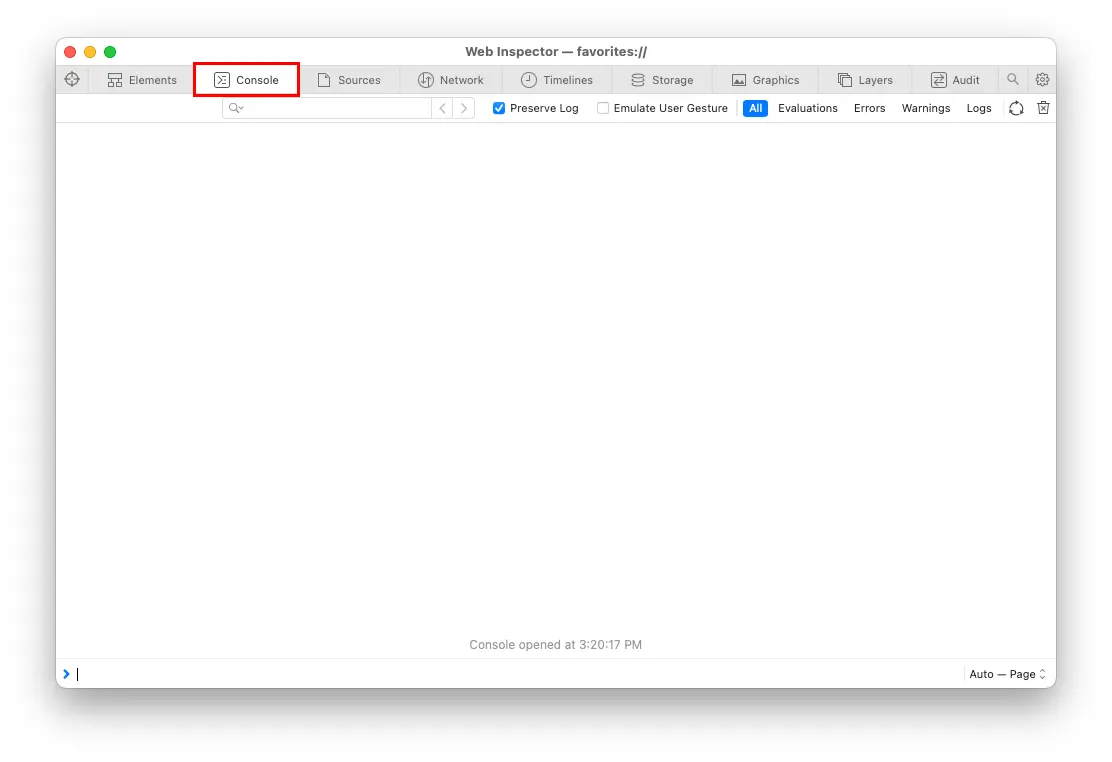
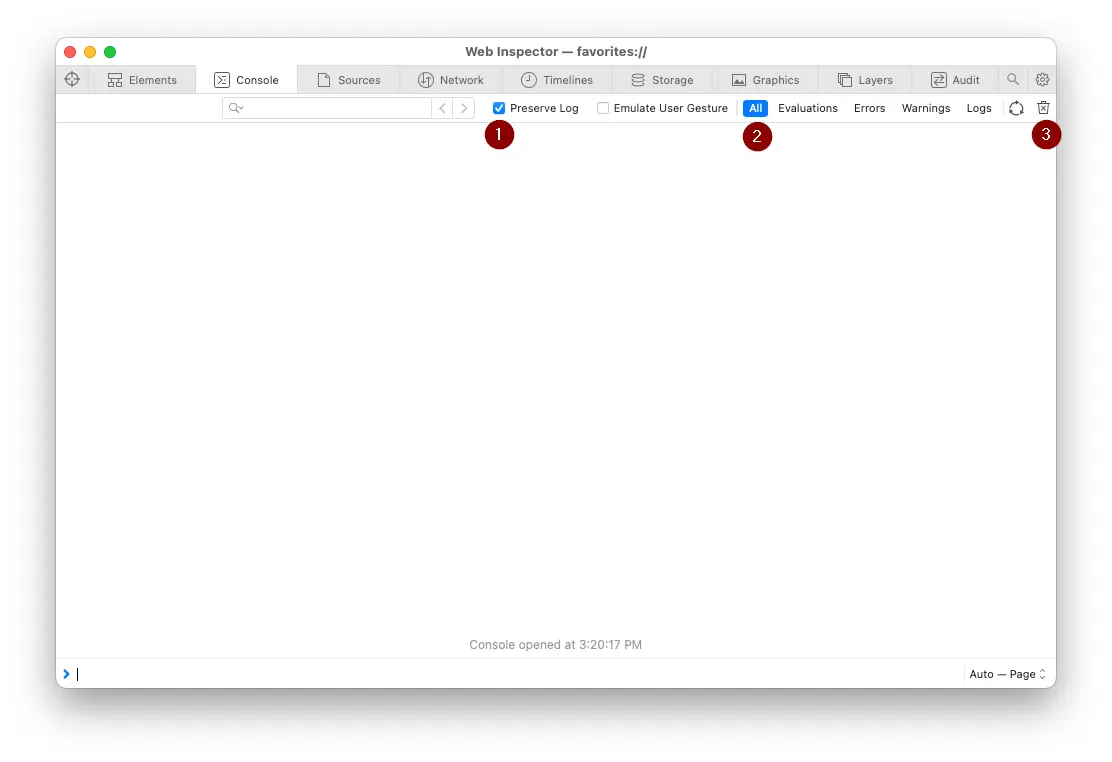
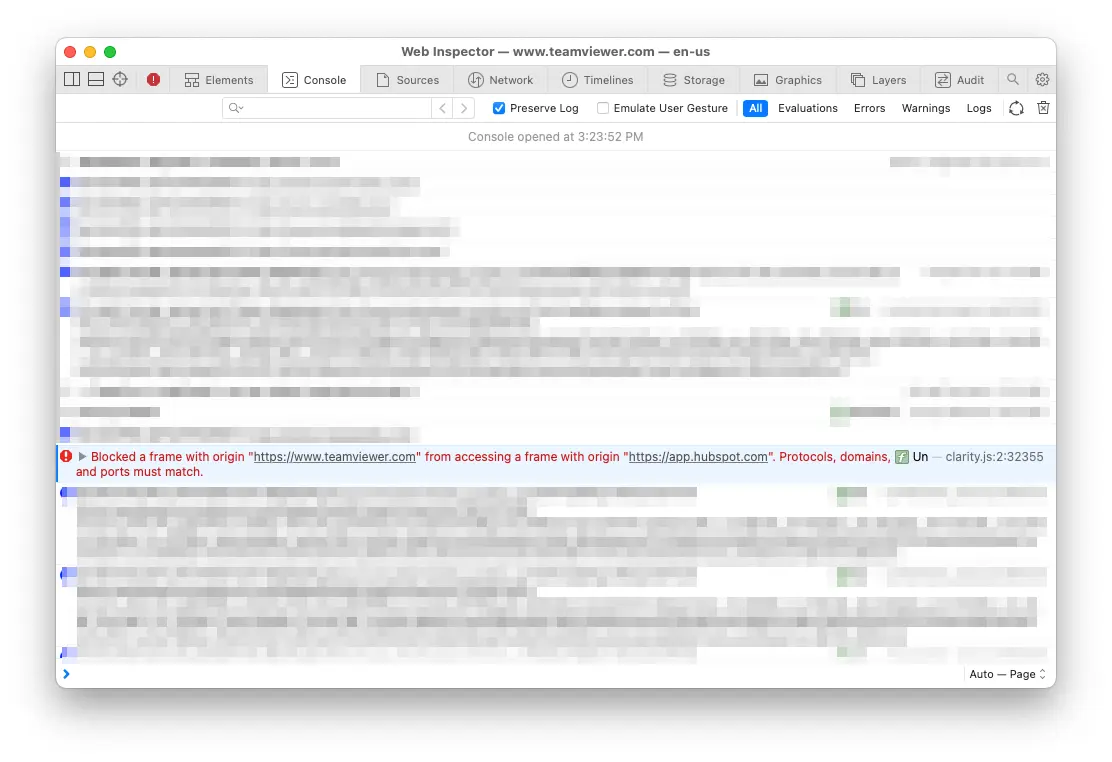
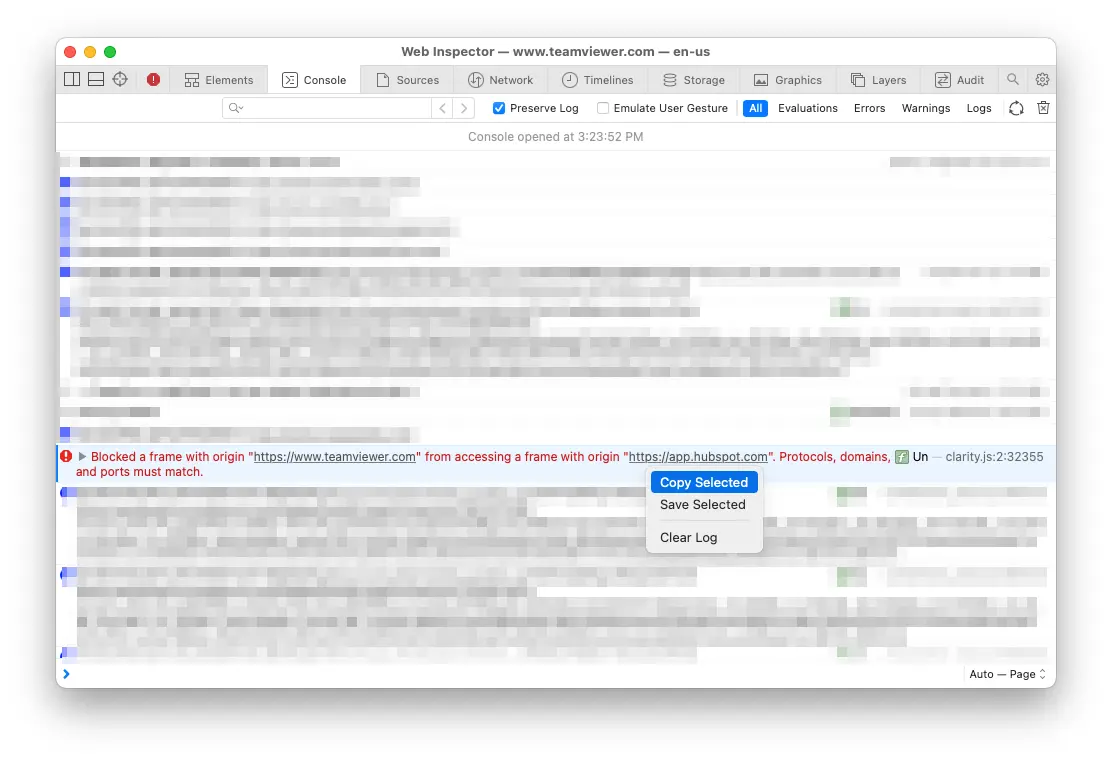
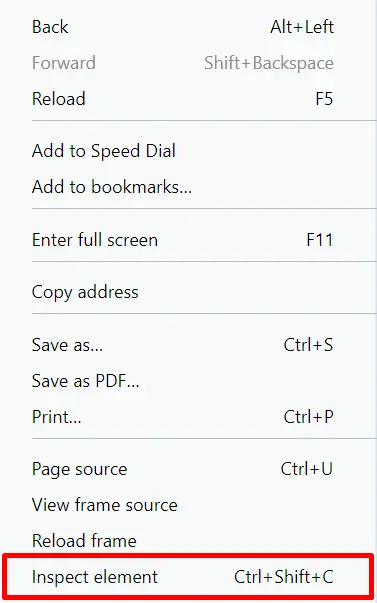
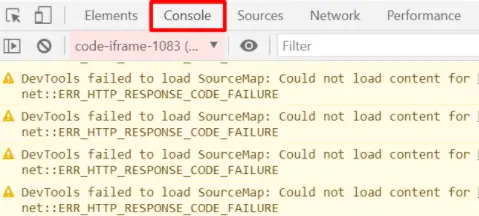
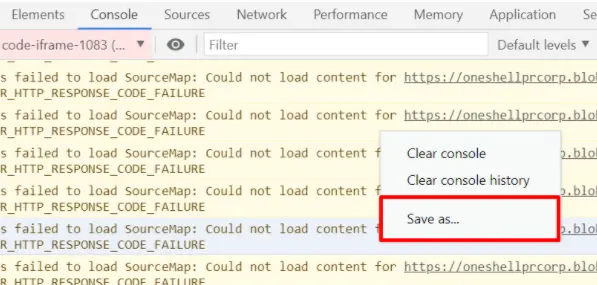
如需获取 Web 应用的日志文件(控制台日志),请根据您使用的浏览器,按照以下步骤操作。