
知识库
更新TeamViewer
上次修改时间: 2026年5月21日
保持 TeamViewer 更新对于确保安全、高效地远程访问您的计算机至关重要。 更新到最新版本的 TeamViewer 将使您能够利用新功能和增强功能,从而显着改善您的远程访问体验。 在本文中,我们将向您展示如何使用自动更新或手动更新 TeamViewer。
本文适用于所有TeamViewer 用户。
如何更新TeamViewer (自动更新)
TeamViewer自动更新的默认设置是每周检查一次更新。你可以通过设置➜转到该设备的设置➜高级设置➜打开高级设置来配置自动更新。
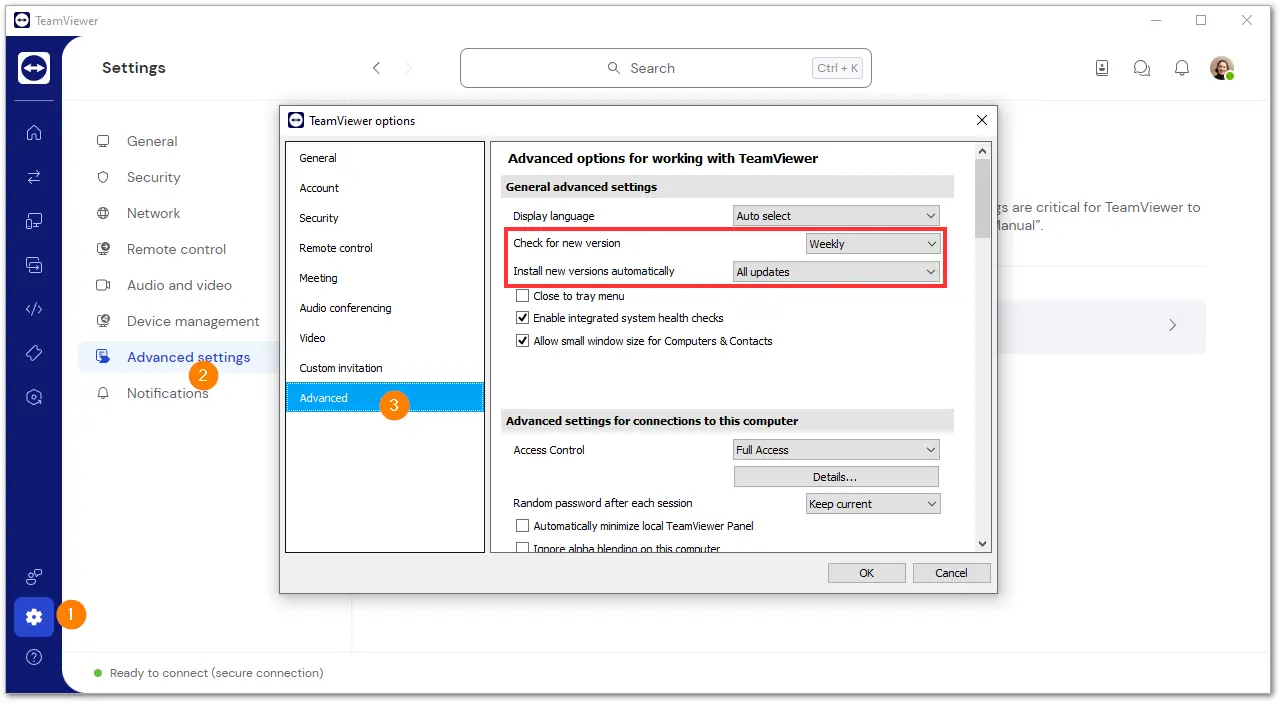
我们建议通过自动更新保持TeamViewer ,但你也可以手动更新。
注意:您可以通过 TeamViewer 策略部署和控制自动更新设置。点击此处了解更多。
如何手动更新TeamViewer
要手动更新TeamViewer ,请遵循以下说明:
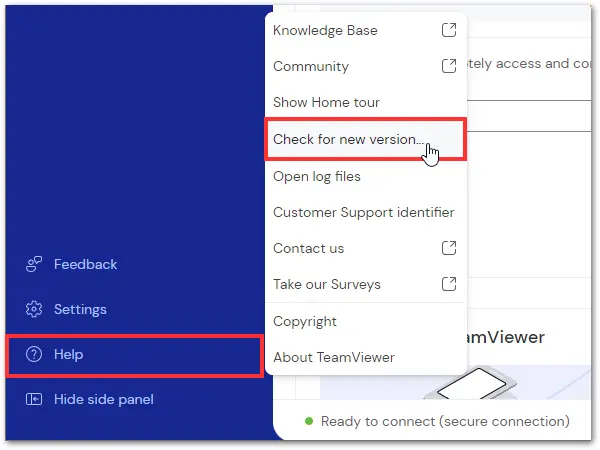
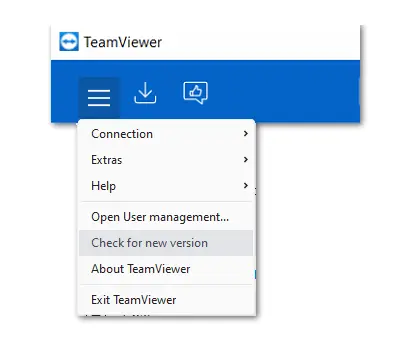
如何远程更新 TeamViewer
要远程更新 TeamViewer,请按照以下步骤操作:
- 连接到您的远程设备
- 在远程控制工具栏中,单击“远程更新”按钮。
将出现提示,告知当前版本和更新版本。要确认,请单击“更新”。TeamViewer 将在远程计算机上关闭并安装新版本。 更新后,您将自动重新连接到远程计算机。

注意:使用我们的 MSI 安装包可以最好地更新 Windows PC 上的多个客户端,该包可通过我们的 Corporate 和 Tensor 许可证获得。