
知识库
使用TeamViewer 信息搜集器获取日志文件
上次修改时间: 2026年5月20日
本文介绍了如何使用 TeamViewer 信息搜集器 收集日志文件。我们的支持团队可能会请求你运行该工具,以便更快地识别技术问题,并更高效地处理你的支持工单。
信息搜集器 会从受影响的设备中收集详细的系统日志和应用程序日志。这些日志有助于我们的工程师了解问题的具体情况,从而减少故障排查时间。
本文适用于所有 TeamViewer 许可用户。
前提条件
- 你已收到 TeamViewer 支持团队的请求,需要提供日志文件
- 你可以访问出现问题的设备
要求
- 可用的互联网连接,用于下载 TeamViewer 信息搜集器
- 在设备上运行应用程序的权限
如何下载 TeamViewer 信息搜集器
请先通过以下链接下载 TeamViewer 信息搜集器:
How to run the Support Collector
To run the Support Collector, please follow the instructions below:
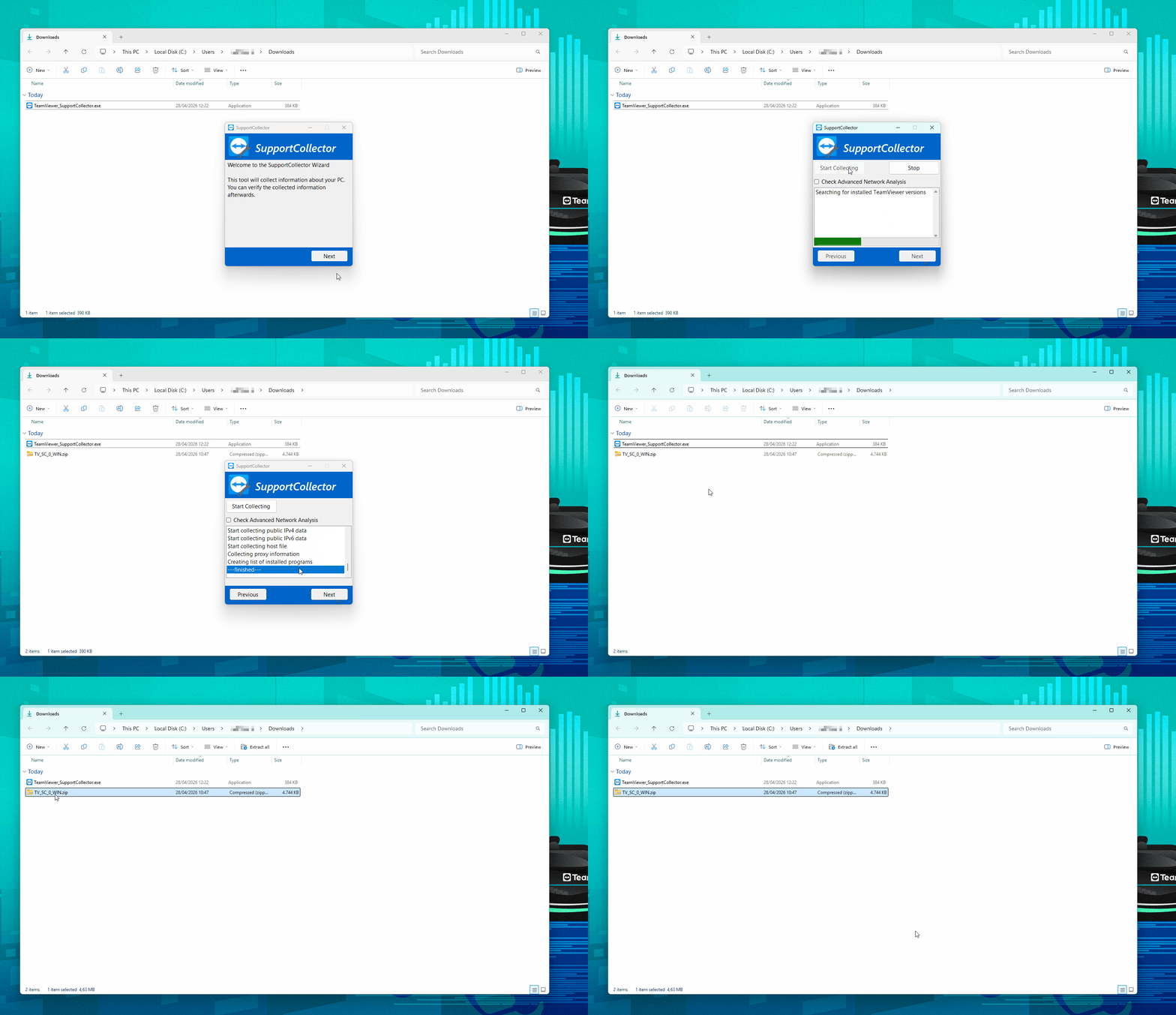
- 下载并安装 TeamViewer 信息搜集器。
- 安装完成后,双击 TeamViewer_SupportCollector.exe 文件以启动 信息搜集器。
- 点击 下一步 。
- 点击 开始收集,并等待日志收集过程完成。该过程可能需要几分钟时间。
注意:如果你的问题与网络或连接相关,请在点击 开始收集之前勾选 检查高级网络分析 选项。 - 日志收集完成后,点击 下一步。
- 如有需要,你可以查看日志收集摘要。然后再次点击 下一步。
- 点击 显示 ZIP 文件,并在设备上找到生成的日志文件。
预期生成的文件
- 在Windows上产生的文件名:TV_SC_#########_WIN.zip
文件保存在您运行软件相同的文件夹。 - 在macOS上产生的文件名: TeamViewer_SupportCollectorResults_OSX.zip
文件保存在桌面上。
将日志文件发送给 TeamViewer 支持团队
信息搜集器完成日志收集后,请将生成的 .zip 文件发送给 TeamViewer 支持团队。
你可以选择以下任一方式:
- 回复支持团队的邮件,并将 ZIP 文件作为附件发送
- 通过 工单门户 直接将 ZIP 文件上传至对应的支持工单:
https://support.teamviewer.com/ → 选择 查看所有工单 → 打开工单 → 上传文件
注意:登录TeamViewer 工单系统 时,必须使用已授权的 TeamViewer 许可证账户。
特殊情况:Linux
目前 Linux 平台不支持使用 信息搜集器。
如果你使用的是 Linux 系统,请手动收集日志文件,并将其发送给 TeamViewer 支持团队。
有关日志文件位置的详细说明,请参阅本文中的 Linux 部分:查找日志文件