
知识库
通过TeamViewer MDM连接到设备
上次修改时间: 2026年4月30日
TeamViewer的移动设备管理(MDM)服务 使您可以完全控制公司中移动设备的管理。 TeamViewer MDM 的远程连接 更进一步,提供了使用 适用于 iOS 的 Android Host 或 QuickSupport 应用程序的能力,并直接从 MDM 门户自动连接到任何托管设备。
本文适用于所有 TeamViewer MDM客户
第一步
在开始远程连接的设置过程之前,请务必执行以下两个步骤:
步骤 1:创建新的推出配置
在开始设置远程连接之前,第一步是创建 新的推出配置。 创建将 MDM 环境中的设备链接到远程连接的部署配置。这是 iOS 和 Android 设备的要求。以下文章介绍了如何创建新配置: 创建新的推出配置
第 2 步:将设备注册到 TeamViewer MDM 中
现在,将通过 远程连接 连接的任何设备都必须注册到 MDM 环境中。以下文章介绍了如何添加新设备: 将设备注册到 MDM 环境中
如何为 Android 设备设置远程连接
完成第一步后,您可以开始为 Android 设备设置远程连接的过程。
第 1 步:将 TeamViewer Host 应用程序添加到移动应用程序目录
如果 Android 主机应用尚未添加到移动应用目录,则应先将其添加到移动应用目录中,然后再继续操作。要将TeamViewer Host 应用程序添加到 移动应用程序目录, 请执行以下操作:
- 从搜索字段右侧的下拉列表中选择 Play 商店 。
- 在搜索字段中输入 TeamViewer Host 。
- 单击搜索结果中的TeamViewer Host 应用程序, 然后单击选择 按钮。
- 继续执行“ 描述”、“ 委派”和 “分发 ”选项卡。这些可以保留为默认值。
- 到达 配置 后,请继续执行 步骤 4。
有关将 应用添加到移动应用目录的更深入说明,请参阅以下文章: 将应用添加到移动应用目录
步骤 2:在移动应用程序目录中配置 TeamViewer Host 应用程序
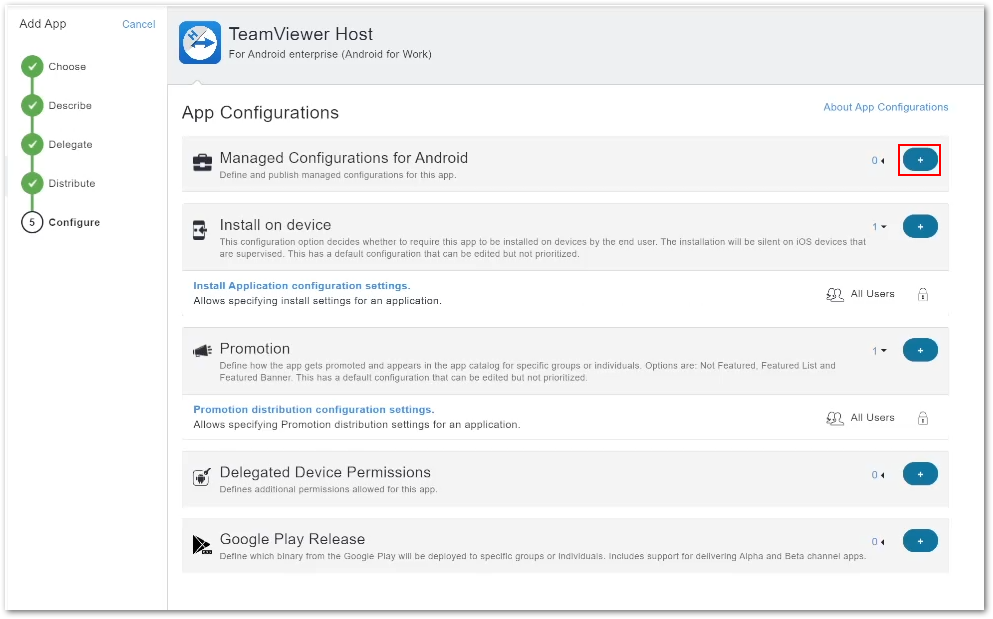
在“配置”选项卡上,选择 “适用于 Android 的托管配置”右侧 的蓝色 + 按钮 。
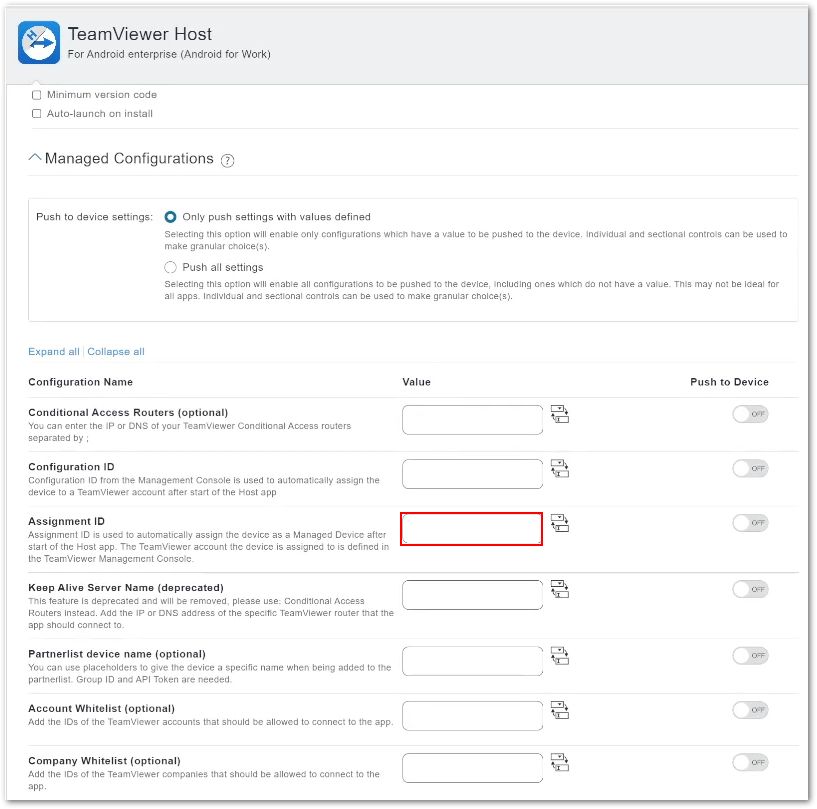
在顶部输入“配置”的名称(例如“远程控制”),然后向下滚动到 “配置 ”部分。输入 从步骤 1 中检索到的分配 ID ,然后 将“推送到设备 ”开关切换为 ON。
单击 右下角的“下一步 ”以保存配置。
步骤 3:配置“在设备上安装”设置
初始配置完成后,选择 “在设备上安装”右侧 的蓝色 + 按钮 。 输入配置的名称(例如“远程控制”),然后将“设备安装配置” 开关切换为 ON 。
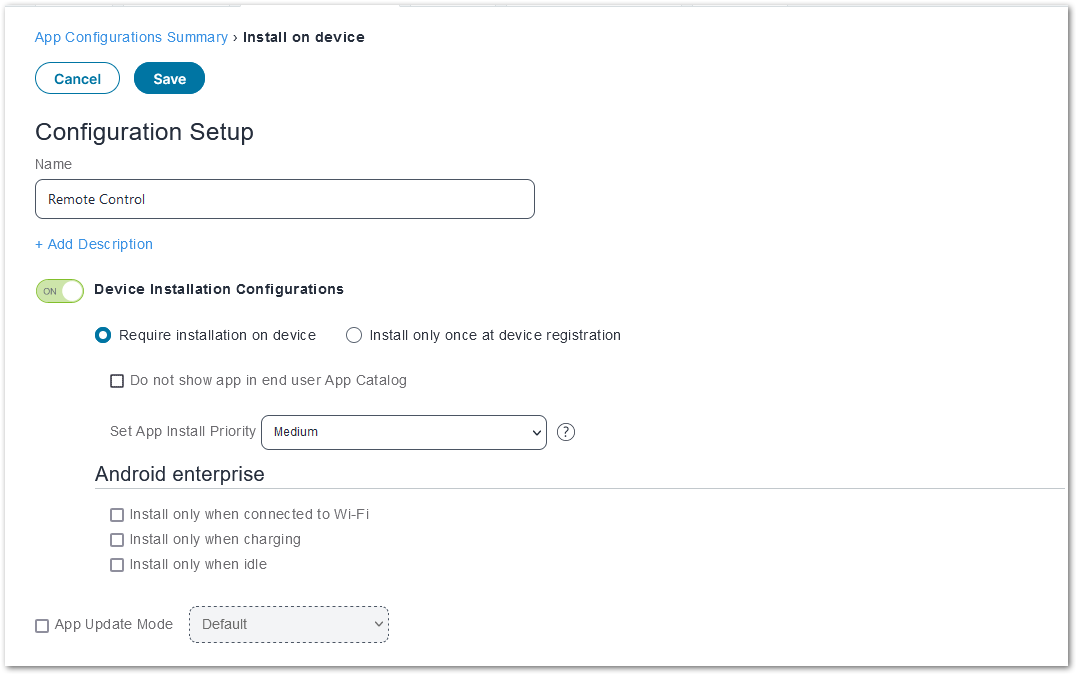
选择顶部的 “保存 ”以确认设置。
第 4 步:分发 TeamViewer Host 应用程序
在移动应用目录中配置应用后,可以将其分发到所有设备。
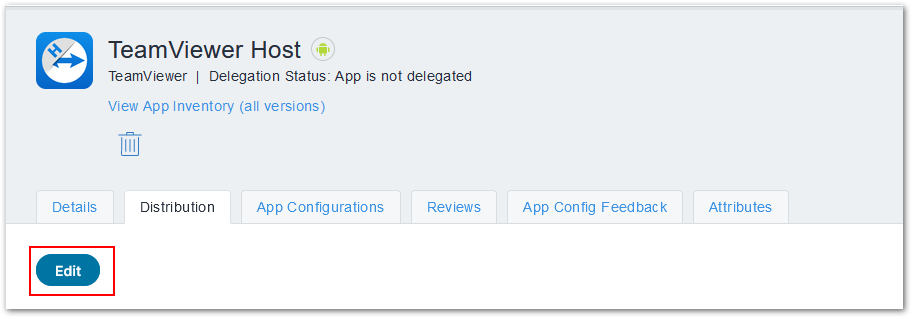
选择 TeamViewer Host 应用程序的“分发”选项卡,然后选择左上角的编辑。这将允许您对应用程序的分发进行更改。
在“App Distribution”下 ,选择“ 所有人”。这将自动选择所有已注册的设备。
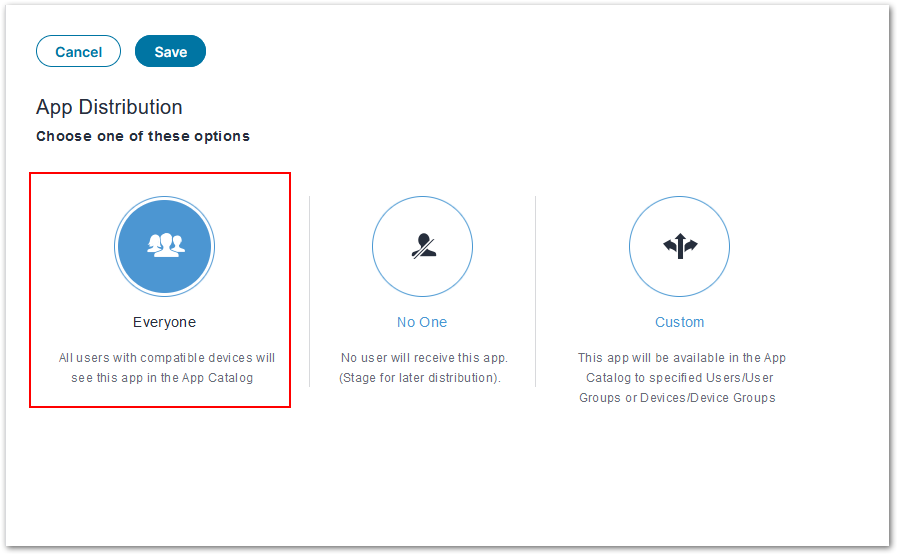
注意: 也可以使用“自定义”选项选择单个设备。
选择顶部的 “保存 ”,然后确认应用分发。分发并安装应用程序后,设备将自动显示在设备列表中。
如何为 iOS 设备设置远程连接
完成第一步后,您可以开始iOS设备的远程连接设置过程。
第 1 步:将 TeamViewer QuickSupport 应用程序添加到移动应用程序目录
如果 iOS 版 QuickSupport 应用程序尚未添加到移动应用程序目录中 ,则应先将其添加到移动应用程序目录中,然后再继续操作。以下文章介绍了如何添加应用: 将应用添加到移动应用目录
第 2 步:配置适用于 iOS 的 QuickSupport 应用程序
从 Ivanti MDM 门户的“ 应用程序”部分 的“移动应用程序目录”中选择 TeamViewer QuickSupport 应用程序。 选择 TeamViewer QuickSupport 应用程序的 “应用程序配置” 选项卡。
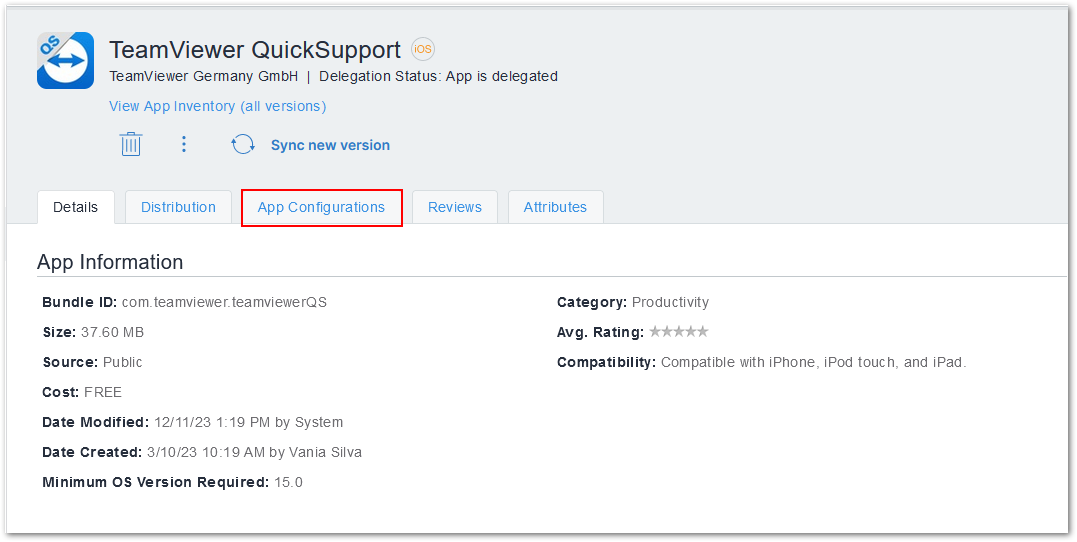
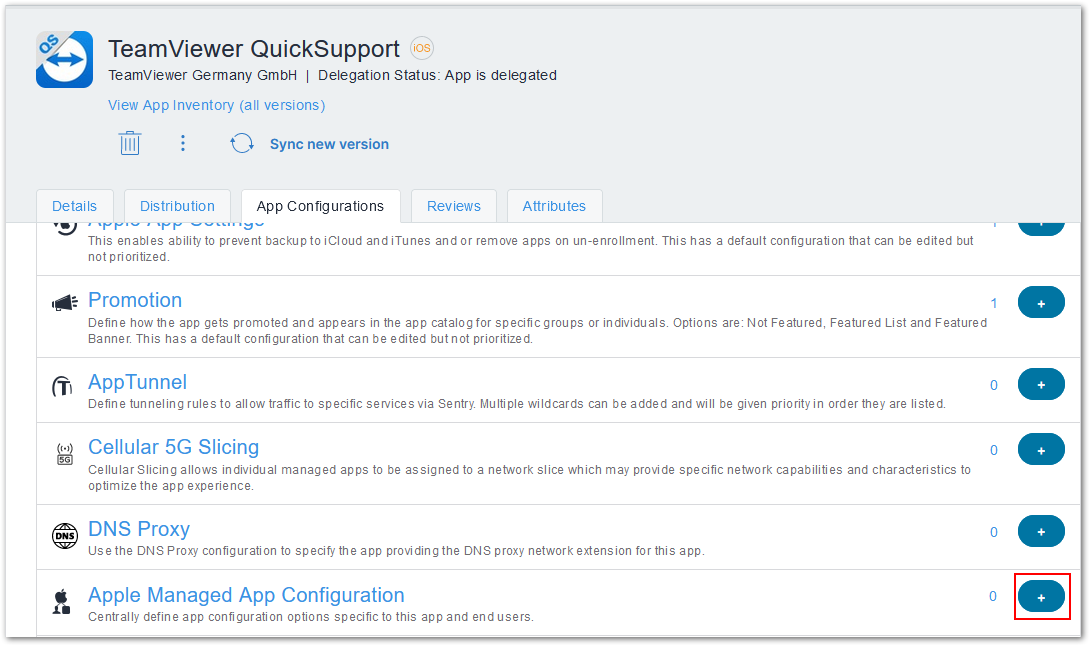
在“应用程序配置”选项卡上,选择“Apple 托管应用程序配置”右侧的蓝色 + 图标。
为“配置”设置创建一个名称(例如“远程控制”),然后将 以下密钥添加到“Apple 托管应用程序设置 ”部分:
- mdv2AssignmentID
- 值:输入在第一步中从 推出配置 ID 复制的值
- 类型: STRING
- deviceManagementV2已启用
- 值: TRUE
- 类型: BOOLEAN
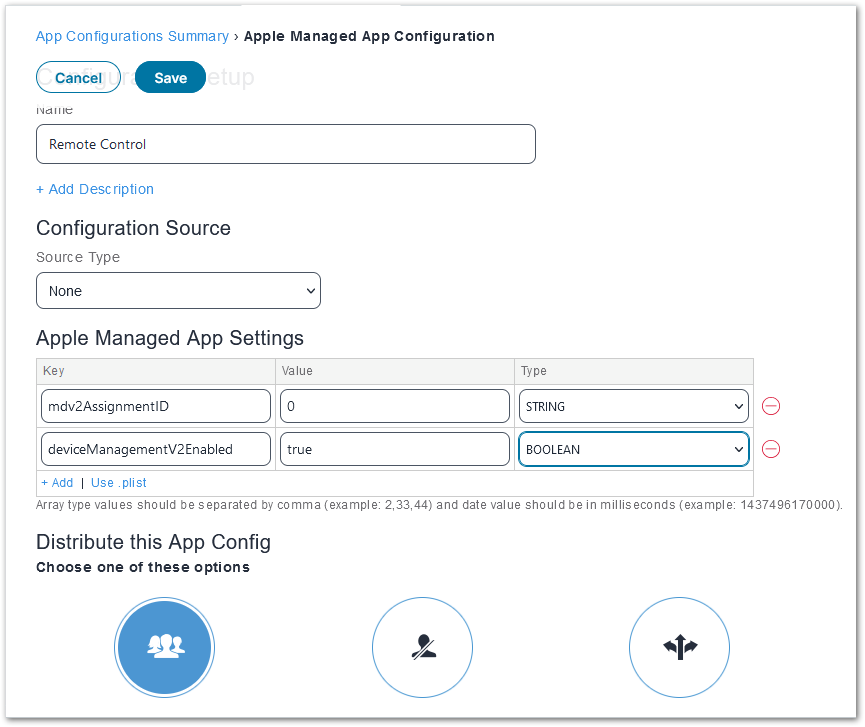
所有其他设置可能仍保留为默认选择。选择选项卡顶部的 “保存 ”以完成设置。
第 3 步:分发适用于 iOS 的 QuickSupport 应用程序
在移动应用目录中配置应用后,可以将其分发到所有设备。
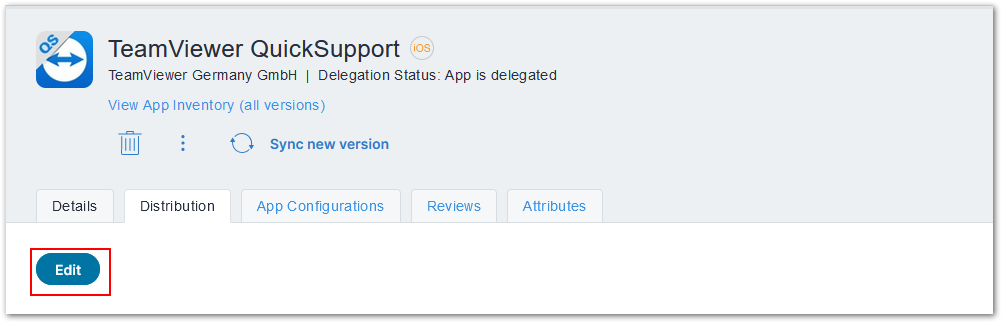
选择 TeamViewer QuickSupport 应用程序的 Distribution 选项卡 ,然后选择左上角的 Edit。这将允许您对应用程序的分发进行更改。
在“App Distribution”下,选择“所有人”。这将自动选择所有已注册的设备。
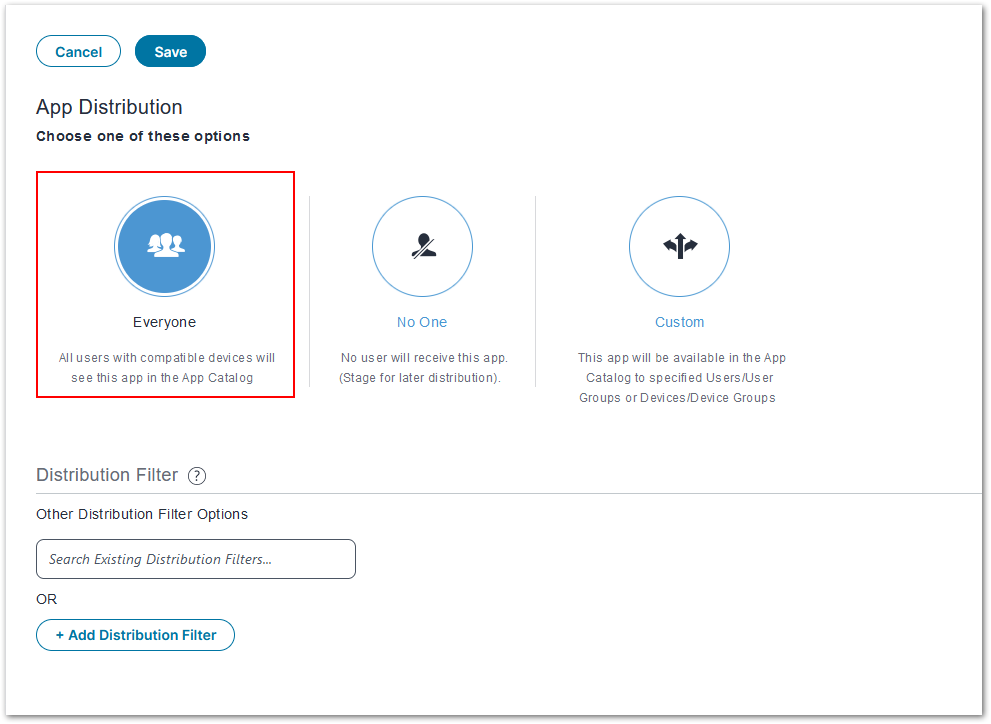
注意: 也可以使用“自定义”选项选择单个设备。
选择“保存”并确认应用分发。分发并安装应用程序后,设备将自动显示在设备列表中。
如何使用远程连接连接到设备
配置和分发应用程序后,用户必须在设备上打开 TeamViewer Host 或 QuickSupport 应用程序,并授予应用程序的初始权限。完成此操作后,设备将显示在 TeamViewer Remote 或 Web 应用程序 中“设备”选项卡上的“所有受管设备”下 。
连接到设备一如既往地简单,只需要几个步骤:
- 导航到 “设备”→TeamViewer Remote 或 Web 应用程序中 的所有托管设备 。
- 选择要连接的所需设备
- 单击 “连接 ”以立即访问设备