知识库
使用全局搜索进行导航和连接
上次修改时间: 2025年5月22日
全局搜索、组搜索和设备组搜索功能是强大的搜索功能,让你有效地找到设备和联系人。
本文适用于所有 TeamViewer Remote 用户。
全局搜索
全局搜索允许您搜索设备名称、设备 ID、设备组名称或联系人。此外,它还允许搜索功能和设置,这些功能和设置可从搜索结果中轻松导航。
搜索设备时,您可以执行多项操作,例如:
- 通过任何支持的方法连接(轻松访问、提示确认、Windows 身份验证等)
- 传输文件
- 转到设备结果
- 编辑设备详细信息
对于联系人,全局搜索栏允许您:
- 直接连接到联系人
- 传输文件
- 发送消息
- 转到联系人结果
- 编辑联系人详细信息
只需键入设备或联系人名称并选择要执行的操作即可。
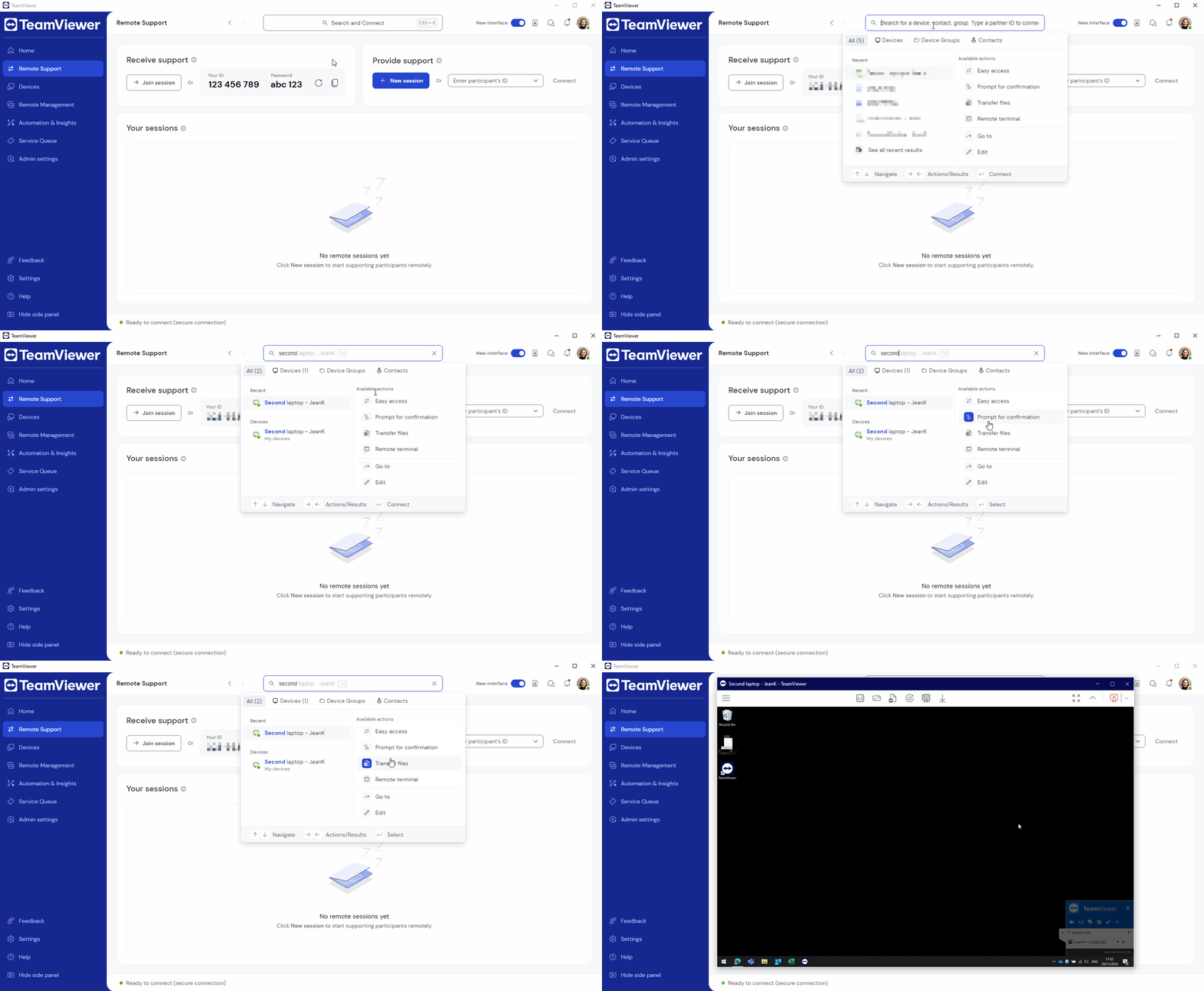
注意:如果您输入组名并按 Enter 确认,全局搜索栏将打开相应的组,显示与该组关联的设备列表。
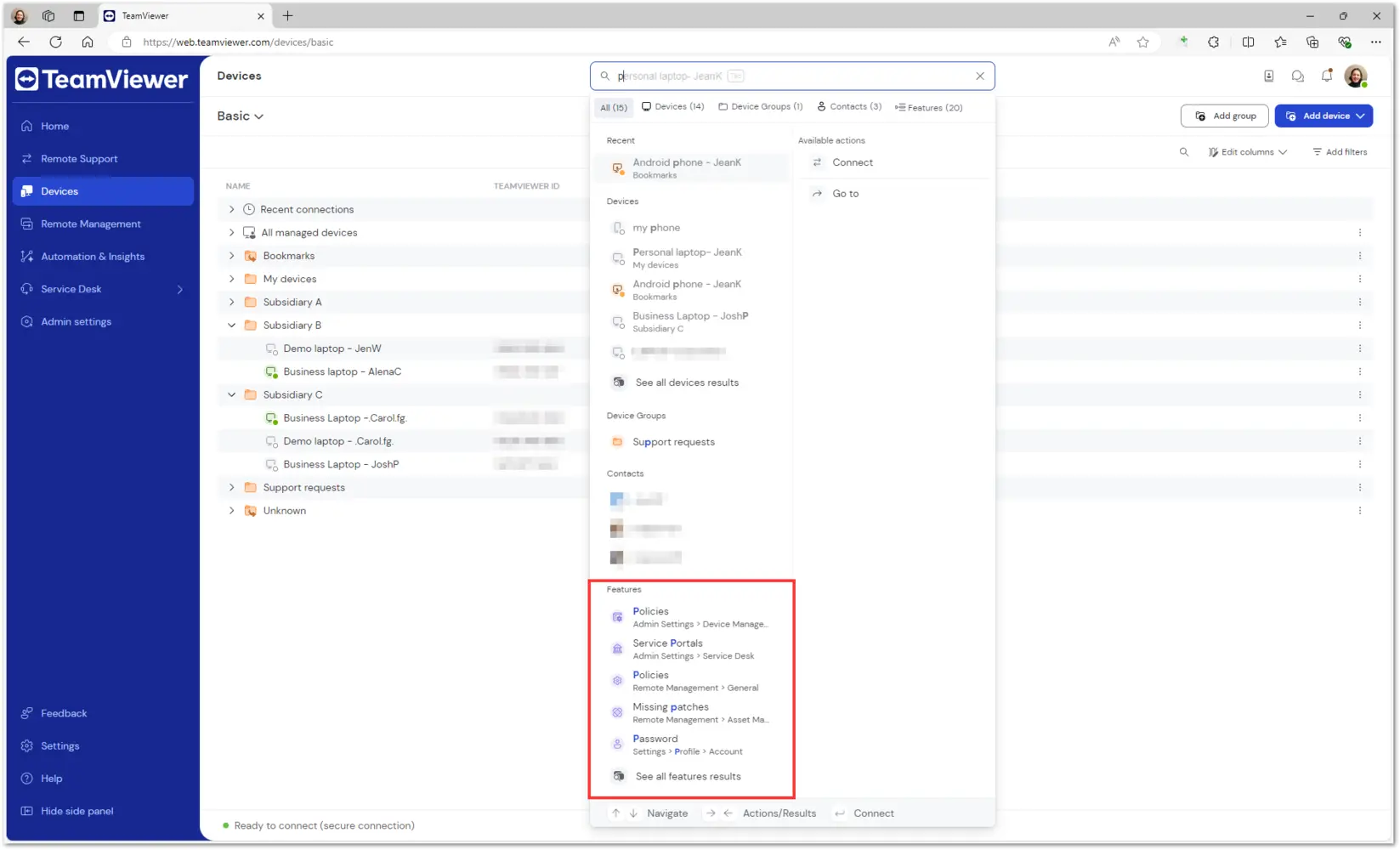
您还可以通过搜索栏搜索任何设置或功能。
输入您要访问的功能或设置名称,然后在搜索结果中单击即可访问。
选择设备搜索结果的默认操作
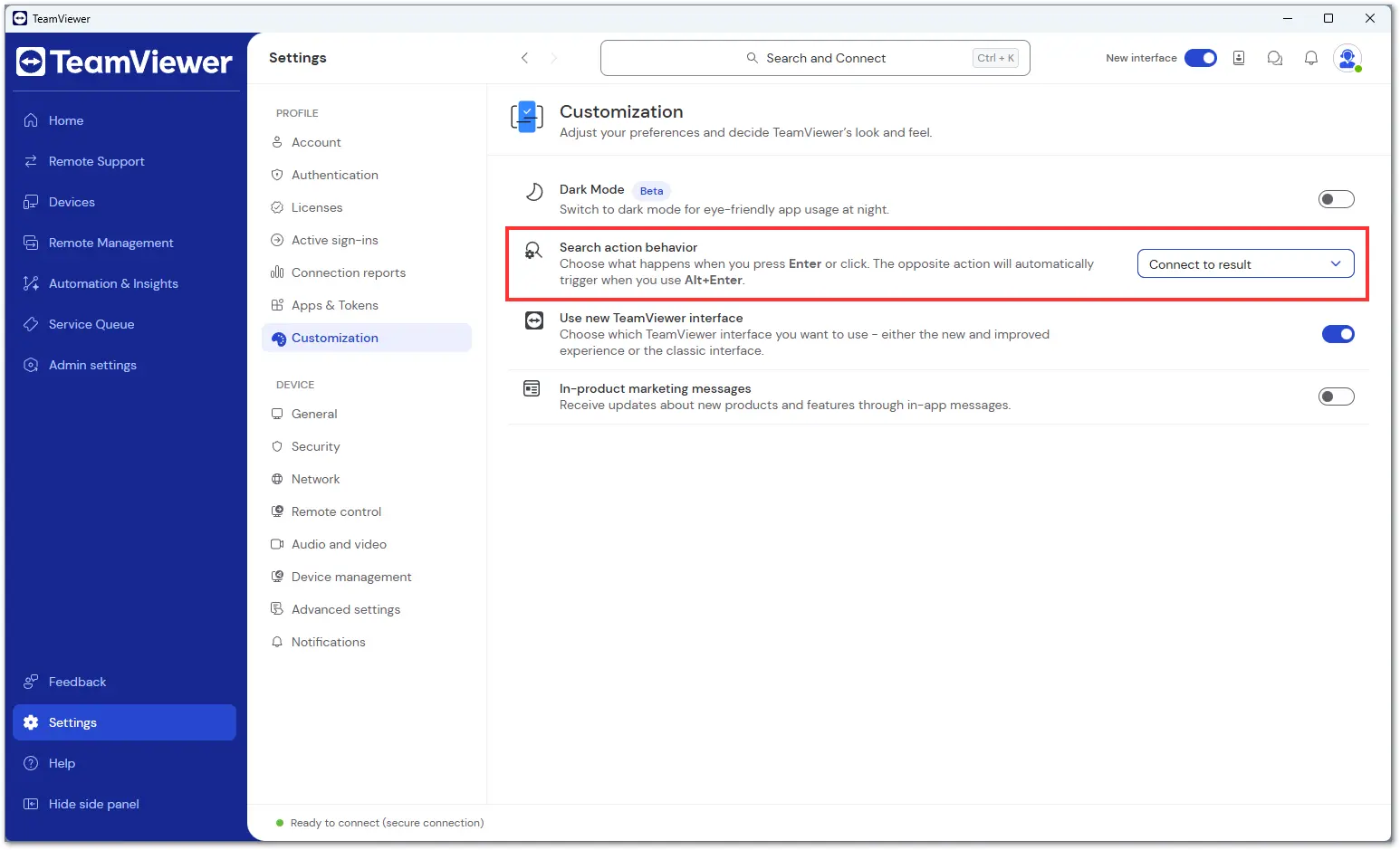
现在,您可以自定义在全局搜索中按 回车 键或点击设备时触发的操作。
可用的默认操作
如何设置您的首选操作
- 打开 TeamViewer 并进入“设置”。
- 进入“自定义”。
- 在“搜索操作行为”下,选择“搜索结果”或“连接到结果”。
现在,您选择的操作将在与搜索结果交互时自动触发。
组搜索
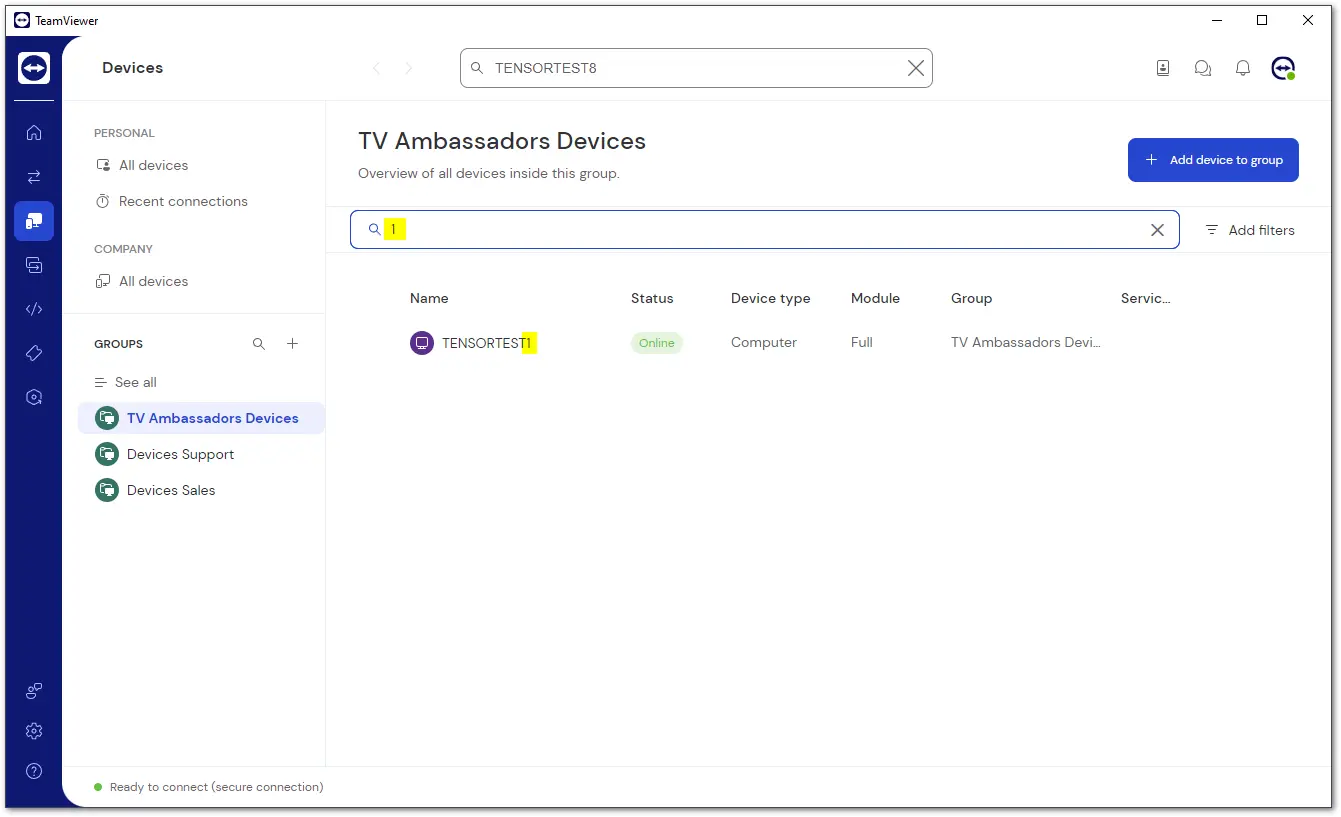
组搜索是一个旨在方便搜索组名称的功能。当你需要找到一个特定的组时,这个搜索功能特别有用。
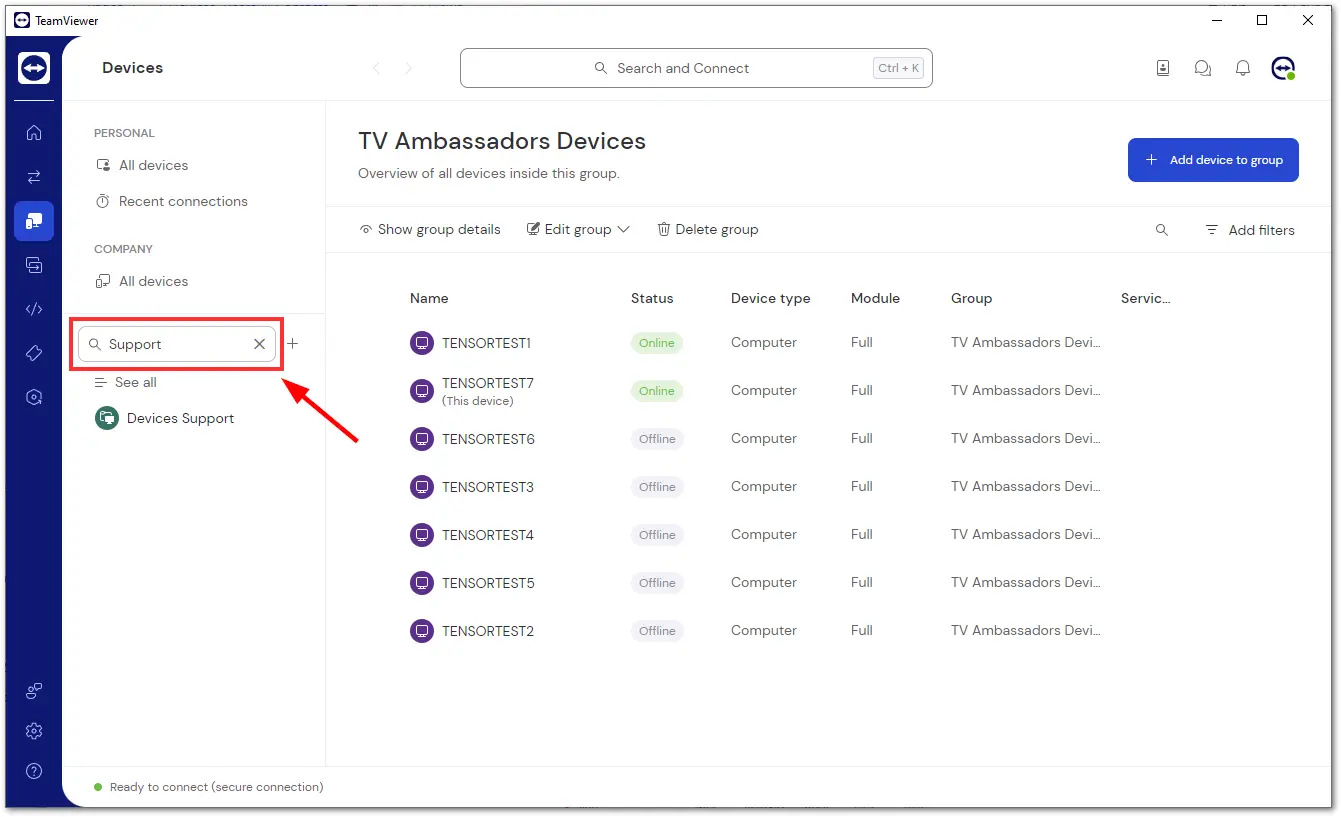
设备组搜索
设备组搜索是一个专门的搜索功能,专门针对一个特定组内的设备列表。当你想搜索属于你正在处理的特定组的设备时,这个功能特别有用。
通过设备组搜索,你可以输入任何术语,如设备名称或ID,来搜索组内的特定设备。搜索结果将显示符合搜索条件的设备,使你能在组内快速找到所需的设备。
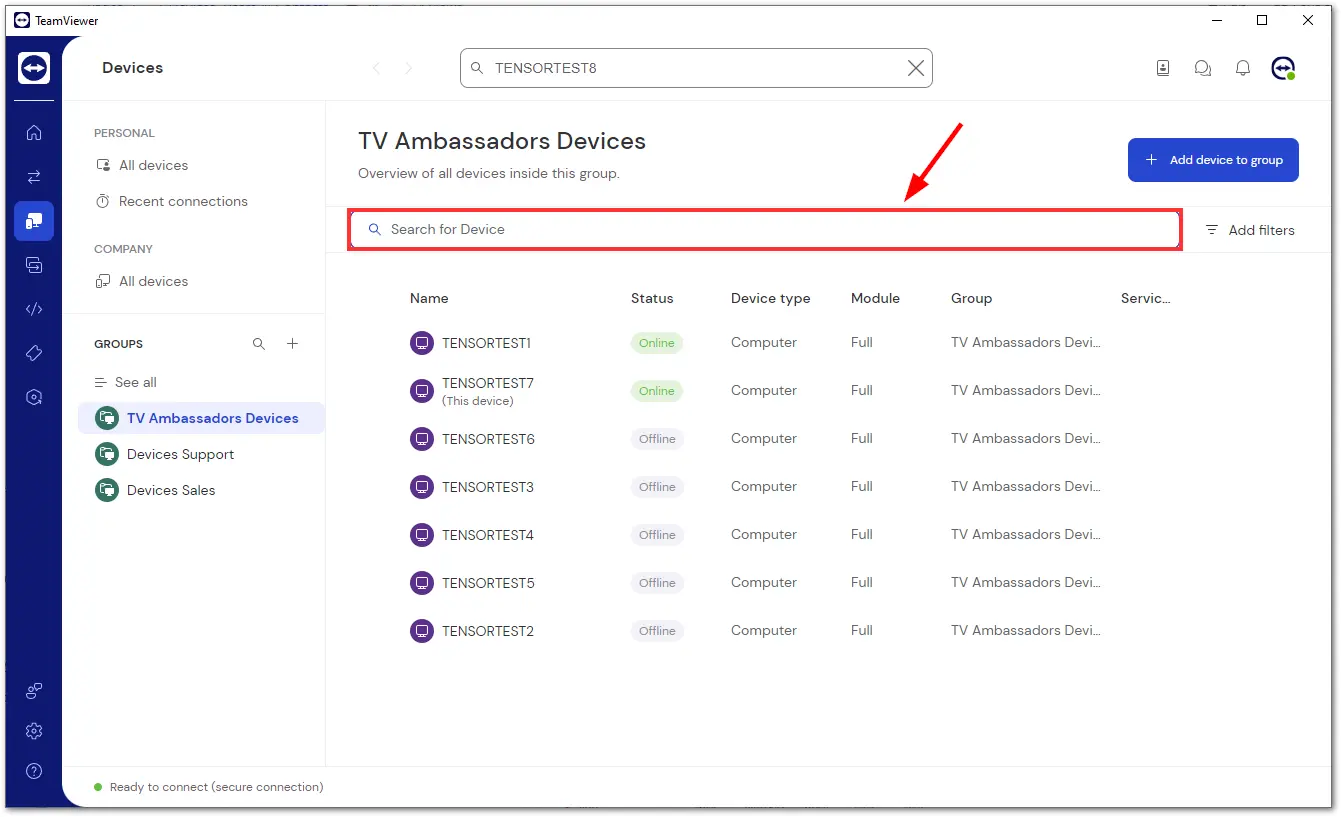
除了按名称或ID搜索设备外,设备组搜索在搜索界面的右侧提供了额外的过滤选项。这些过滤器允许你根据特定的标准进一步细化搜索结果,如设备状态、设备类型或其他相关参数。通过利用这些过滤器,你可以缩小搜索范围,在组内找到你需要的确切设备。