
知识库
激活并设置你的Remote Access 许可证
上次修改时间: 2025年7月15日
在本文中,我们将解释如何开始使用远程访问许可证。
我们将讨论本地和远程设备。 在典型的家庭办公室情况下:
- 本地设备就是家里的电脑
- 远程设备是办公室的电脑
这篇文章适用于所有购买了Remote Access 许可证的TeamViewer Remote客户。
Remote Access 许可证是那些想从任何地方随时连接到有限数量的远程设备的用户的完美许可证。使用默认的Remote Access 许可证,你最多可以连接3个远程设备。请在这里找到更多信息。
第1步:在你的TeamViewer 账户上激活Remote Access 许可证
2024 年 3 月 20 日之后购买的客户的重要注意事项:如果您是新客户并且没有 TeamViewer 帐户,则只需在单击订单中的 确认帐户按钮后设置密码 确认邮件。 这将自动创建您的 TeamViewer 帐户并激活许可证。 完成此步骤后,您可以跳至 步骤 2。
第一步是激活你的TeamViewer 账户上的Remote Access 许可证。要做到这一点,请遵循以下指示:
(请点击以下链接来观看视频)
- 检查您的收件箱并打开名为“您的 TeamViewer 许可证激活”的电子邮件。
- 点击 TeamViewer Remote Access 旁的“激活”按钮,即可进入登录页面。
- 如果您已经有帐户:
- 使用您的 TeamViewer 凭据登录。登录后,您将被重定向到激活页面。
- 单击“激活”按钮。
- 如果您尚未创建帐户:
- 单击“注册”。
- 输入您的电子邮件地址和姓名,然后创建密码。
- 阅读并接受 EULA 并标记验证码框。登录后,您将被重定向到激活页面。
- 单击“激活”按钮。有关如何创建帐户的更多信息,请查看本文。
- 如果您已经有帐户:
- 将出现确认弹出窗口。单击“继续”。
- 输入公司名称(如果不适用,您也可以简单地输入您的姓名),然后单击“保存并继续”。
您已成功在 TeamViewer 账户中激活远程访问许可。
第2步:在你的远程设备上安装TeamViewer 完整客户端
第二步是在你的远程设备上安装TeamViewer 完整客户端。要做到这一点,请按照以下的说明:
- 从我们的下载页面下载TeamViewer 完完整客户端 - https://www.teamviewer.cn/cn/download/windows/
- 访问下载文件并打开下载的 TeamViewer 文件:TeamViewer_Setup.exe
- 点击 "下一步 ",开始安装。
- 安装完成后,勾选 "我接受EULA和DPA",然后点击继续。
你已经成功地安装了TeamViewer完整客户端。
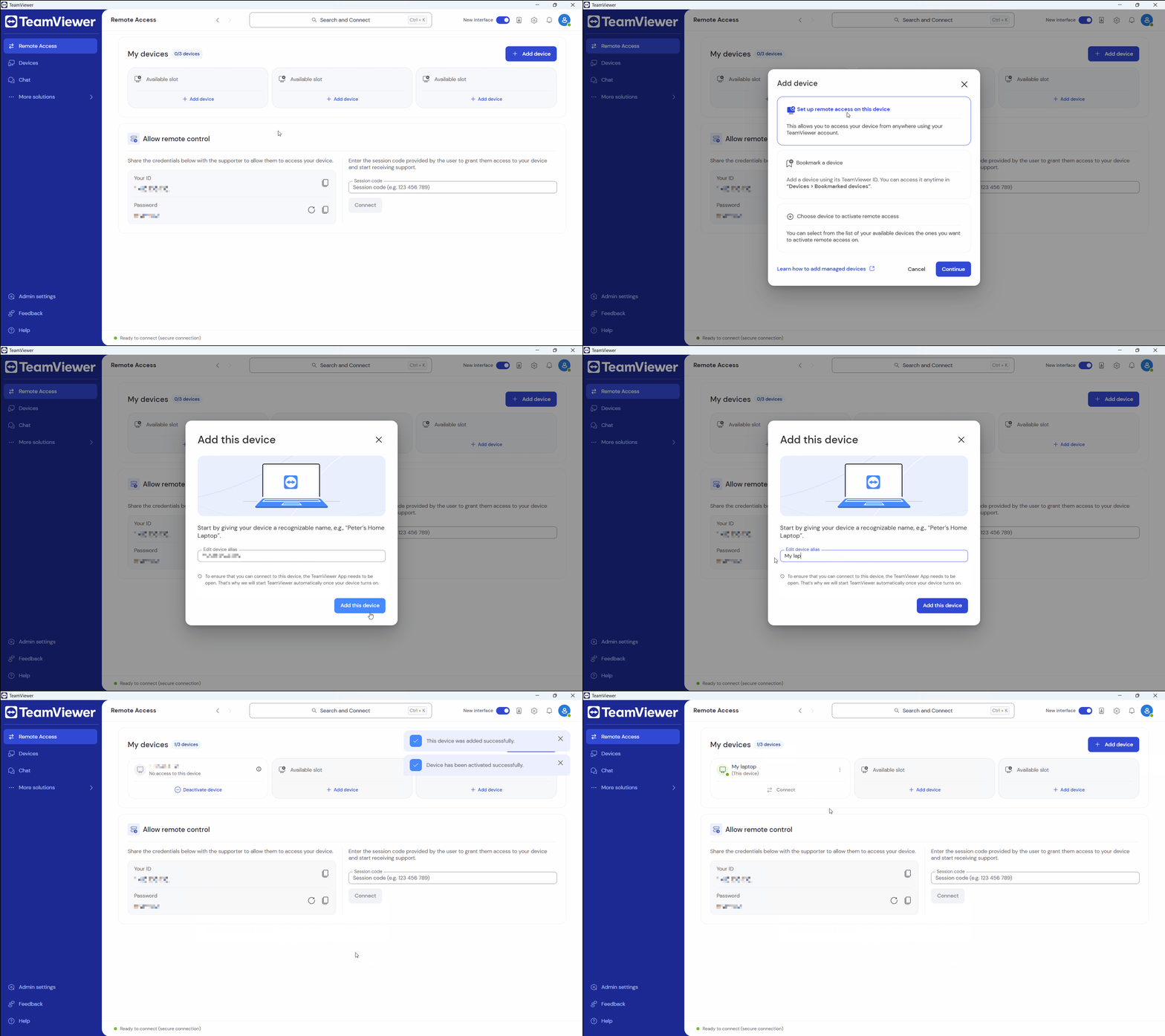
第3步:激活远程设备的远程访问许可证
在远程设备上安装 TeamViewer 完整客户端后,您可以为其激活远程访问许可证。为此,请按照以下视频或说明进行操作:
第4步:连接到远程设备
您已成功在远程设备上激活远程访问许可证。您现在可以连接到它们。为此,请按照以下视频或说明进行操作:
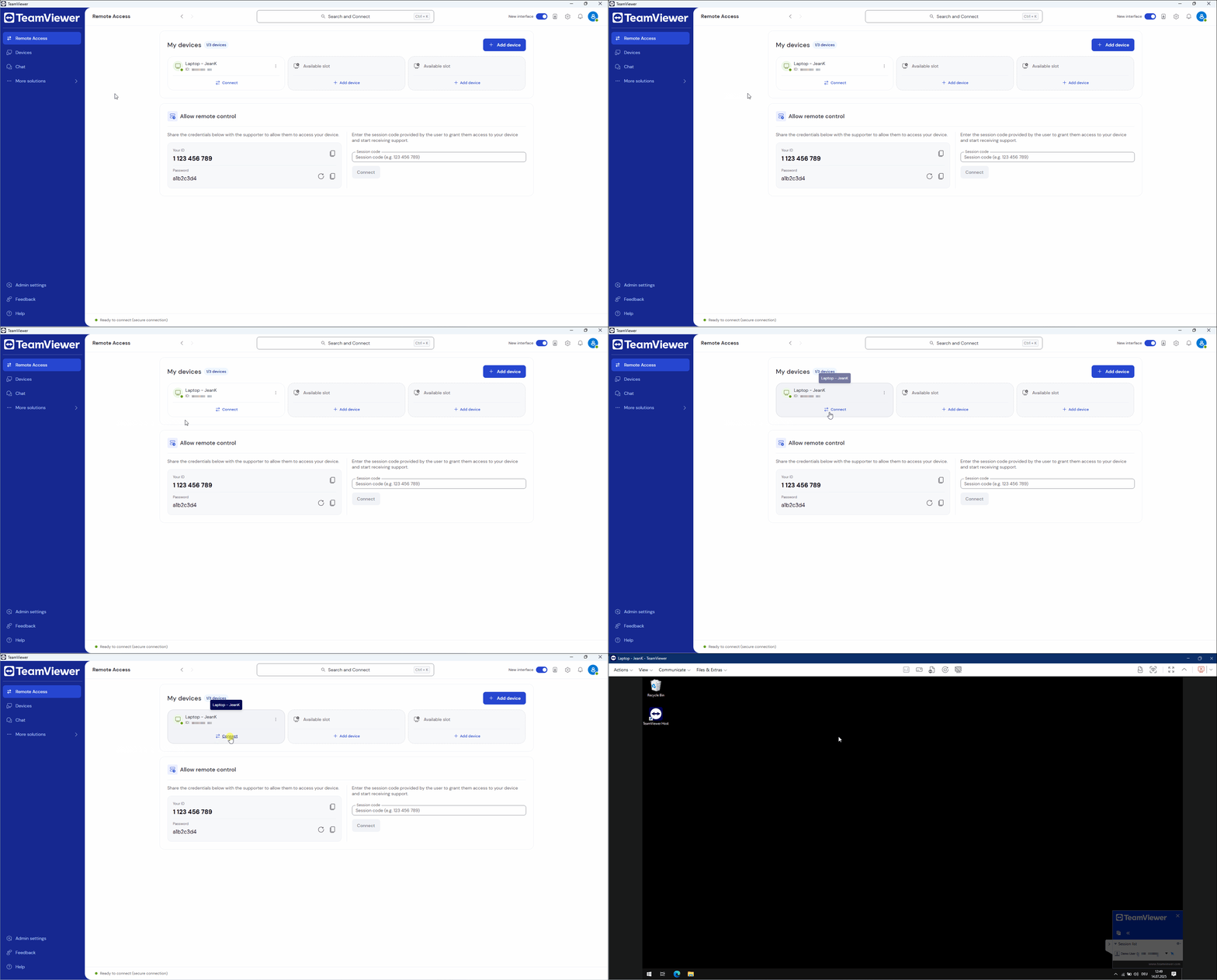
- 在本地设备上,使用 TeamViewer 完整客户端或通过 https://web.teamviewer.com/ 登录您的 TeamViewer 帐户。
- 转到 Remote Access。
- 单击要连接的相应远程设备的“连接”按钮。
您现在已连接到远程设备。
提示:您也可以从“设备”菜单连接到远程设备。