知识库
开始使用TeamViewer 资产管理
上次修改时间: 2025年7月1日
新的 TeamViewer 资产管理解决方案在一个仪表板中提供了整个 IT 基础设施的详细概述。
本文适用于所有TeamViewer 资产管理客户
注意:本文涉及独立的TeamViewer 资产管理服务。有关TeamViewer 的监控和资产管理(Classic)服务的文章,请参阅此处。
TeamViewer 资产管理是什么?
TeamViewer 资产管理能够发现和管理网络上的所有硬件和软件资产。它不仅可以定位网络上的计算机或移动设备,还可以对任何 IT 或 IoT 设备进行分类。这允许从世界任何地方管理软件更新和补丁部署。
如何访问TeamViewer 资产管理
TeamViewer新的资产管理服务可通过TeamViewer Remote或 网络应用程序上的资产管理 标签进行访问。
如何导出资产列表
TeamViewer 资产管理允许通过逗号分隔值 (CSV) 报告导出所有资产列表。CSV 报告可以在 Excel 和许多其他电子表格软件应用程序中打开。
默认情况下,所有设备、组和硬件都显示在报告中。通过使用窗口右上角的过滤器选项,您可以将报告内容缩减为所需的特定信息。
硬件和软件列表的当前过滤器选项包括以下过滤功能:
- 按设备
- 按组
- 按资产
软件还包括以下过滤功能:
- 日期范围内安装的软件
- 日期之范围内改的软件
设置过滤器后,单击窗口右下角的应用以确认更改。
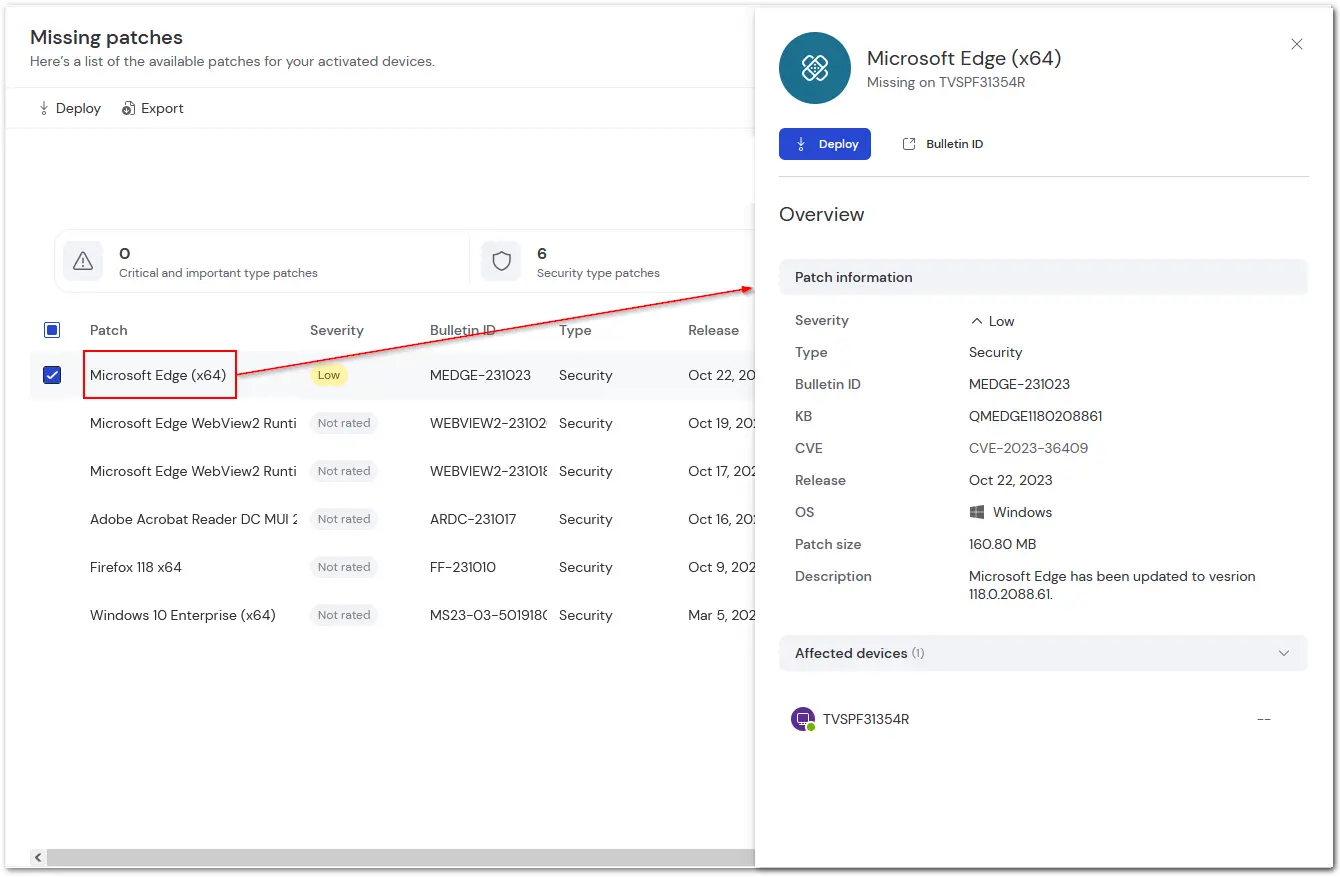
除了设备和组过滤外,补丁管理的 缺失补丁的过滤选项还包括过滤功能:
- 由 受损程度提供
- 按操作系统
- 按类型
- 按发布日期
- 按结束日期
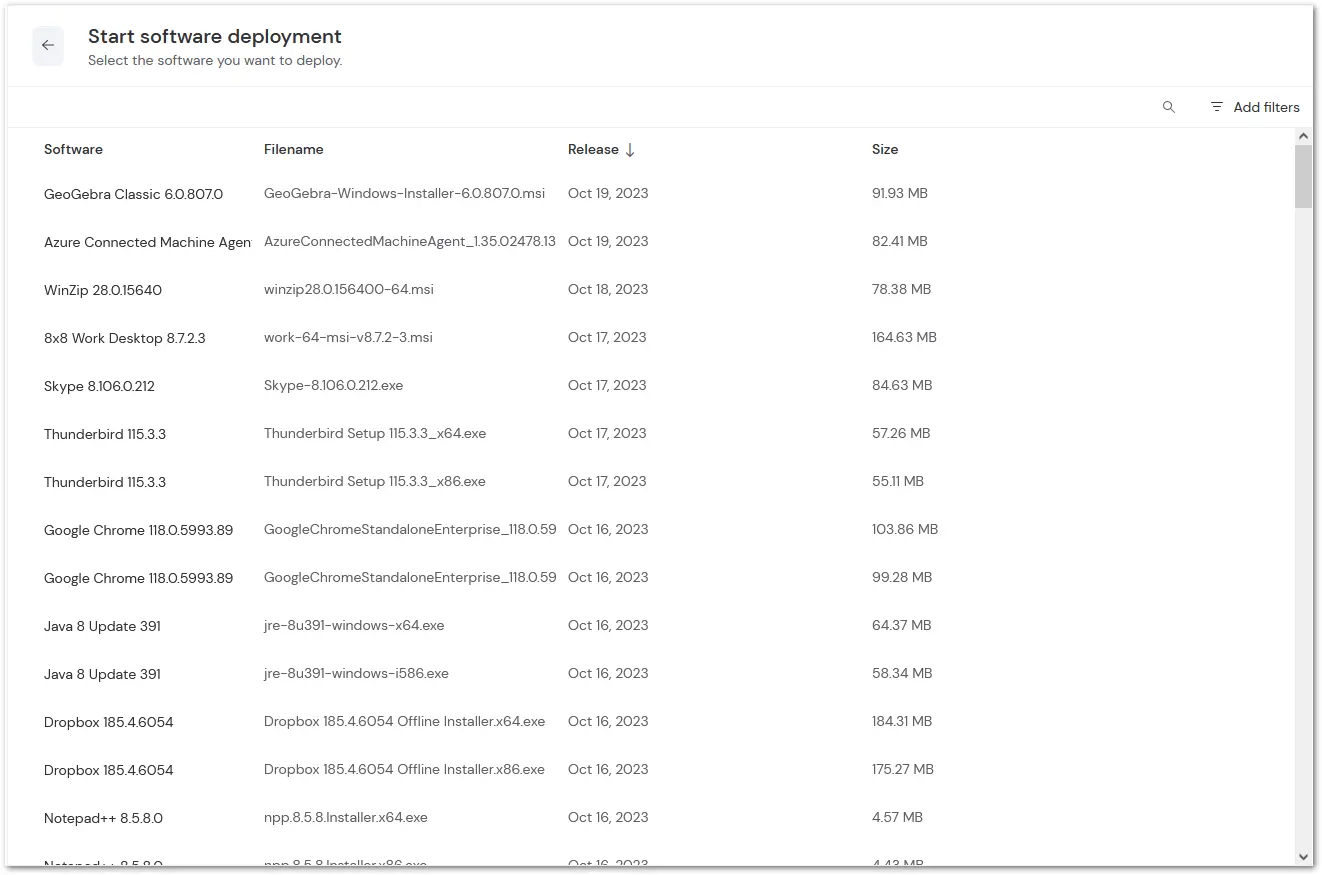
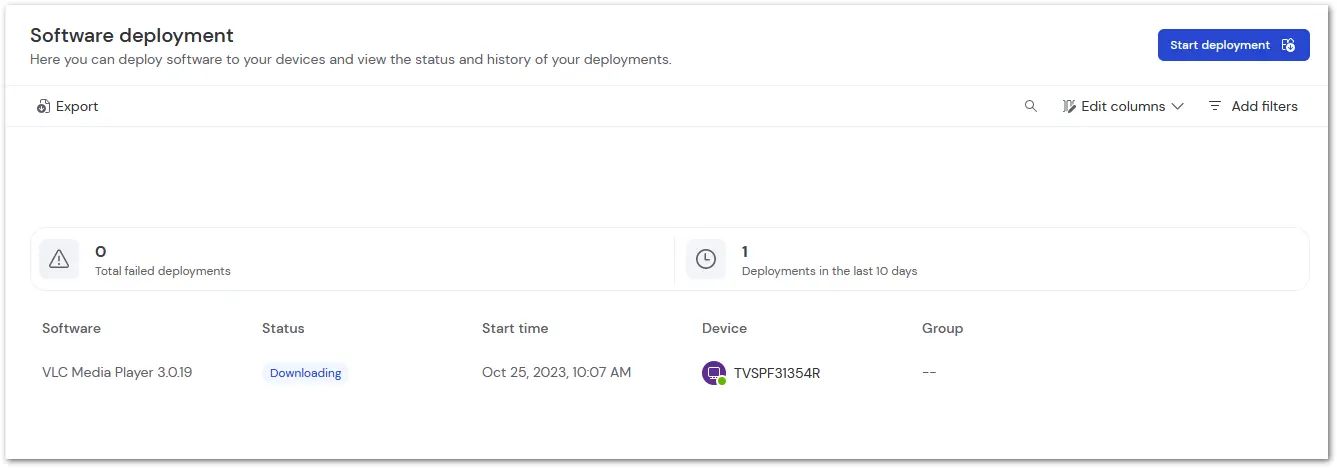
除了设备和组过滤,软件部署的 补丁管理 过滤器选项还包括过滤功能:
- 由软件
- 按状态
- 按开始日期
- 按结束日期
要导出资产列表,请使用过滤选项排除任何不必要的信息。报告所需信息后,只需单击左上角的导出即可导出 CSV 报告。
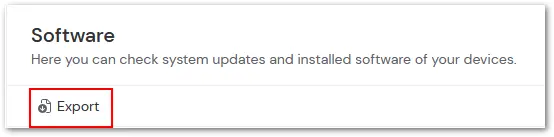
注意:如果报告看起来混乱或难以阅读,您可能需要在分隔符列表中添加分号。请参阅您的电子表格软件以获取有关查找此选项的具体说明。
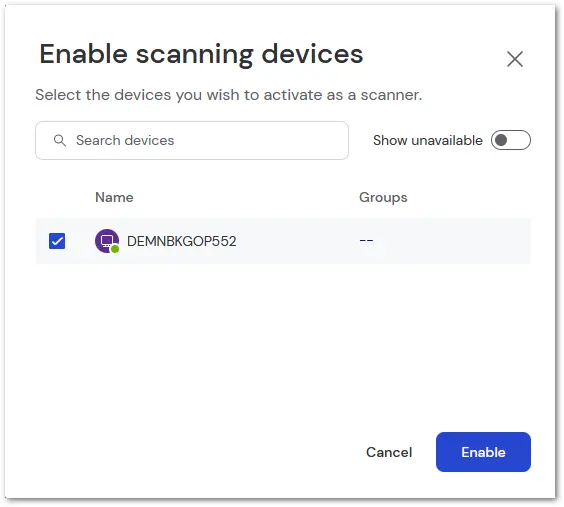
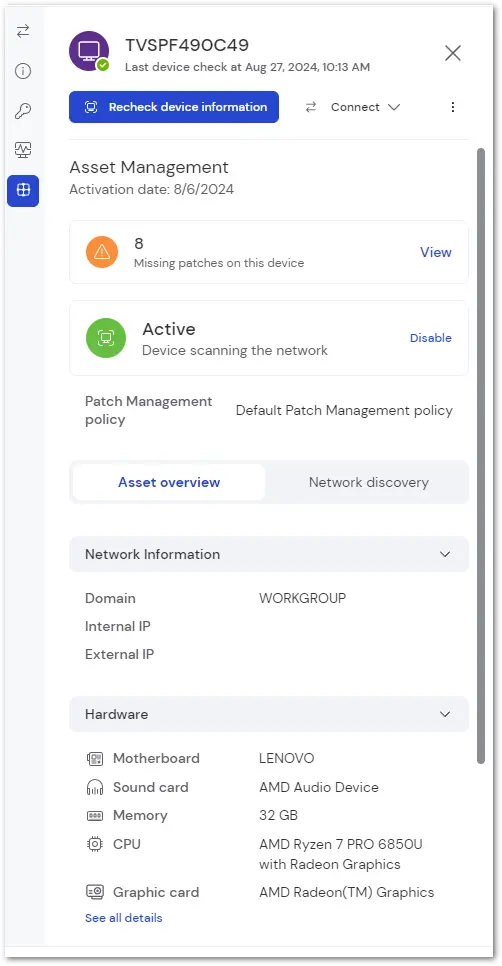
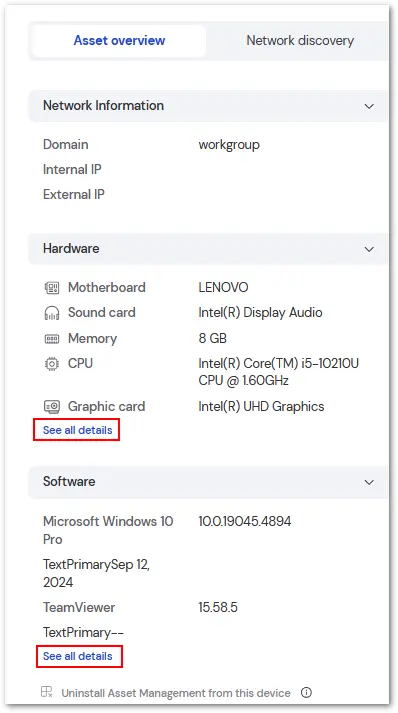
TeamViewer 资产管理分为三个部分:网络发现、资产和补丁管理/软件部署。请选择相应的部分以获取更多信息。
资产管理服务
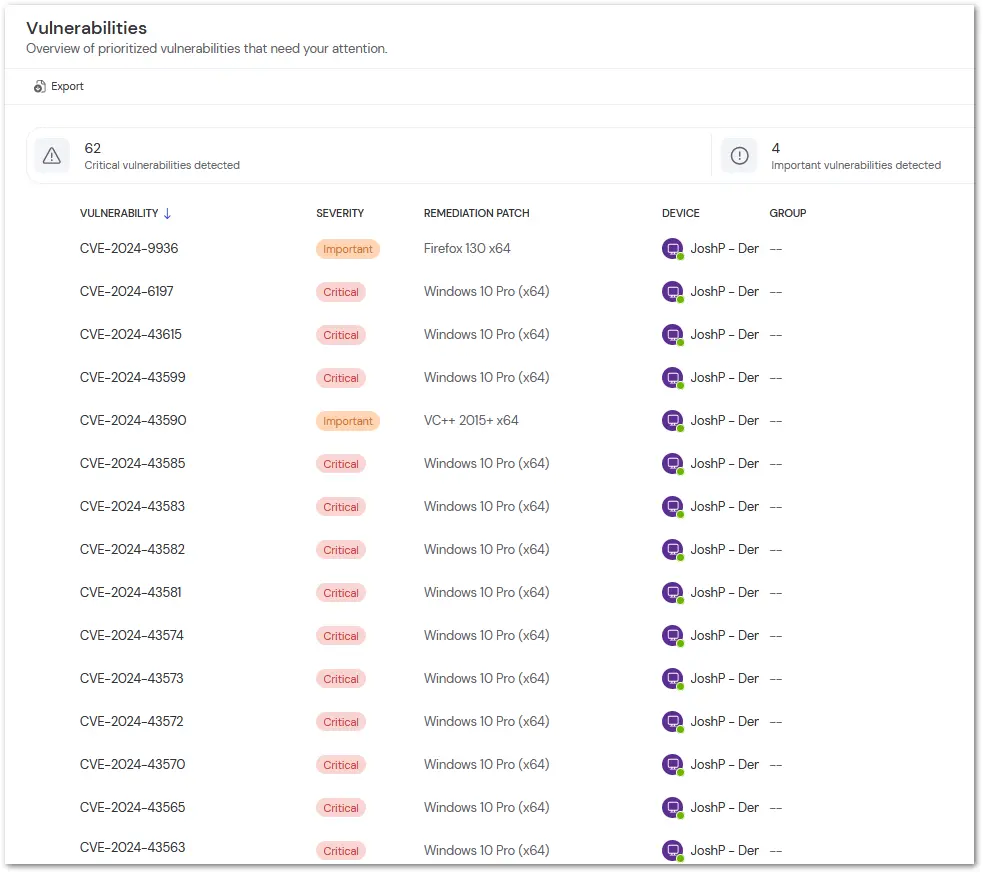
TeamViewer 资产管理分为以下几个部分:
- 网络发现
- 资产
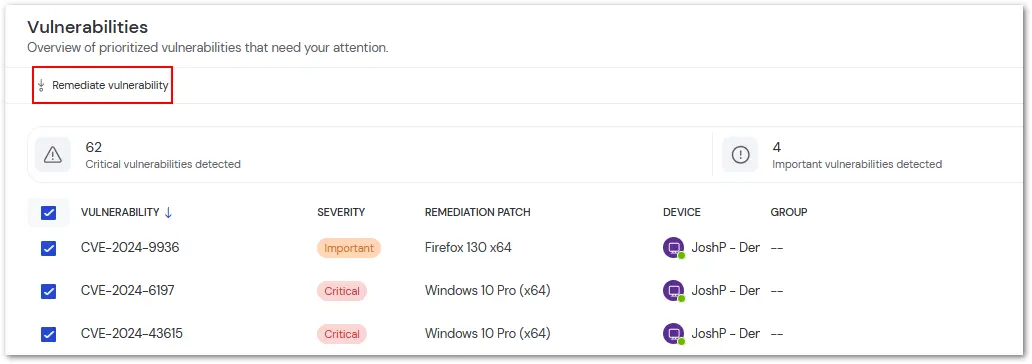
- 漏洞
- 缺失补丁
- 软件部署