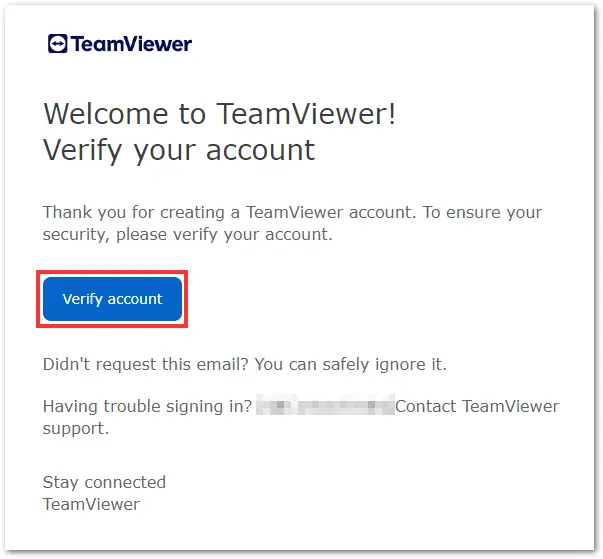
打开发送到用于购买许可证的电子邮件帐户的许可证激活电子邮件。单击 激活。
注意: 如果您购买了多个产品,则每个许可证都必须单独激活。
上次修改时间: 2025年12月4日
Premium 和Corporate 许可证是提供remote access 和更大规模支持的团队的理想选择。本文将介绍如何激活Premium 或Corporate 许可证。
本文适用于所有购买了Premium 或Corporate 许可证的TeamViewer Remote 客户。
对于 2024 年 11 月 25 日之后购买的客户的重要提示:如果您是新客户并且没有 TeamViewer 帐户,则只需在订单确认电子邮件中单击“确认帐户”按钮后设置密码即可。这将自动创建您的 TeamViewer 帐户并激活许可证。完成此步骤后,您可以通过 TeamViewer 完整客户端或通过 https://web.teamviewer.com/ 使用您的 TeamViewer 帐户登录,立即开始使用您的 Premium 或 Corporate 许可证。
要激活Premium/Corporate 许可证,请按照下面视频中的说明操作:(请点击以下链接来观看视频)
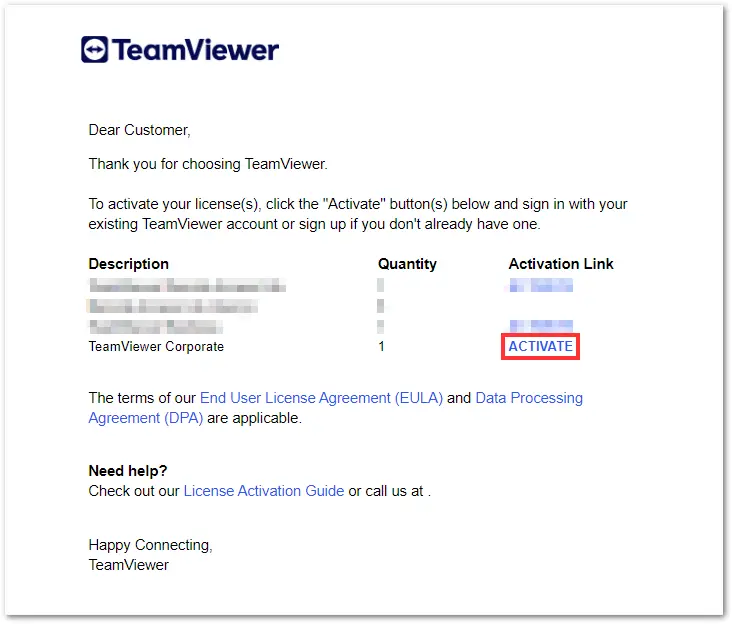
打开发送到用于购买许可证的电子邮件帐户的许可证激活电子邮件。单击 激活。
注意: 如果您购买了多个产品,则每个许可证都必须单独激活。
将出现一个激活页面,要求您确认所显示账户的激活。点击 激活。
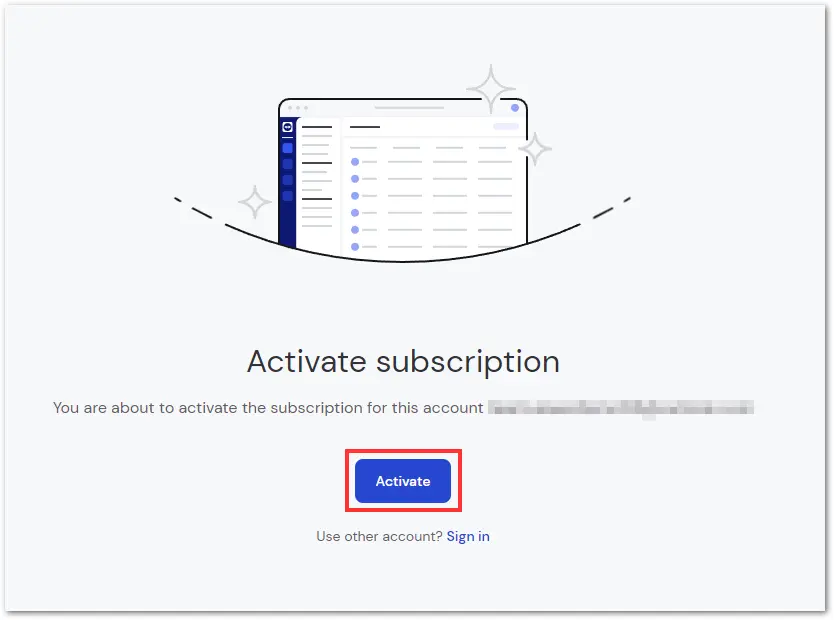
注意:如果要在不同账户上激活许可证,请单击页面底部的登录 。
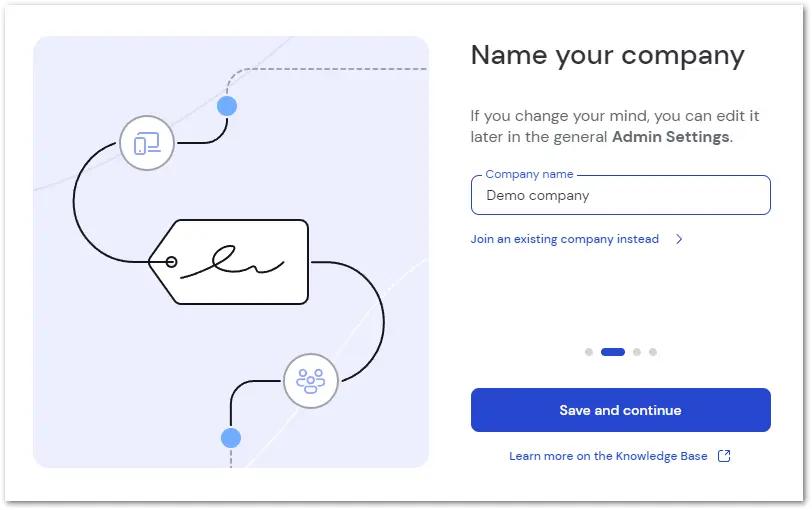
此时会弹出一个入职提示。点击 继续。
现在,输入公司名称,然后点击 保存并继续。
现在,请在您的设备上下载并安装 TeamViewer。
有关详细步骤,请参阅下面的文章:
如果您想将 TeamViewer 部署到您的 IT 基础架构中,请参阅以下部署指南:
连接远程设备的最佳方式取决于您的设置和使用场景。TeamViewer 提供灵活的选项,以适应不同的情况: