知识库
TeamViewer 客户门户网站
上次修改时间: 2026年5月22日
通过客户门户,您可以管理订阅、付款和账单。
本文适用于 TeamViewer Remote Access, Business, Premium, Corporate, Tensor, Assist AR 或 Remote Management 或 TeamViewer ONE订阅的TeamViewer 客户。
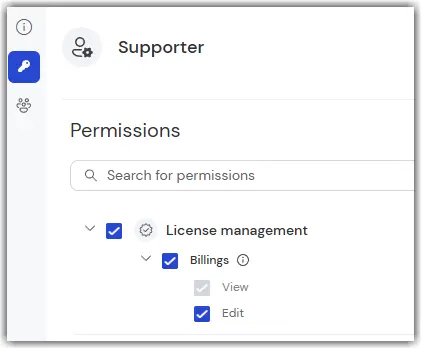
注意:
- TeamViewer 客户门户专供订购许可证用户使用。
- 目前,从经销商处购买TeamViewer 许可证的客户无法使用TeamViewer 客户门户
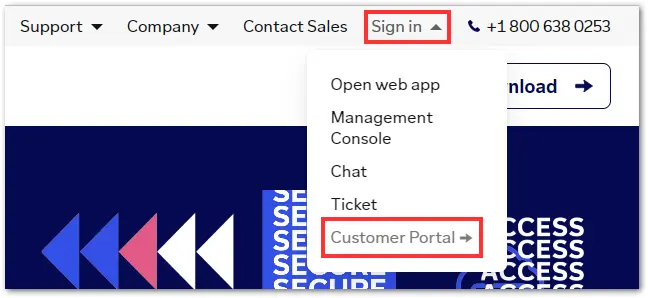
此外,您还可以
- 访问我们的主页https://www.teamviewer.com/.
- 单击页面右上角的登录,然后单击客户门户。
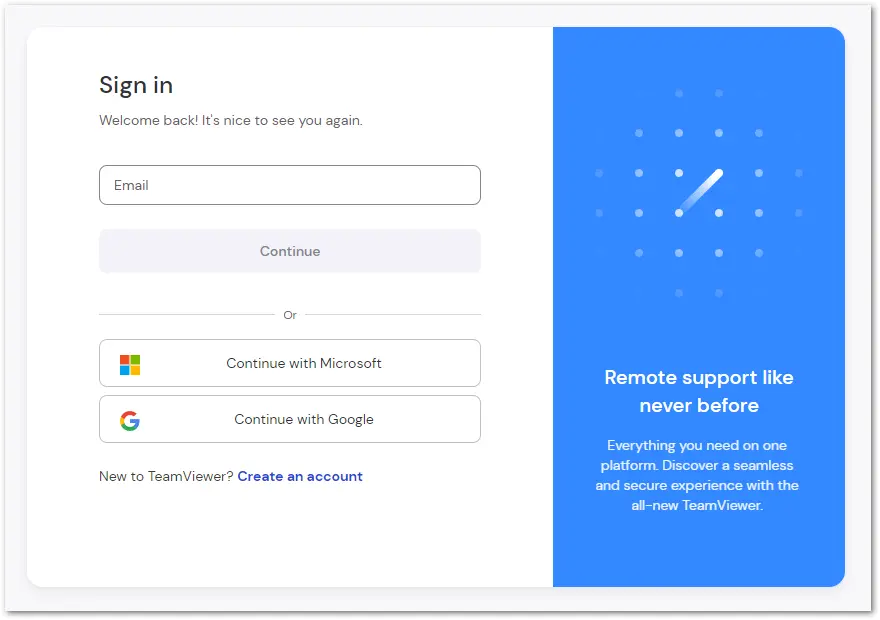
- 使用TeamViewer 登录。
您已成功登录TeamViewer 客户门户网站
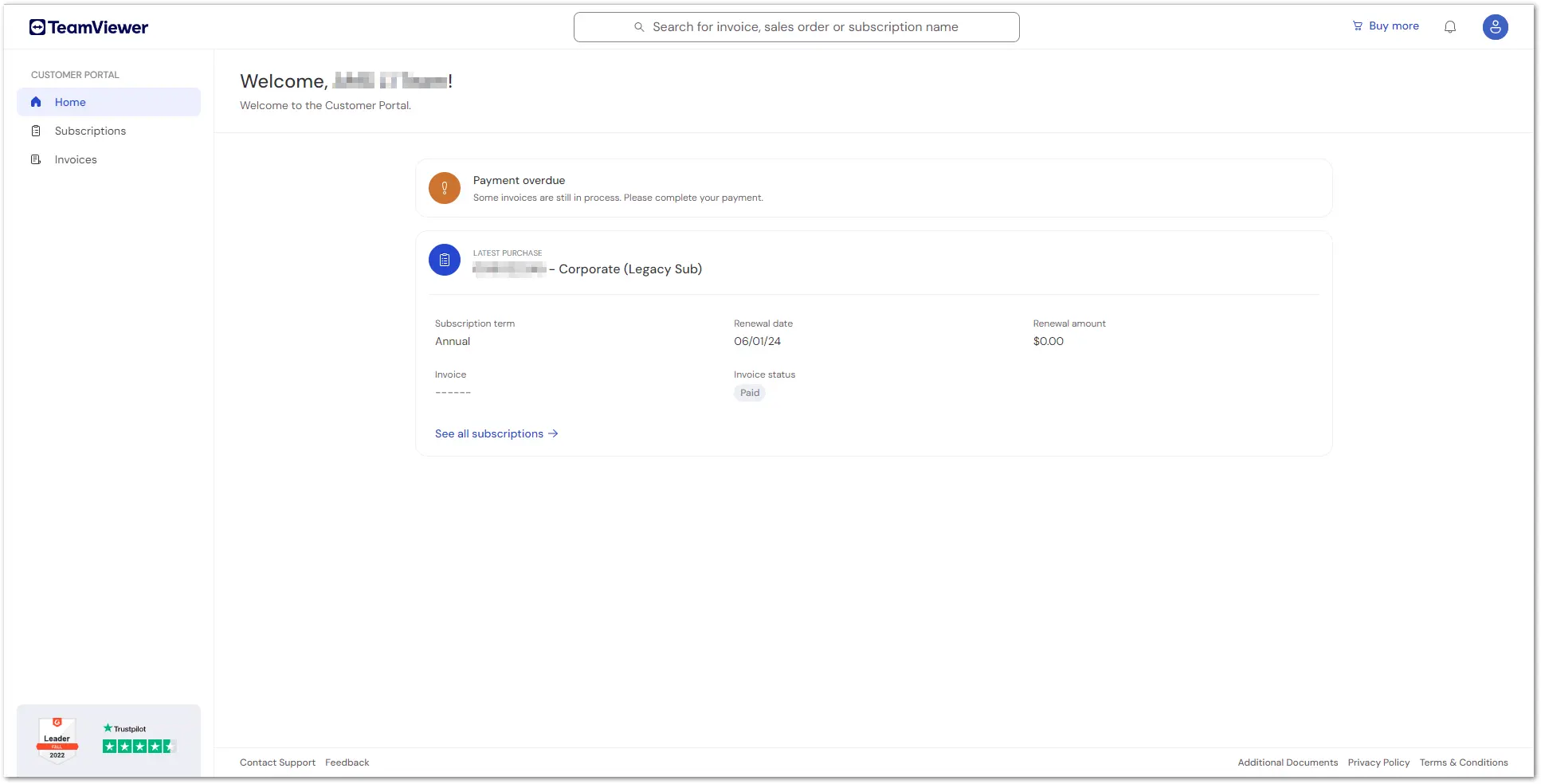
如何通过电子邮件下载、支付和发送发票
请按照以下说明下载发票:
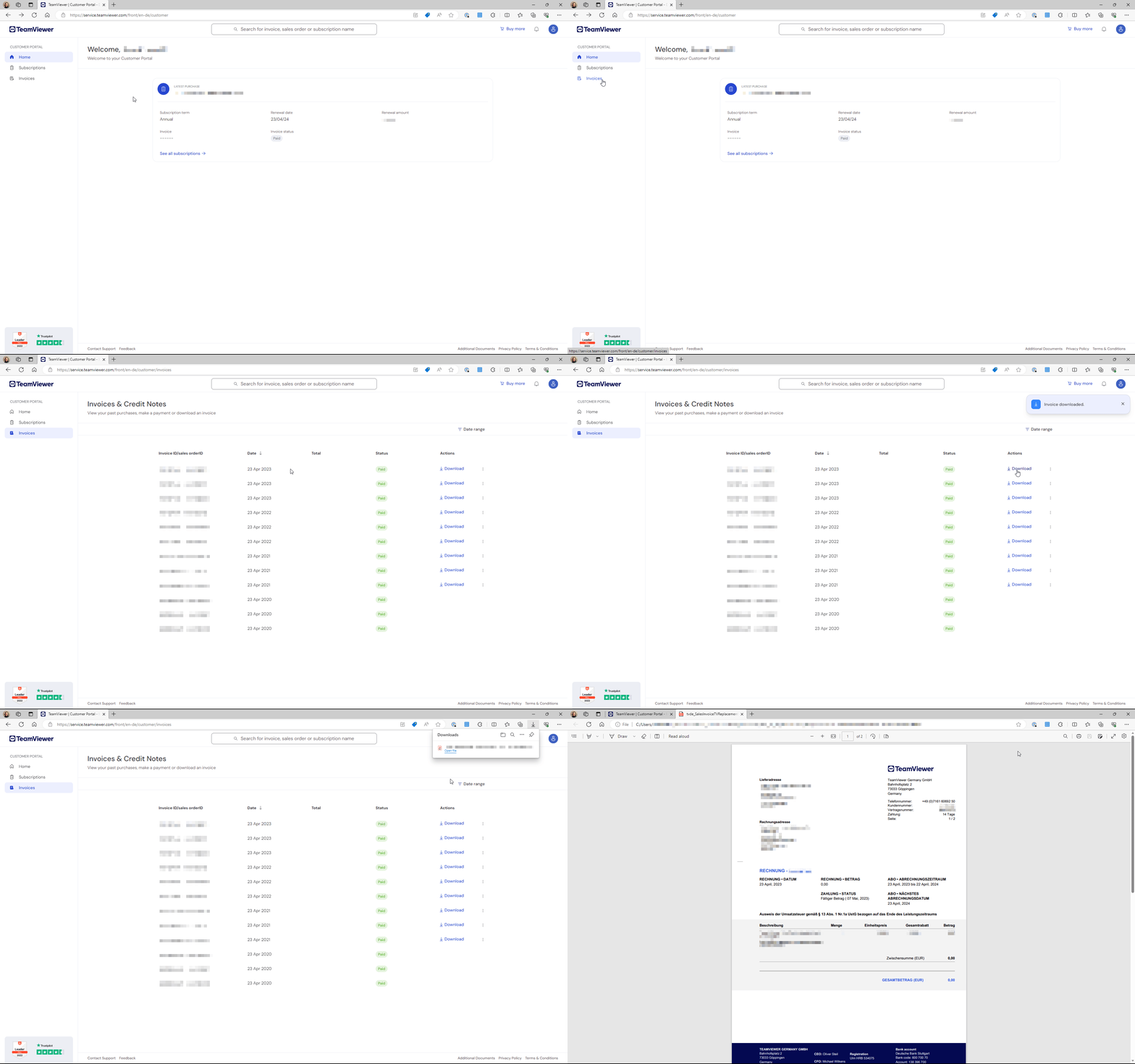
- 如上一节所述,访问客户门户网站。
- 单击发票菜单。
- 在要下载的发票旁边,单击 "下载 "按钮。
下载将开始,发票将出现在各自的下载文件夹中。
提示:如果您的许可证因拖欠付款而被设置为非激活状态,您也可以上传付款证明文件。
请按照以下说明支付发票:

- 如上一节所述,访问客户门户网站。
- 单击发票菜单。
- 在要下载的发票旁边,单击 "付款"按钮。
您将跳转到付款页面。
要通过电子邮件发送发票,请按照以下说明操作:(请点击以下链接来观看视频)
- 如上一节所述,访问客户门户网站。
- 单击发票菜单。
- 在要通过电子邮件发送的发票旁边,单击三个点 (⋮) 按钮。
- 单击通过电子邮件发送发票。
- 输入要发送发票的电子邮件地址,然后点击回车键。这将把电子邮件地址添加到字段中。
- 点击发送。
发票已发送至您提供的电子邮件地址。
如何管理订阅
您可以查看和管理TeamViewer 订阅,并快速浏览最相关的信息。
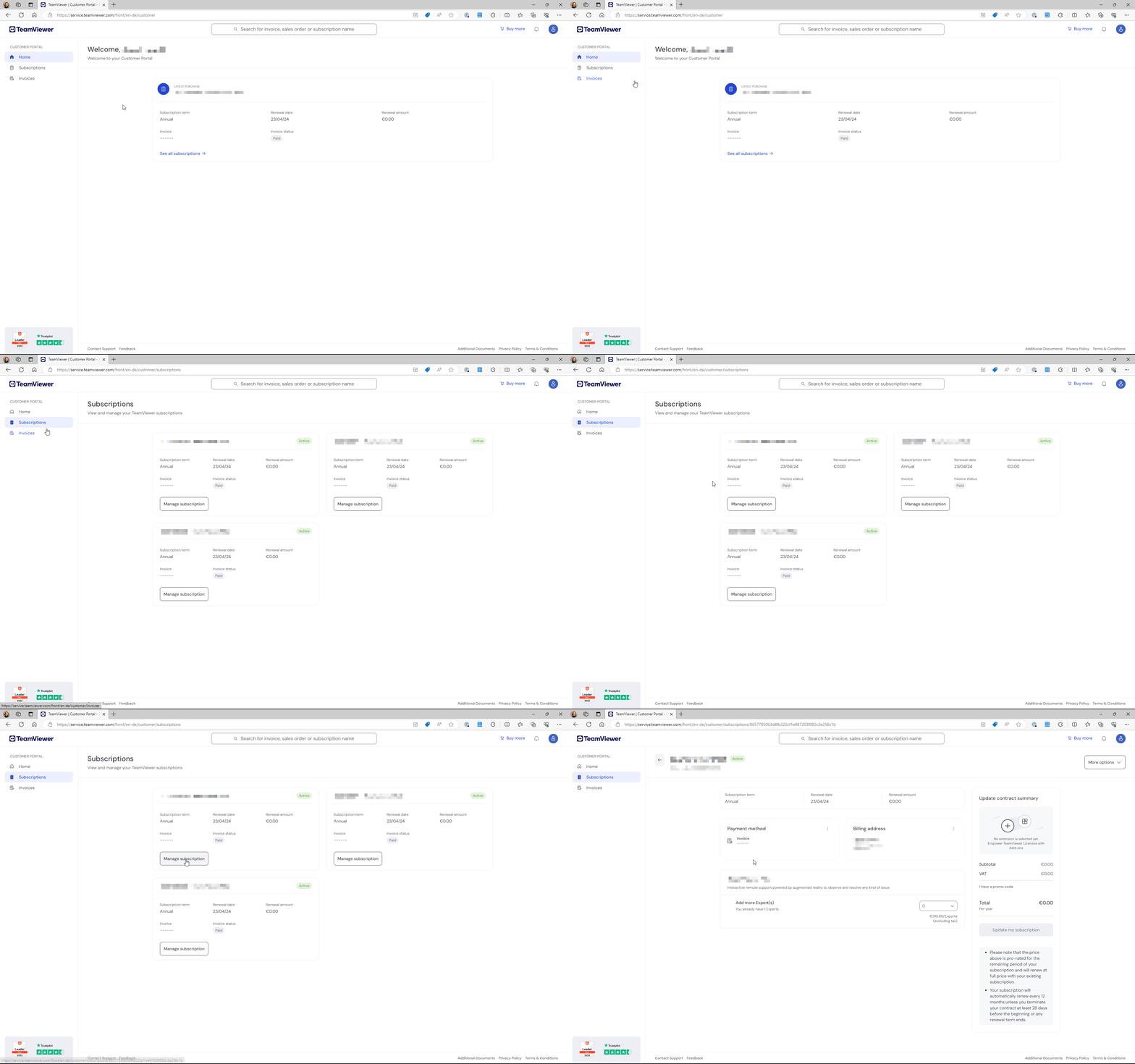
请按照以下说明管理您的订阅:
- 如上一节所述,访问客户门户网站。
- 单击订阅 菜单。
- 点击管理订阅。
如何更改付款方式和账单地址
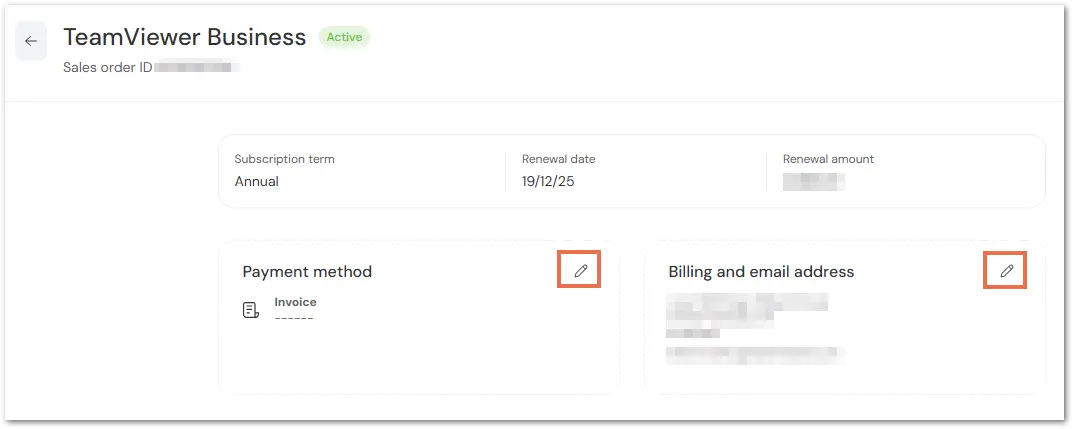
如需更改付款方式和账单地址,请按以下说明操作:
- 如上一节所述,访问客户门户网站。
- 单击订阅 菜单。
- 点击管理订阅。
- 单击相应项目旁边的铅笔图标即可更改您的付款方式或账单地址。
注意:
- 无法通过客户门户更改公司名称和国家。请联系我们的客户支持部门。
- 点击 升级 按钮即可升级许可证。将显示当前的最佳报价。
如何终止订阅
要终止您的订阅,请按照以下说明操作:
- 按照上一节所述访问客户门户。
- 转到 订阅 → 管理订阅 。
- 点击右上角的 更多选项 。
- 点击 终止 。
注意:
- 客户门户中的 终止 选项仅适用于远程访问、商业版、高级版和企业版许可证的年度订阅,包括其关联的附加组件。
- 企业版许可证(例如 TeamViewer One 和 Tensor)以及多年期合同无法通过客户门户终止。对于这些许可证,请提交支持工单或联系您的客户经理。
如何重新激活您的订阅
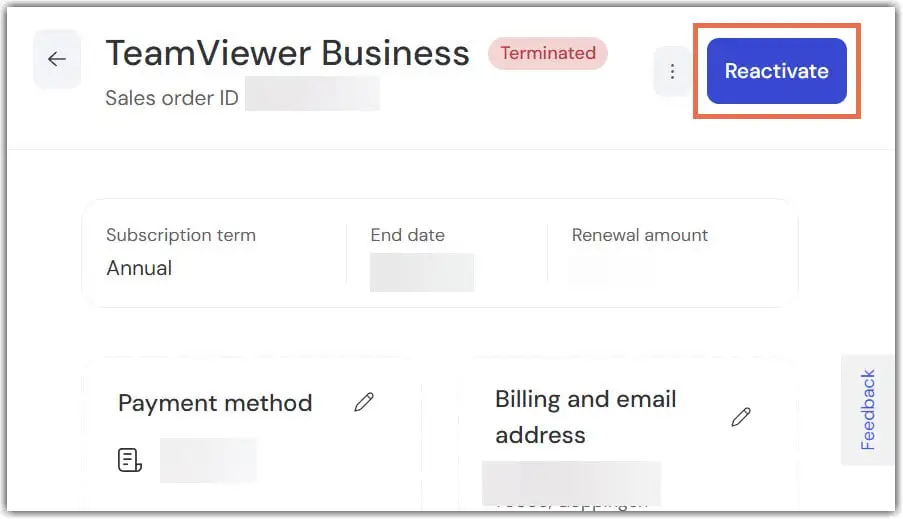
如果您的订阅已经终止,您可以在客户门户中轻松将其重新激活。
- 按照上一节所述访问客户门户。
- 前往 订阅→ 管理订阅。
- 点击 重新激活。
如何申请续订报价
要申请续订报价,请按照以下说明操作:
- 按照上一节中的说明访问客户门户。
- 前往“订阅”。
- 点击右上角的“更多选项”。
- 点击“申请续订报价”。
- 按 F5 刷新页面,再次点击“更多选项”,然后点击“下载续订报价”。
其他信息
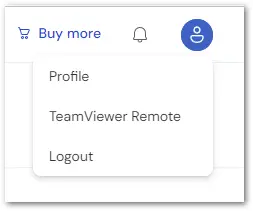
在客户门户网站的右上角,您可以
- 查看通知
- 编辑您的个人资料
- 登录TeamViewer Remote