知识库
使用 1E 技术进行高级监控
上次修改时间: 2025年12月4日
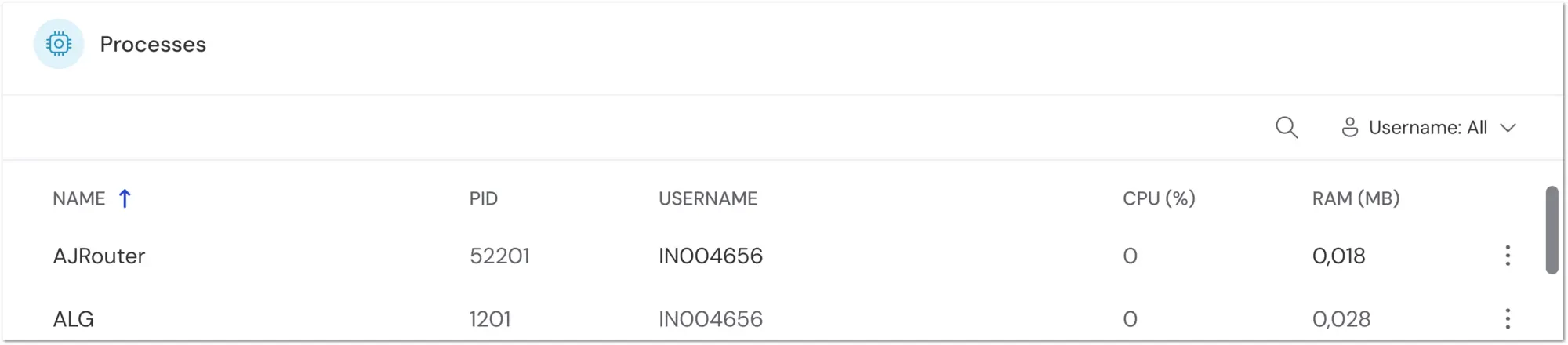
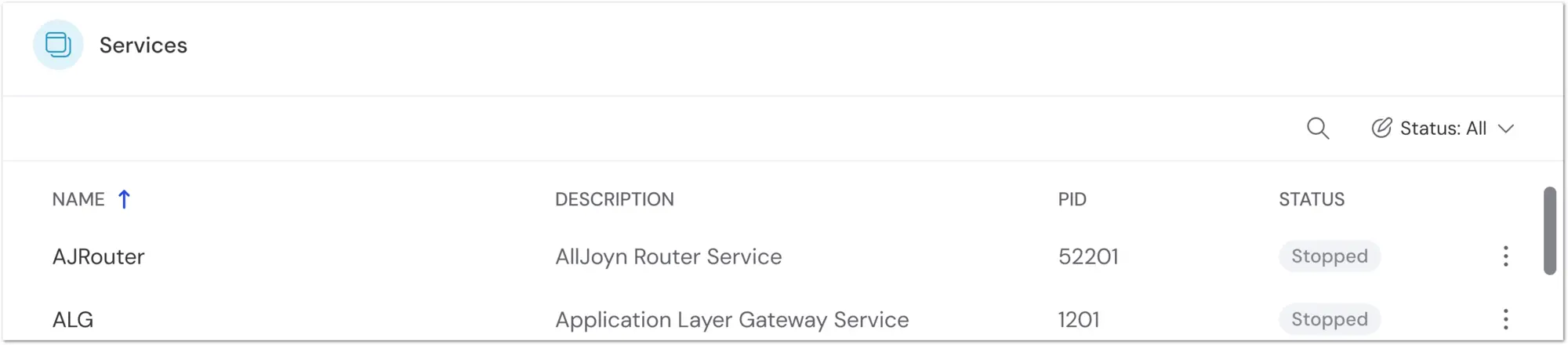
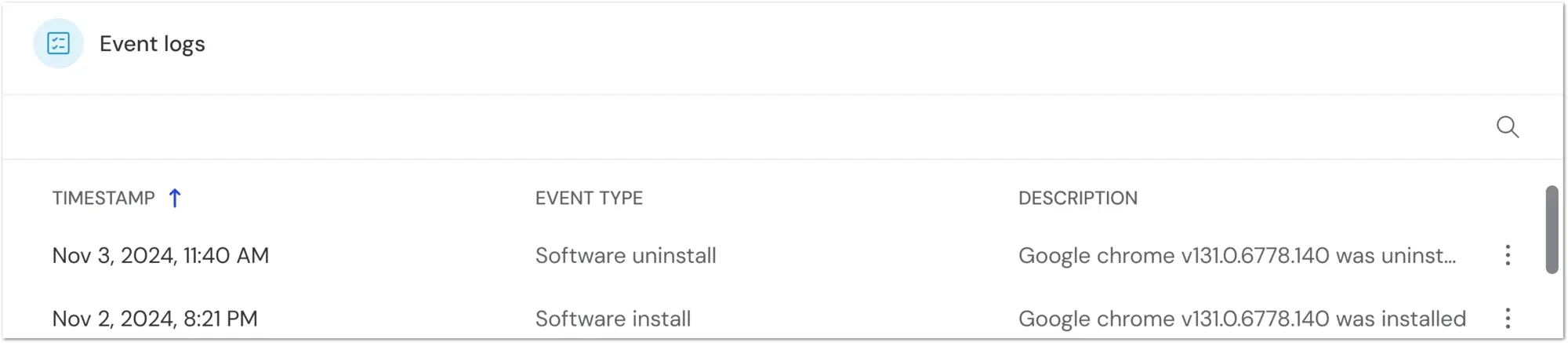
随着 TeamViewer 中的 1E 集成,TeamViewer Monitoring 带来了新功能。更新后的 Remote Task Manager 允许管理员从任何位置实时监控和管理系统性能。它提供对 CPU、内存、事件日志和磁盘使用情况的即时洞察,使 IT 专业人员无需亲自到机器旁即可诊断问题和调整流程。
这种远程访问通过快速处理无响应或资源密集型应用程序来帮助减少停机时间,并简化系统恢复工作。此外, Remote Task Manager 通过集中管理多个系统并减少现场访问的需求来提高生产力。
本文适用于所有使用 Windows 设备的 TeamViewer Monitoring 客户。
如何安装 1E Advanced Monitoring 解决方案
注意:安装需要 Windows x64 和 TeamViewer 完整版/Host x64。
当在终端上安装 TeamViewer Monitoring 时,1E Advanced Monitoring (高级监控)解决方案会自动安装。安装完成后,无需执行其他操作即可开始使用相关服务。
通过 TeamViewer 策略激活的弃用
TeamViewer Host 或完整版本 64 位 (x64) 15.71 或更早版本使用不同的激活流程,其中 1E Advanced Monitoring (高级监控) 解决方案是通过 TeamViewer 策略为设备激活的。目前,运行旧版本并通过 TeamViewer 策略启用服务的设备不会受到此更改的影响,并将继续正常运行。 然而,无法通过 TeamViewer 策略激活运行旧版本 TeamViewer Remote 的新设备。因此,建议将所有设备更新到最新版本的 TeamViewer Remote,以便使用 1E 高级监控解决方案。
注意: 之前通过策略安装了 1E 高级监控解决方案的设备,在更新到 TeamViewer Remote 15.72.4 或更高版本时,将保留监控服务。这些设备无需执行其他操作即可继续使用 1E 高级监控解决方案。
设备视图
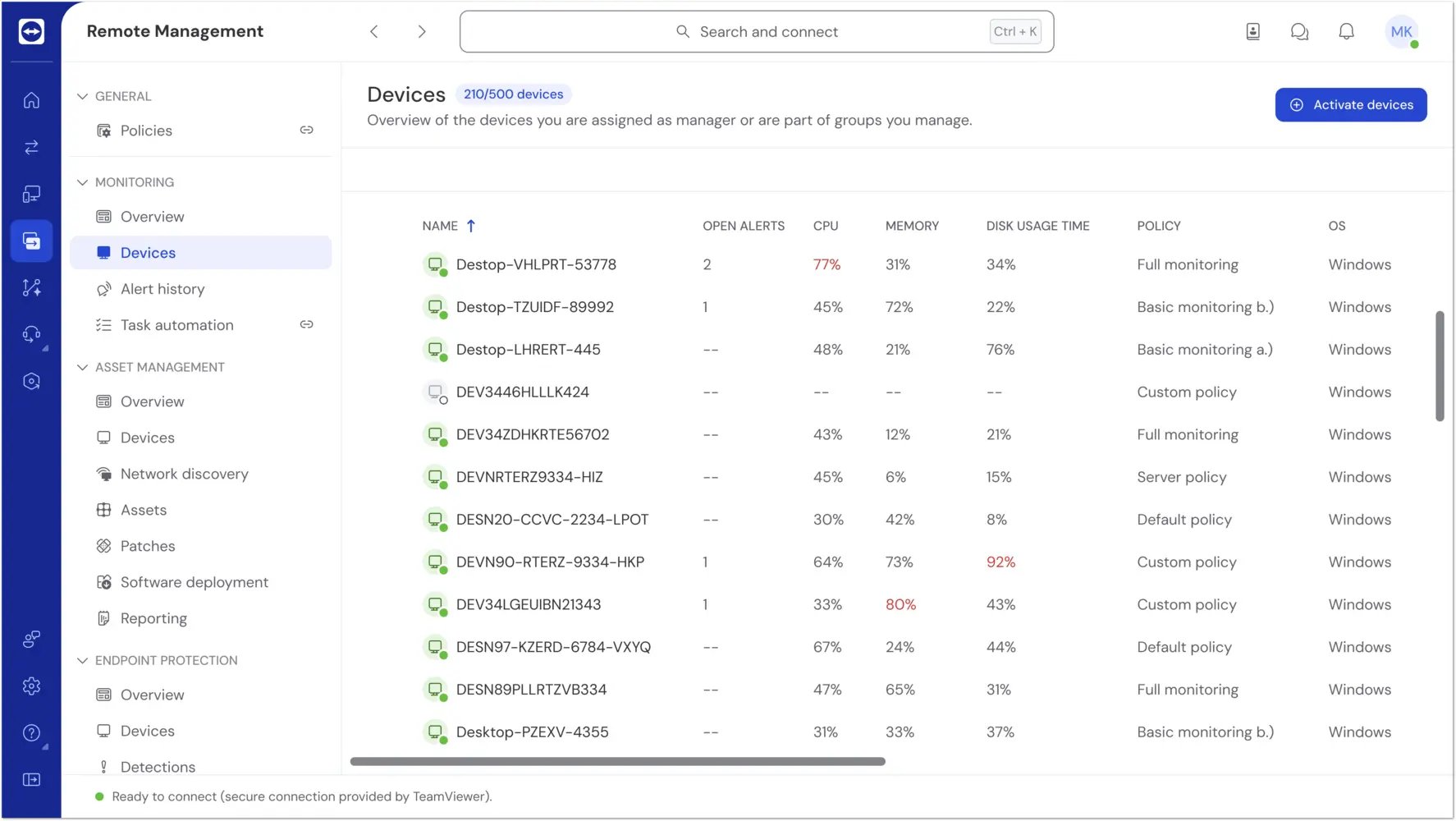
1E 高级监控的另一个功能是所有当前监控设备的实时视图。在 设备 选项卡上,您现在可以查看 打开的警报、CPU、内存和 磁盘使用情况的数量, 以及 当前的策略 和 操作系统。
硬件活动
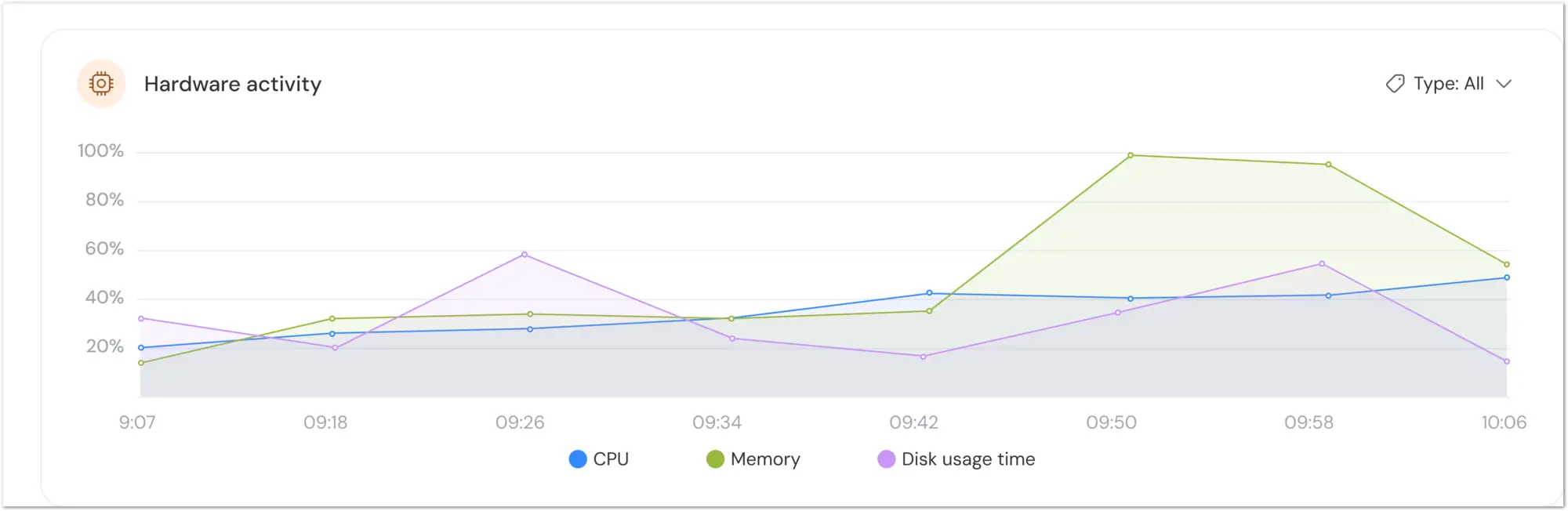
新的硬件活动( Hardware Activity )图表提供了 CPU、Memory 和 Disk 使用时间的直观细分。此图表在 Remote Task Manager 的所有选项卡上都可见。
如何访问远程任务管理器
远程任务管理器可以从 TeamViewer Remote 或 Web 应用程序访问。
第 1 步
导航到 TeamViewer 监控下的设备选项卡。通过单击设备名称来选择所需的设备,以打开 Device Drawer。
步骤 2
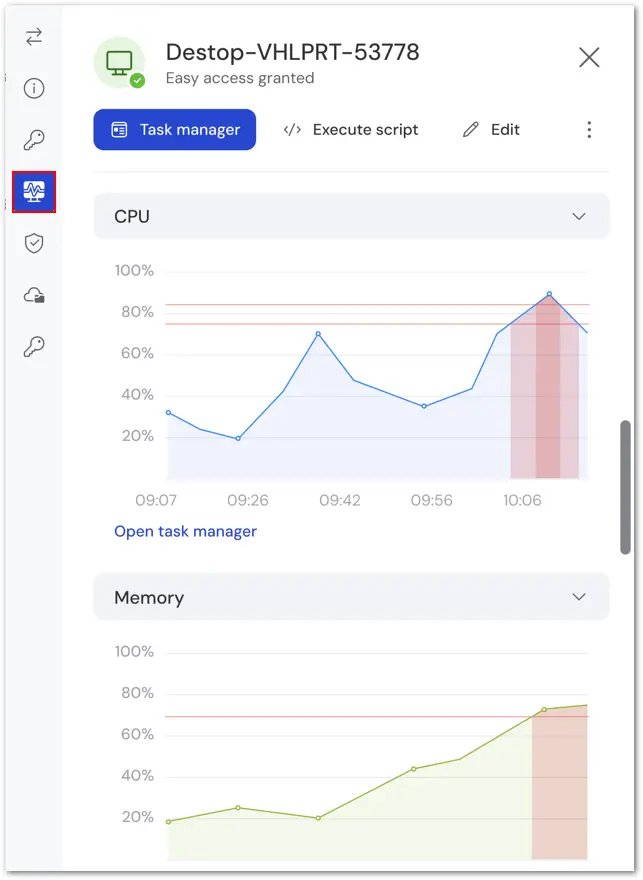
选择 设备 左侧的 电脑 图标以查看活动的 CPU、内存和其他参数。选择顶部的 任务管理器 打开 远程任务管理器。
步骤 3
选择所需的选项卡(过程、服务 或 事件日志)以查看当前数据。