
知识库
阻止名单和允许名单
上次修改时间: 2026年4月9日
您可以通过 TeamViewer完整版中的阻止名单和允许名单功能限制可访问您设备的用户或设备。
您可以点击 TeamViewer Remote 的 设置 ➜ 安全 ➜ 阻止名单和允许名单,轻松找到该功能。
让我们首先了解阻止名单与允许名单之间的区别。
本文适用于所有 TeamViewer 用户。
阻止名单是什么?
阻止名单通常可以防止某些伙伴或设备建立与您的计算机的连接。阻止名单上的 TeamViewer帐户或 TeamViewer ID 无法连接到您的计算机。
注意: 您仍然可以向阻止名单上的伙伴发起TeamViewer 呼出会话。
允许名单是什么?
如果您将 TeamViewer 帐户添加到允许名单,则只有这些帐户可以连接到您的计算机。系统将拒绝通过其他 TeamViewer 帐户或 TeamViewer ID 连接您的计算机
如果您将自己的 TeamViewer 帐户加入公司档案,也可以将整个公司档案加入允许名单。因此,只有属于公司档案一部分的 TeamViewer 帐户才能访问此设备。
除了你自己的公司档案外,你还可以将其他公司档案加入允许列表,例如外部服务提供商或合作伙伴组织。凡是属于允许列表中公司档案的任何 TeamViewer 帐户,都可以连接到该设备。
注意: 若要使用公司档案,您需要拥有 TeamViewer 高级版 或 企业版许可证。
如何设置阻止列表?
如果你希望禁止特定人员或某些 TeamViewer ID 远程访问你的设备,我们建议你设置阻止列表。
你可以在 TeamViewer Remote 应用程序的 设置 中轻松找到该功能,路径为:安全 ➜ 阻止和允许列表。
随后会打开一个新的窗口。请选择第一个选项 拒绝以下合作伙伴的访问,然后点击 添加。
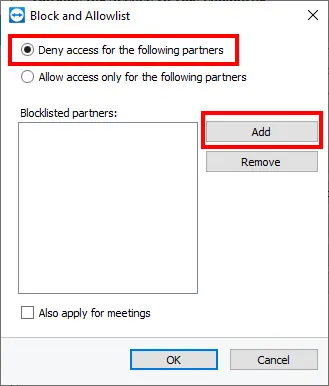
注意: 如果您激活了同时应用于会议复选框,也会将这些设置应用于会议。阻止名单中的联系人不能加入您的会议。
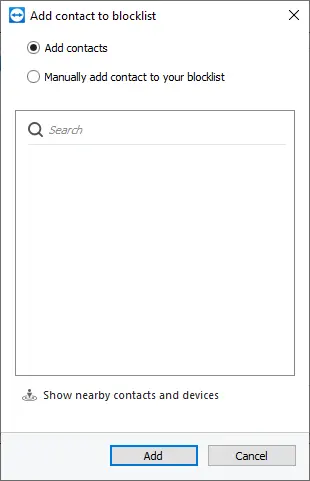
点击添加后,您可以选择计算机 & 联系人列表中保存的伙伴,或将 TeamViewer ID 或联系人手动添加至阻止名单。
如何设置允许名单?
如果你希望仅允许特定的 TeamViewer 帐户或 TeamViewer ID 远程访问你的设备,我们建议你设置允许列表。
你可以在 TeamViewer Remote 应用程序 的 设置中轻松找到该功能,路径为:安全 ➜ 阻止和允许列表。
随后会打开一个新的窗口。请选择第二个选项 仅允许以下合作伙伴的访问,然后点击 添加。
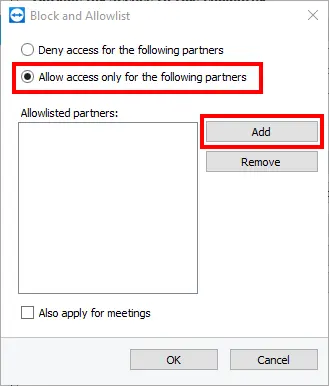
注意: 如果您激活了同时应用于会议复选框,也会将这些设置应用于会议。然后,只有允许名单中的联系人才能加入您的会议。
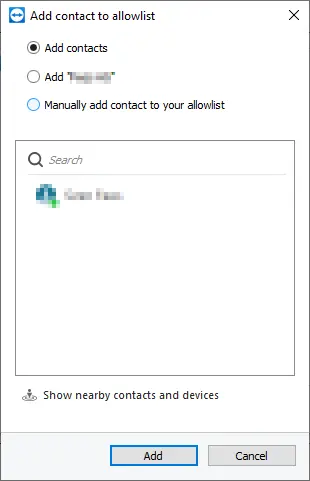
点击添加后,您可以选择计算机 & 联系人列表中保存的伙伴,或将您所属的整个公司(仅会在您属于公司配置文件一部分时才显示)添加至允许名单,或将 TeamViewer ID 或联系人添加至允许名单。
如何删除阻止名单/允许名单伙伴?
如果您不再希望将某些伙伴列入阻止名单或允许名单,可以轻松将其从名单中删除。
为此, 请进入 TeamViewer Remote 完整版中 右上角的 设置 ➜ 安全 ➜ 阻止名单或允许名单 ➜点击 配置...然后选择拒绝以下伙伴访问(阻止名单) 或允许以下伙伴访问 (允许名单),选择是否希望将伙伴从阻止名单或允许名单中删除。现在,点击您想要删除的伙伴, 最后点击删除 ➜ 确定
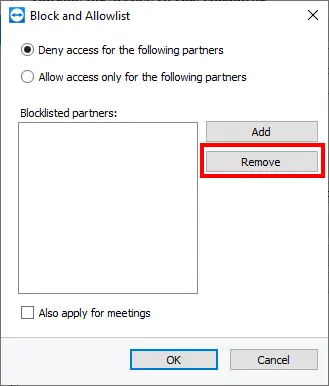
注意: 在点击不同的伙伴时,您可以按下 Ctrl 键,一次选择多个伙伴。
了解有关如何充分利用主允许名单的更多信息:为什么主允许名单可如此有效地保障客户安全