通过TeamViewer打印,你可以直接在本地可访问的打印机上从远程设备打印文档。这让你可以在打印机的远程设备上打印文档,而无需传输文件。
从远程设备,你可以访问与本地设备相同的打印机(包括网络打印机)。
远程打印支持 Windows 和 macOS。远程彩色打印也成为可能。
本文适用于在Windows和macOS上使用TeamViewer Remote,并持有Remote Access 、Business、Premium、Corporate、Tensor或 TeamViewer One许可证的客户。
步骤1:在本地设备上安装TeamViewer打印机驱动程序
设置远程打印的第一步是在本地设备上安装打印机驱动程序。对于Windows和macOS设备,请按照以下步骤操作:
- 在TeamViewer Remote上打开并用你的账户登录。
- 点击头像,选择 编辑配置文件。
- 在 设置 菜单中,选择 远程控制。
提示: 如果设置菜单折叠了, 点击侧面板 展开。 - 点击 远程打印。
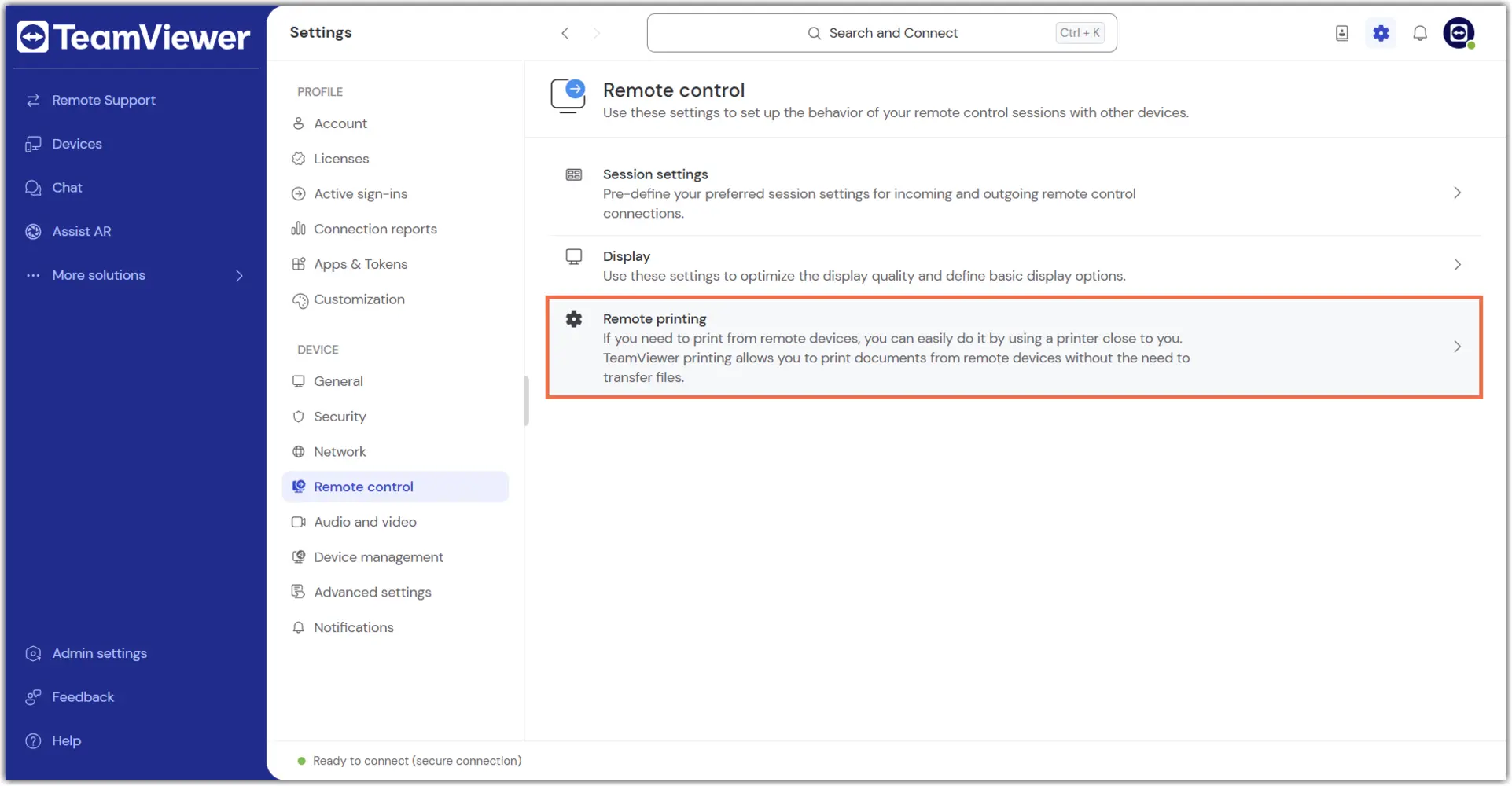
5. 在 TeamViewer打印机驱动中,点击 安装。
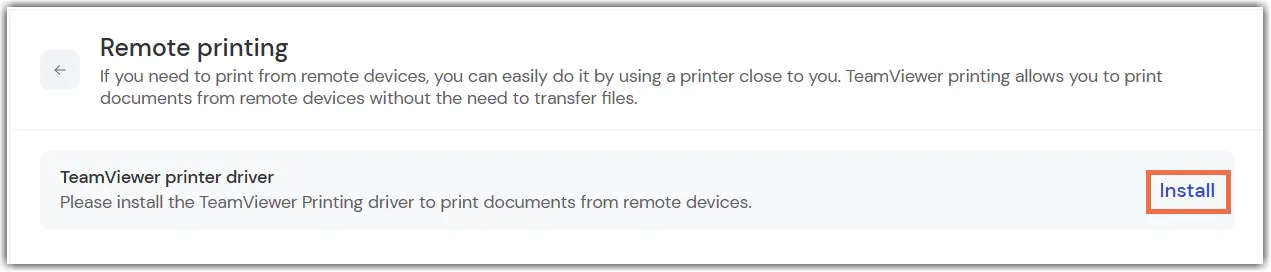
打印机驱动器现在已成功安装。
注意: Windows 的原生格式是 XPS。然而,随着 Windows 10 2018 年 4 月更新,Microsoft 将 XPS-Viewer 设为可选功能。因此,你可以在 设置中选择打开文档的格式(PDF或XPS)。默认情况下,选择了XPS。如果您选择了 PDF,但没有 PDF 阅读器,文档将作为备选窗口打开为 XPS。
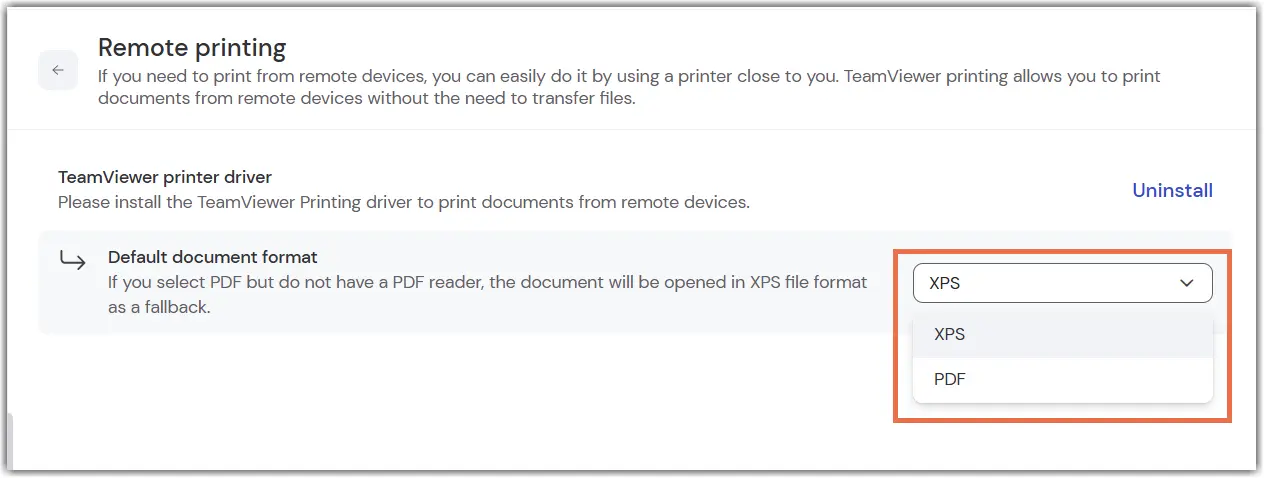
安装打印机驱动程序时,TeamViewer 会选择默认打印机并称之为 TeamViewer – [用户名(ID 编号)]。 这提升了远程打印过程中的整体可用性。
步骤2:在远程端安装TeamViewer打印机驱动
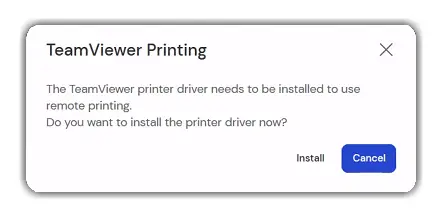
你可以通过 远程会话工具栏 或设备 设置安装打印机驱动。如果打印机驱动已经安装,请进入 第三步。
- 通过远程会话工具栏安装打印机驱动程序
- 通过TeamViewer设置安装打印机驱动
您可以通过Windows和macOS的远程会话工具栏安装远程打印机驱动,步骤如下:
1. 连接到你想安装打印机驱动程序的远程设备。
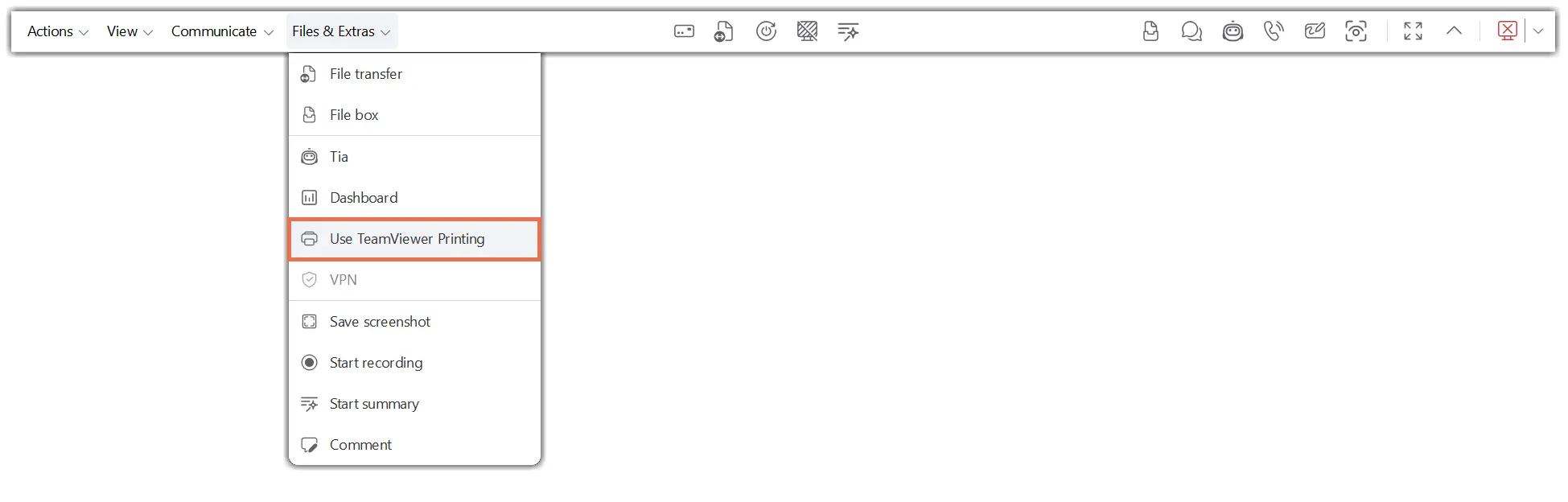
2. 在会话工具栏中,进入“ 文件与附加内容 ”(Windows)或“ 额外内容 ”(macOS)。
3. 点击 使用TeamViewer 打印(Windows版),或 启用TeamViewer打印 (macOS版)。
4. 会弹出 安装 打印机驱动程序的提示;按照屏幕上的步骤进行安装。
步骤会根据操作系统和 TeamViewer 客户端类型有所不同:
- Windows版TeamViewer Host
- macOS 上的 TeamViewer Host
要使用主机安装打印机驱动程序,请按照以下步骤操作:
- 打开TeamViewer主机。
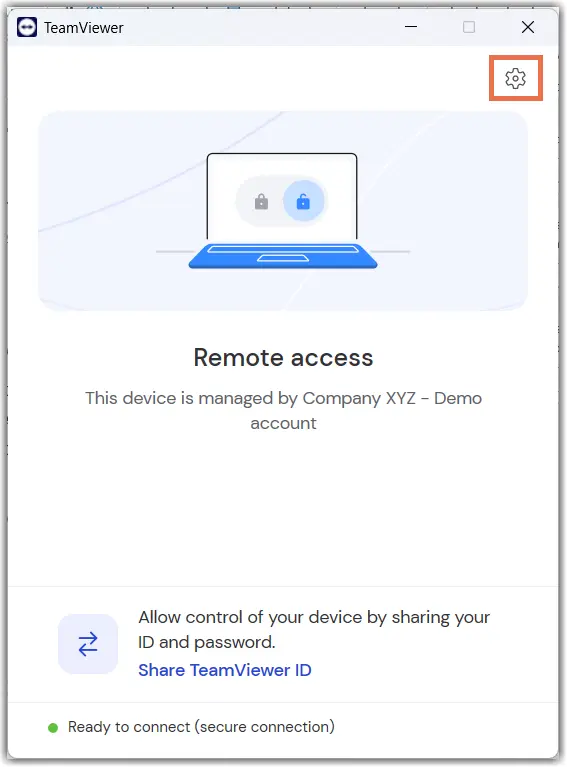
- 点击右上角 的齿轮图标 ,即可访问设置。
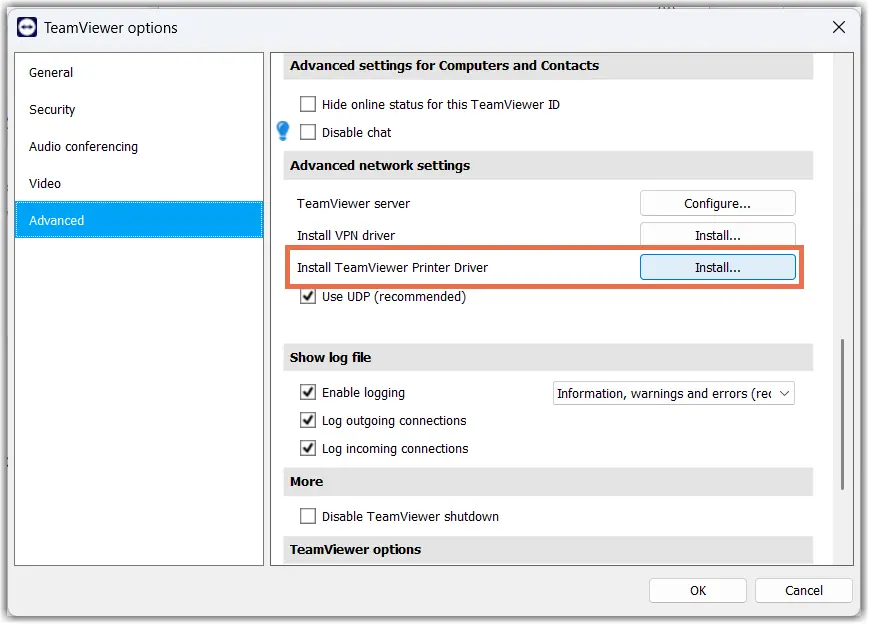
3. 点击 高级 并 显示高级选项。
4. 进入 高级网络设置, 在 “安装 TeamViewer 打印机驱动”旁边,点击 “安装......
5. 点击 确定 保存。
打印机驱动器现在已成功安装。
注意: 上述步骤同样适用于未登录TeamViewer完整客户端的Windows用户。
要在macOS上使用TeamViewer Host安装打印机驱动,请按照以下步骤操作:
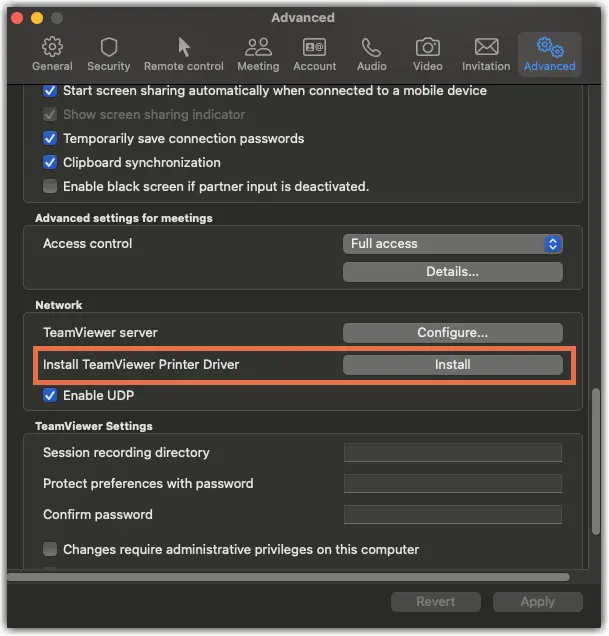
- 点击左上角的TeamViewer。
- 访问 偏好设置。
- 进入 高级,然后导航到 网络。
- 在安装TeamViewer打印机驱动后,点击安装。
注意: 上述步骤同样适用于未登录TeamViewer完整客户端的macOS用户。
步骤3:在会话中激活远程打印
驱动程序安装完成后,您可以在会话工具栏中激活远程打印:
- Windows
- macOS
1. 开始远程会话。
2. 在会话工具栏中导航到 文件和额外内容 。
3. 点击 使用TeamViewer打印。
注意:本地打印机现在会显示在远程计算机的打印对话框中。它们将被标记为TeamViewer – [用户名(ID号码)]。
开始打印作业
要运行打印任务,请遵循以下简单步骤:
- 打开所需文档,进入标准打印对话框。
- 选择一台标记为TeamViewer – [用户名(ID号码)]的打印机。
- 开始打印工作。
1. 开始远程会话。
2. 在会话工具栏中导航到 其他 。
3. 点击 激活TeamViewer打印。
使用macOS使用XPS查看器 打印文档
如果你是从 macOS 连接到 Windows 机器,可能需要安装 XPS 查看器,具体取决于 Windows 和 TeamViewer 版本。
- 在运行macOS的本地设备上安装一个XPS查看器。
- 请注意: 免费的XPS查看器软件可能会有页码限制等限制。请检查最适合您需求的查看器软件,并请注意TeamViewer不支持该第三方软件。
- 在远程会话中打开文件,在你的XPS查看器中打印。
- 在XPS阅读器中选择 文件➜打印 。
- 选择本地打印打印机,在打印对话框中点击 打印。
在XPS查看器中打开文档或直接打印
由于本地客户端的特性以及远程设备的特性,你可能需要额外的打印工具。每个操作系统都有其标准的打印格式。如果你连接运行在完全相同操作系统上的设备,就可以直接打印到任何打印机上。如果两边的操作系统不同,可能需要额外的工具来启动打印任务。
Windows的原生格式是XPS(部分版本也支持PDF),macOS上的格式是PDF。
XPS 阅读器/PDF
由于远程机器的特性,以下连接需要XPS读卡器进行远程打印:
- Windows7/8.1 到 Windows7/8.1
- macOS 到 Windows 7 – Windows 8.1。
以下连接需要PDF阅读器:
- macOS 到 macOS
- macOS 到 Windows 10
- Windows到macOS
故障排除
如果您在远程打印时遇到问题,我们为您整理了一份专门的故障排除指南,一步步带您了解最常见的原因和解决方法。 请查看文章: 远程打印故障排除
重要说明:
- 如果远程计算机安装了Windows 10版本1903或1909:
- TeamViewer(Classic)14.7及以上版本:通过本地电脑安装的XPS查看器,可以在macOS上打印文档。请按照以下说明使用XPS查看器
- 任何低于14.7的TeamViewer(Classic)版本:由于Windows操作系统的更改,TeamViewer打印目前无法使用。从2004版本开始,这个问题在更高版本的Windows中得到了修复。
- 如果远程电脑安装了Windows 10 2004版(或更高版本):
- TeamViewer(Classic)15.5及以上版本:安装打印机驱动后一切正常。由于Microsoft修复,macOS到Windows的直接打印连接功能被重新启用。