
知识库
在Windows 服务器上使用TeamViewer Remote
上次修改时间: 2024年9月25日
TeamViewer Windows 服务器上的远程
在Windows 服务器上使用TeamViewer Remote 会为每个使用微软远程桌面(RDP)连接到服务器的用户以及物理控制台生成一个单独的TeamViewer ID。因此,可以在每个会话中进行并行和单独工作。
您将获得两个不同的 ID:服务器 ID和用户 ID。
服务器 ID
服务器操作系统控制台的TeamViewer ID(就像坐在服务器前一样)。
用户 ID
只有当用户在其用户会话中登录时,才能使用该 ID。
如何获取服务器 ID
关于完整客户端
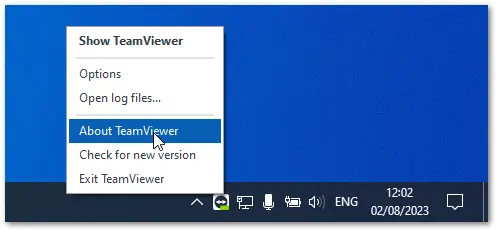
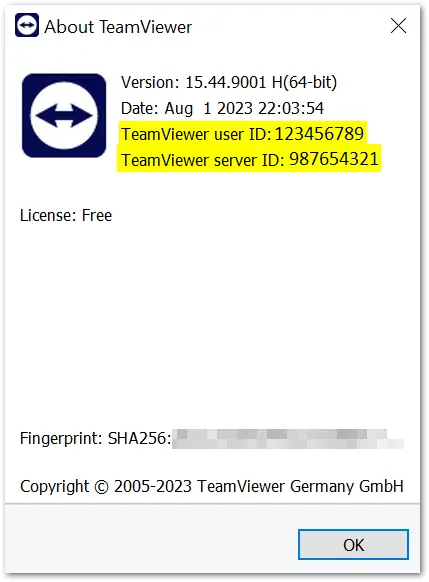
要获取完整客户端的服务器 ID,可以通过 右键点击 TeamViewer➜关于TeamViewer获取。
用户 ID和服务器 ID始终可见。
TeamViewer Host
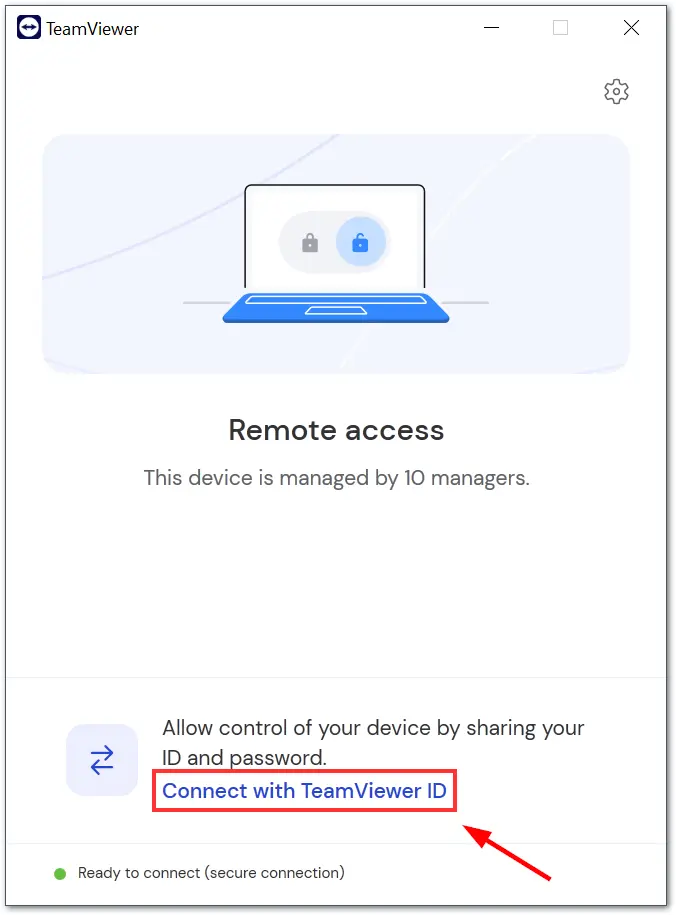
要在TeamViewer Host 上获取服务器 ID,您需要
1) 打开TeamViewer Host 。
2) 单击连接TeamViewer ID。
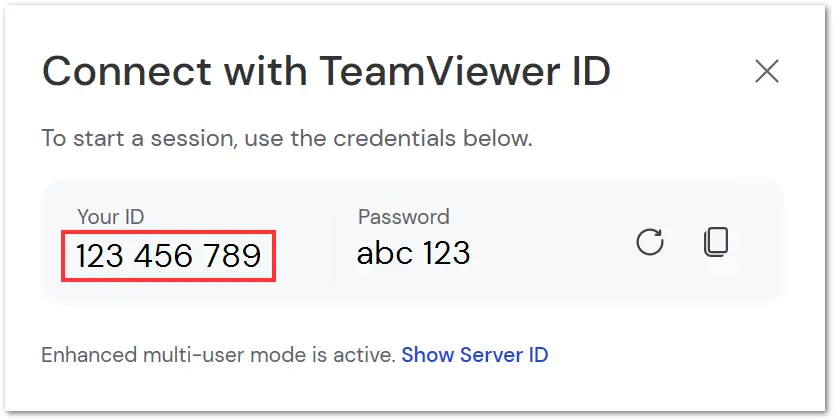
3) 单击显示服务器 ID。
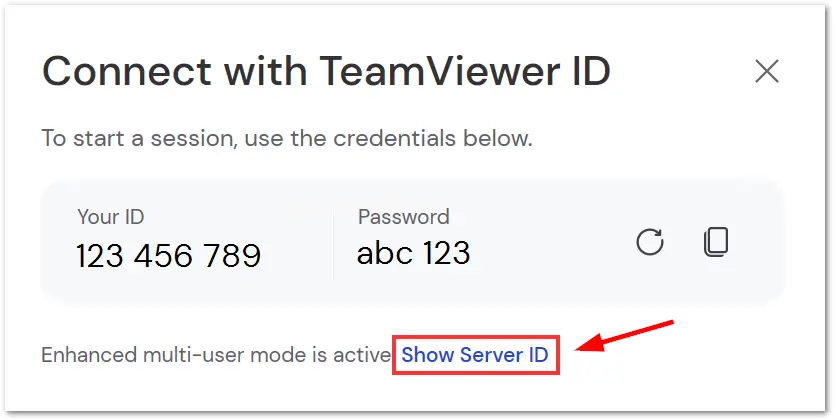
服务器 ID 将显示如下。

如何在远程桌面协议(RDP)上获取用户 ID
要在TeamViewer Host 上获取用户 ID,您需要这样做:
1) 打开TeamViewer Host 。
2) 点击连接TeamViewer ID。
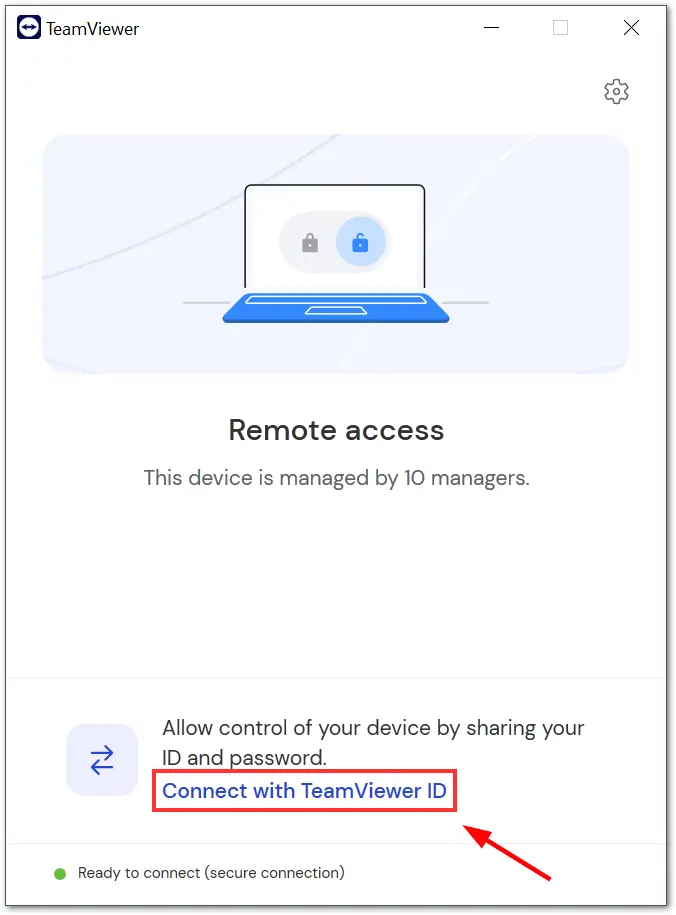
用户 ID 将显示如下。
如何获取物理控制台的服务器 ID
要在TeamViewer Host 上获取服务器 ID,您需要
1) 打开TeamViewer Host 。
2) 点击连接TeamViewer ID。
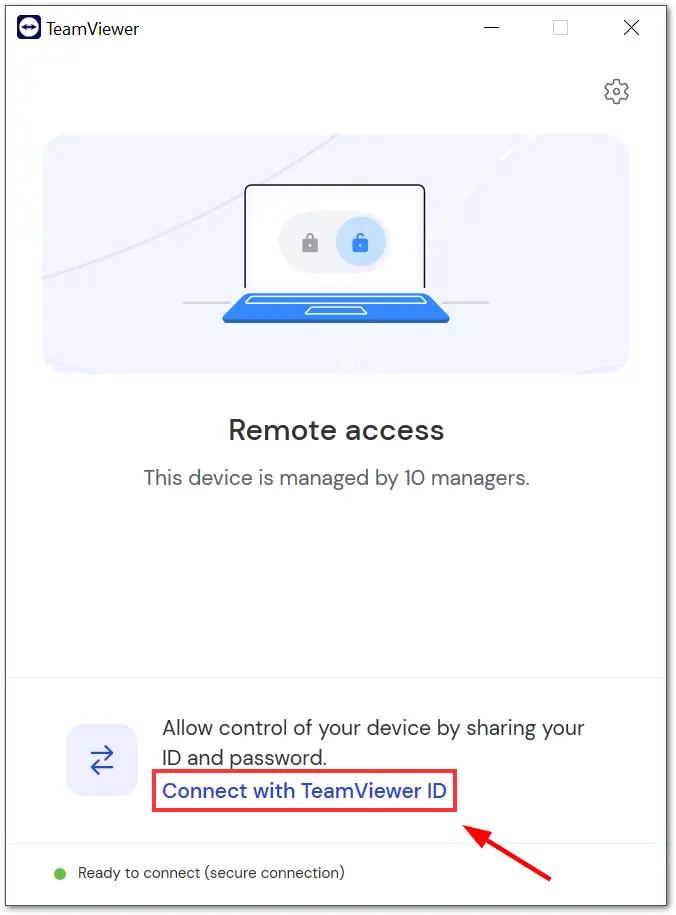
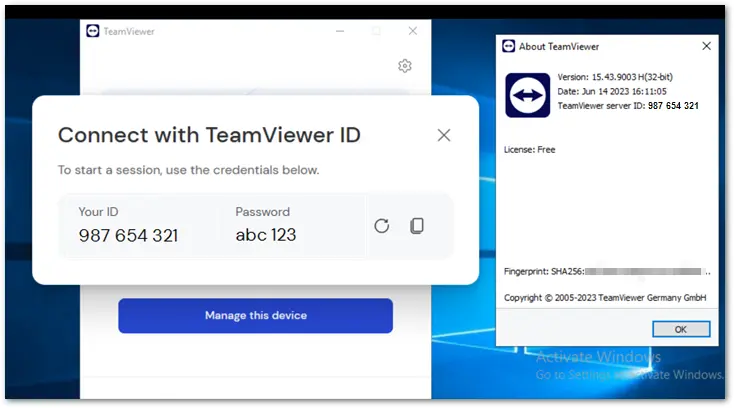
服务器 ID 将显示如下。
注意:
- 您也可以通过帮助 ➜关于TeamViewer获取服务器 ID。
- 由于QuickSupport 模块是只能运行的可执行文件,不能作为已安装的服务运行,因此无法使用多用户模式。因此,在使用 RDP 或终端服务器会话时,我们不建议在Windows 服务器上使用QuickSupport 模块。相反,我们建议使用Host 模块。