
知识库
开始使用您的 TeamViewer 商业版许可证
上次修改时间: 2025年11月18日
Business 许可证是希望随时从最多 3 台设备连接到无限数量远程设备的用户的理想许可证。更多信息请点击此处。在此,我们将介绍如何激活Business 许可证。
本文适用于所有购买了Business 许可证的TeamViewer Remote 客户。
如何激活Business 许可证
2024 年 3 月 20 日之后购买的客户的重要注意事项:如果您是新客户并且没有 TeamViewer 帐户,则只需在单击订单中的 确认帐户按钮后设置密码 确认邮件。 这将自动创建您的 TeamViewer 帐户并激活许可证。 完成此步骤后,您可以通过 TeamViewer 完整客户端立即开始使用您的商业许可证。
要激活Business 许可证,请按照下面视频中的说明操作:(请点击以下链接来观看视频)
或者,您也可以按照我们的逐步指南在这里进行操作:
如何查看我的许可设备?
要对设备进行授权,您必须在 相应设备的完整客户端中登录TeamViewer 账户 。
查看您已获得许可的设备:
1.在 TeamViewer 完整版本上使用许可账户登录
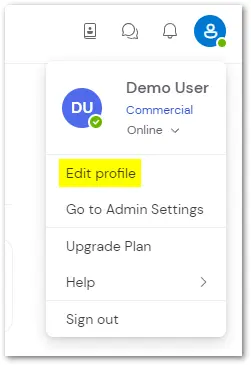
2.点击界面右上角的个人照片,然后点击编辑个人资料。
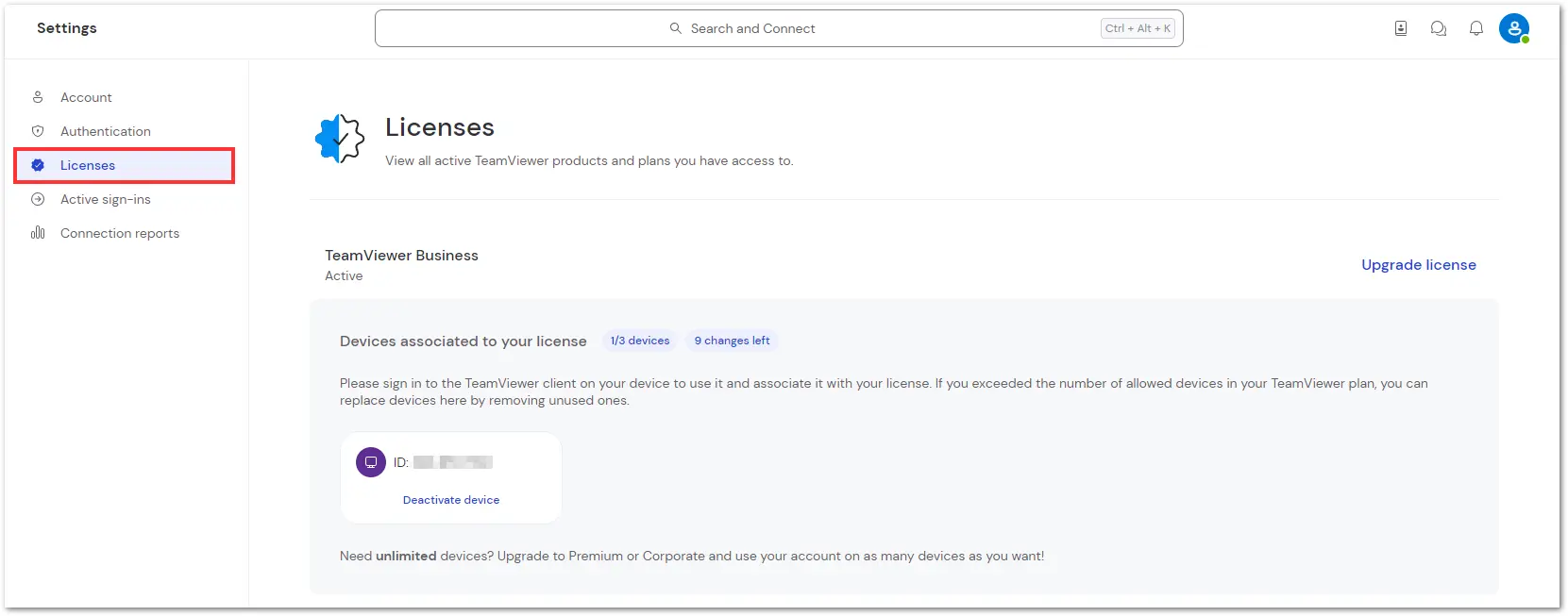
3.在 "许可证"选项卡下,将显示所有已获许可的设备。
如何激活设备
现在您已成功激活许可证,需要定义您将用于发起外部连接的设备。
商业许可证允许您最多激活 三台设备,并可从这三台不同的设备进行无限制的外部连接。
要激活设备:
- 在 TeamViewer 完整客户端中登录您的账户。
- 将会出现一条横幅提示,告知该设备不在您的计划中。要激活它,请点击 添加设备。
