
知识库
Remote Management 策略
上次修改时间: 2025年8月12日
策略在确保 TeamViewer 远程管理的顺利和安全运行方面发挥着至关重要的作用。通过提供结构化的框架,策略为一致性和清晰度奠定了基础,指导了您的服务的行为、决策和行动。该框架在环境中建立并执行特定的规则、配置和安全措施。以下文章讨论了这些策略以及如何利用它们。
本文适用于所有 TeamViewer Remote Management 客户
Remote Management 策略
Remote Management 策略是在安装时发送到端点的自定义设置。通过这些策略可以定义和控制相应服务功能和行为的各个方面,确保 实践的一致性和高效性。它们包含服务如何运行的所有必要信息:
- 远程管理设备
- 在出现故障时提醒用户
- 设置阈值和参数
- 发送电子邮件通知
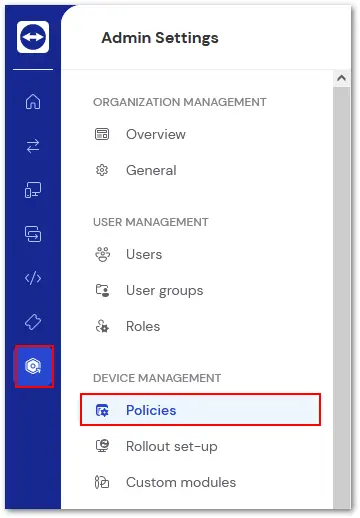
步骤 2
单击右上角的+ 创建新策略。

步骤 3
在顶部空白处为策略命名。选择要为哪个TeamViewer 服务创建策略。
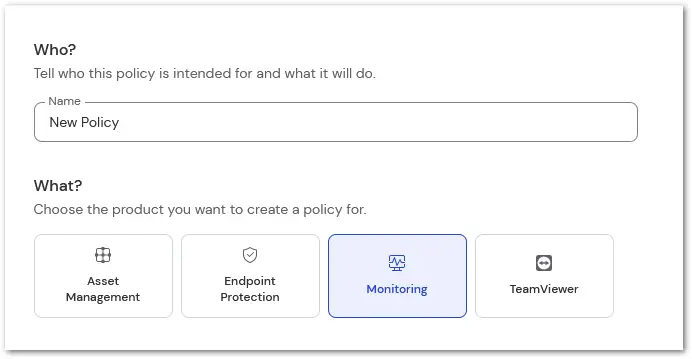
完成后,点击右上角的保存。
如何通过“策略”选项卡分配策略
要通过“策略”选项卡分配策略,请按照以下说明操作:
- 点击 TeamViewer Remote 界面左侧的 管理设置 按钮。
- 点击 策略。
- 选择你想要分配到设备上的策略。
- 点击 分配。
- 选择你要分配的单个设备或设备组。
- 再次点击 分配
你已成功将策略分配给设备。
如何通过设备组分配策略
要通过设备组分配策略,请按照以下说明操作:
- 点击 TeamViewer Remote 界面左侧的 设备 按钮。
- 选择你想要分配策略的设备组。
- 点击 编辑组,然后点击 编辑组信息。
- 在“概览”页面中,在 TeamViewer 策略 下,选择你要分配给该设备组的策略,然后点击 保存。
你已成功将策略分配给设备组。
策略继承的工作原理
在 TeamViewer 中,设备可以从其所属的设备组继承策略。然而,仅仅将策略分配给某个设备组是不够的。每个设备必须明确设置为从其所属的某个设备组继承策略。
注意:一个设备可以同时属于多个设备组。在这种情况下,必须指定设备应从哪个设备组继承策略。
这使得设备管理员和组管理员都可以灵活决定设备应使用:
- 直接分配的策略,或
- 从特定设备组继承的策略
示例
假设设备 “Demo laptop - MacBook Air” 属于两个设备组:Demo group 1 和 Demo group 2。每个组都有自己的策略。你希望这台 MacBook Air 使用 Demo group 1 的策略,该策略名为 “Update policy”。
要分配继承的策略,请按照以下步骤操作:
- 进入 设备 页面。
- 打开 所有托管设备,找到目标设备。
- 点击该设备,然后点击 编辑,进入设备属性页面。
- 在 TeamViewer 策略 部分,打开下拉菜单。
- 在 从设备组继承策略 区域,选择你想要的组策略 —— 在此例中为 Demo group 1(Update policy)。
- 点击 保存。