Neste artigo, você aprenderá sobre os principais recursos do TeamViewer Assist AR.
Peça ao seu solicitante de suporte para instalar o aplicativo gratuito TeamViewer Assist AR da App Store/Google Play.
Este artigo se aplica a todos os usuários do TeamViewer Assist AR.
Construído com base nos padrões da indústria em AR
O TeamViewer Assist AR é construído sobre duas estruturas: Apple ARKit e Google ARCore. Essa tecnologia permite rastreamento preciso de objetos, como superfícies, objetos e sua distância relacional da câmera.
HD VoIP
Fale claramente com o técnico ou cliente no local, fornecendo instruções detalhadas sobre como corrigir o problema. Ambos os parceiros de conexão podem se comunicar por VoIP.
Dica: Para melhor qualidade de áudio, principalmente em ambiente barulhento, recomendamos o uso de fone de ouvido.
Junte-se a chamadas via ID do TeamViewer
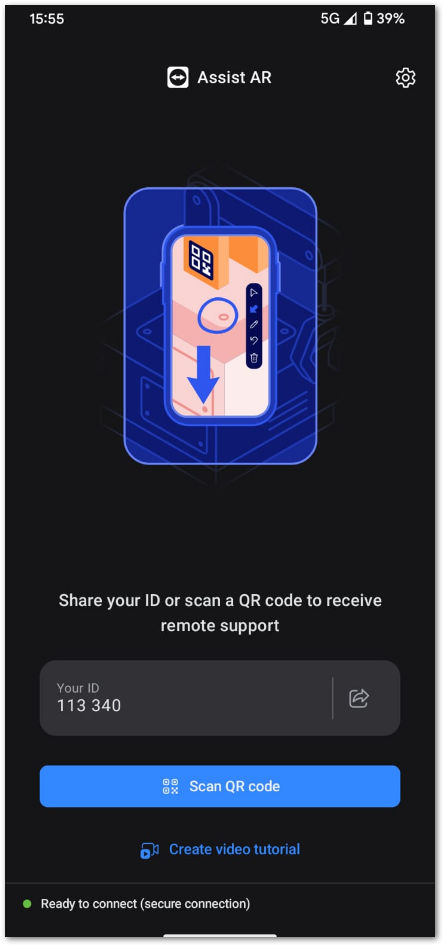
Uma pessoa que precisa de suporte pode convidar facilmente um técnico para uma chamada de AR do TeamViewer Assist:
- Instale o aplicativo TeamViewer Pilot em seu dispositivo móvel:
- Inicie o aplicativo em seu dispositivo móvel
- O aplicativo solicitará permissão para usar o microfone e a câmera, além de enviar notificações. Por favor, aceite o pedido.
- Toque em Compartilhar ID e envie o link da sessão por meio de sua ferramenta de comunicação favorita: telefone, SMS (mensagens), WhatsApp, e-mail etc.
Transmissão de vídeo em tempo real
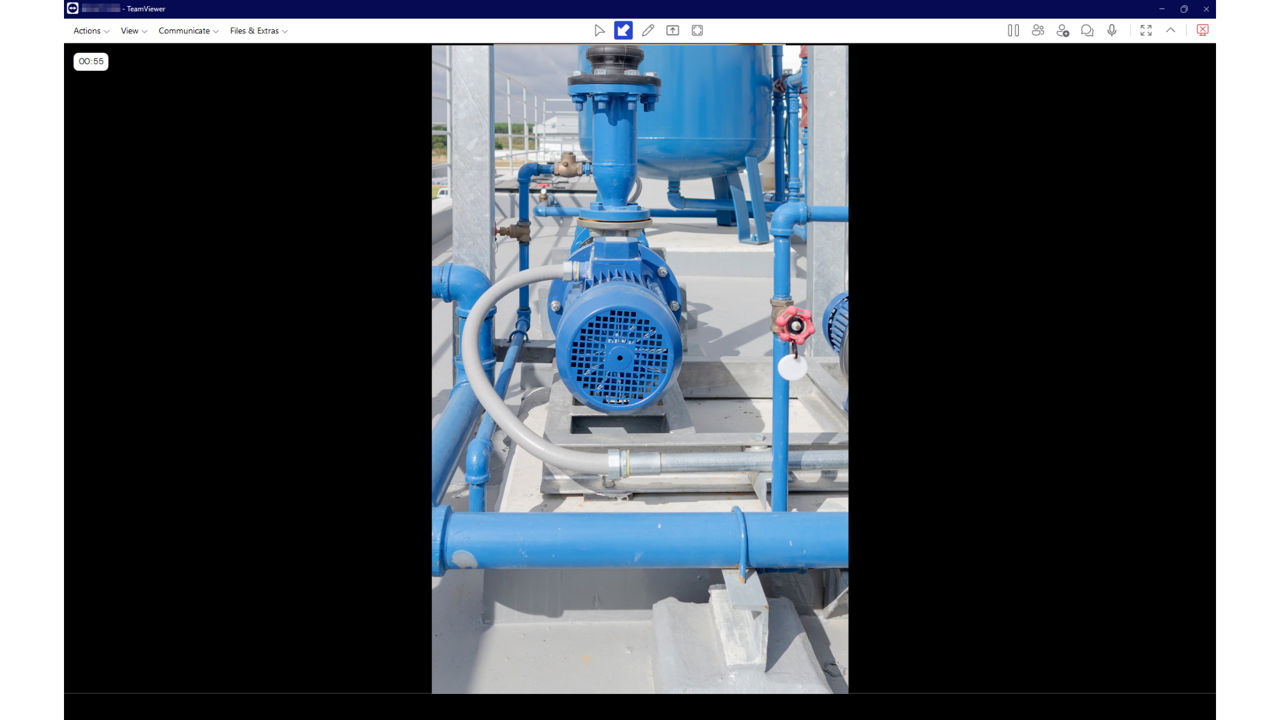
Assim que a pessoa que solicita assistência aceita a chamada do apoiador remoto, a imagem da câmera do smartphone, tablet ou óculos inteligentes é transmitida em tempo real para o apoiador na frente de um computador Windows ou Mac.
Marcadores contextuais e anotações
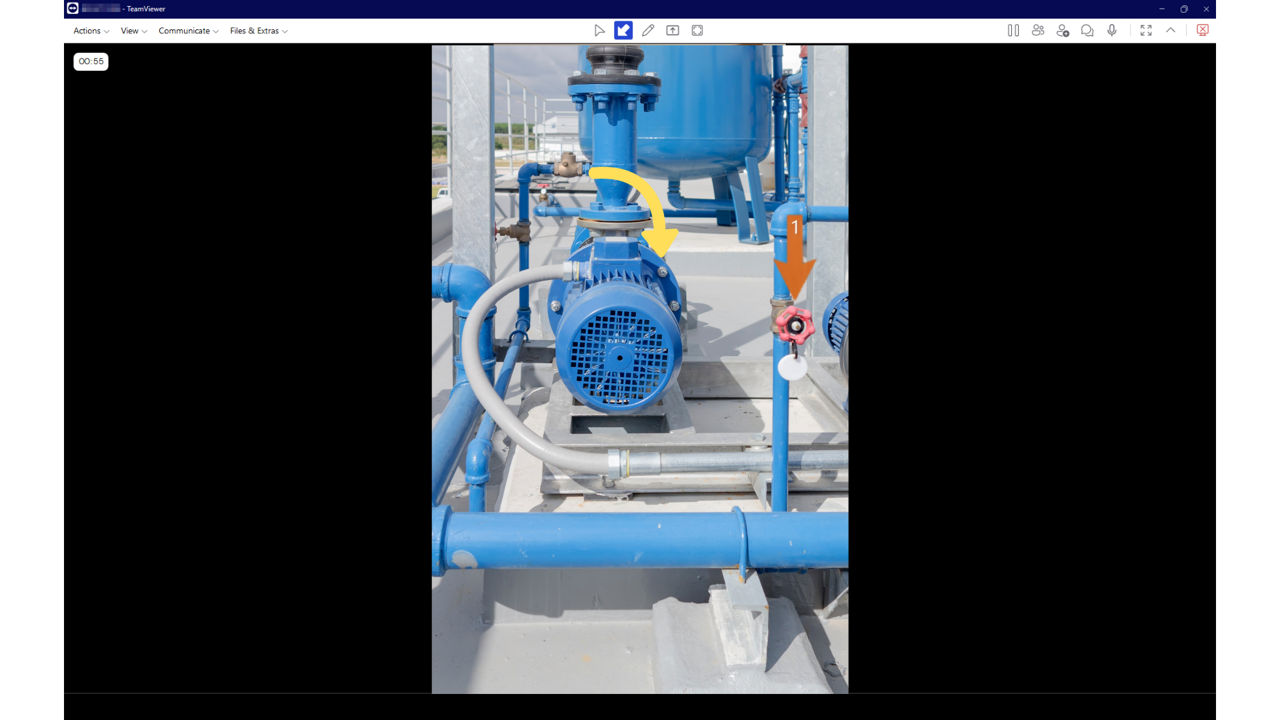
Ajude funcionários ou clientes no local a resolver problemas destacando e desenhando pontos de interesse em seu contexto.
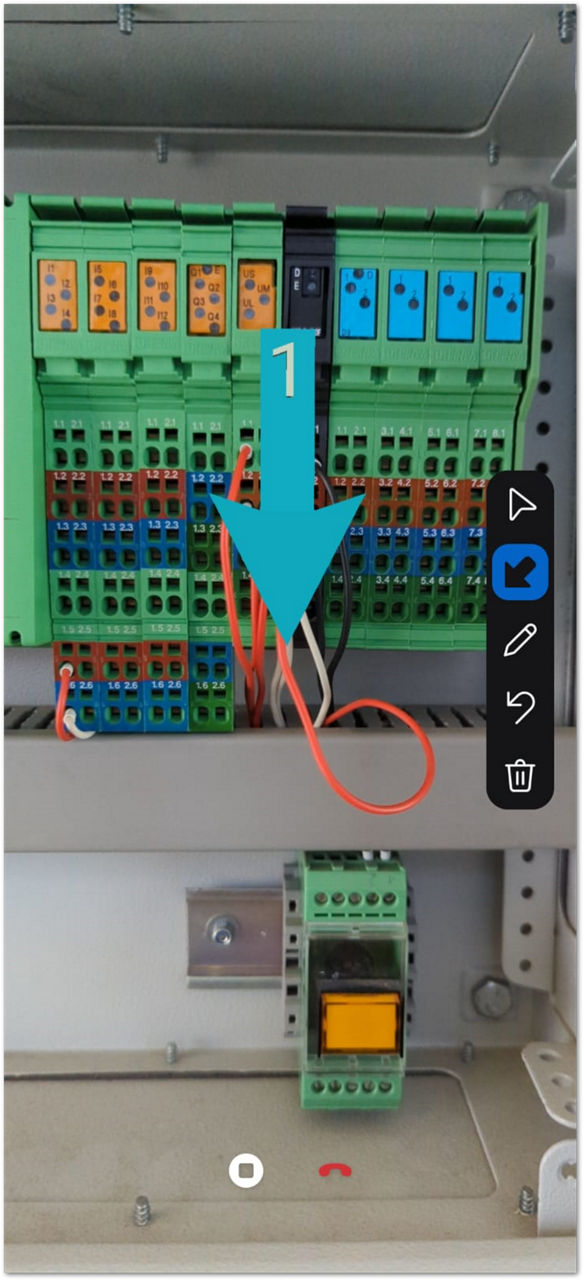
Aquele que recebe o apoio, assim como o apoiador, pode, por exemplo, colocar flechas 3D. Para distinguir quem colocou as flechas, elas têm cores diferentes.
- Lado do apoiador: Ao clicar com o botão esquerdo do mouse, você pode posicionar setas 3D que se fixam em objetos reais.
- Lado receptor: Ao tocar na tela do celular, você pode colocar setas 3D que se fixam em objetos reais.
Para garantir que você esteja falando sobre o mesmo assunto, cada seta inclui um número.
Ambos os parceiros de conexão podem desfazer a colocação da última seta ou remover todos os marcadores colocados na chamada.
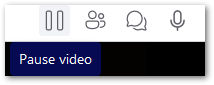
Pause o vídeo
Pause a transmissão de vídeo ao vivo para obter uma imagem estática clara para uma discussão técnica detalhada.
Para pausar o fluxo de vídeo, clique no ícone pausar na parte inferior da tela.
Envie e receba arquivos
Pause a transmissão de vídeo ao vivo para obter uma imagem estática nítida e uma discussão técnica detalhada.
Para pausar a transmissão de vídeo, clique no ícone pausar na parte superior da tela.
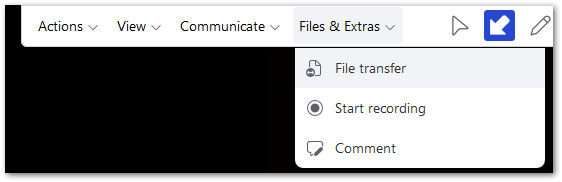
Após selecionar esta opção, a janela de transferência de arquivos do TeamViewer é exibida, e o apoiador pode escolher o arquivo que deve ser enviado para o dispositivo móvel.
Faça capturas de tela
O técnico pode fazer capturas de tela simplesmente clicando no botão Fazer Captura de Tela no menu superior.
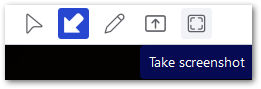
Depois de clicar no ícone da câmera, o explorador abre e você pode escolher um caminho para salvar a captura de tela
Recursos de transcrição
Os Recursos de Transcrição no AssistAR melhoram a comunicação e a acessibilidade durante sessões de suporte remoto, fornecendo ferramentas em tempo real e pós-sessão que convertem conteúdo falado em texto legível. Esses recursos são projetados para melhorar a compreensão, a documentação e a inclusão. Aqui estão os principais recursos de transcrição:
-
Legendas ao vivo
As legendas ao vivo oferecem transcrição em tempo real durante as sessões de suporte remoto do Assist AR, fornecendo texto visual imediato de palavras faladas. Isso é particularmente benéfico para usuários que trabalham em ambientes barulhentos ou aqueles com deficiência auditiva, garantindo que comunicações importantes nunca sejam perdidas. -
Legendas Traduzidas
O recurso de tradução de legendas ao vivo no Assist AR supera as barreiras linguísticas ao traduzir e exibir o idioma falado de um usuário para o idioma preferido do outro. Esse recurso promove a comunicação contínua entre usuários de diferentes origens linguísticas, aprimorando o entendimento mútuo durante sessões remotas. -
Transcrições
As transcrições no Assist AR convertem automaticamente palavras faladas em texto durante sessões de suporte remoto. Esse recurso cria um registro escrito das conversas, facilitando a revisão de instruções, o compartilhamento de informações com os membros da equipe e a garantia de que detalhes críticos sejam capturados. As transcrições também são valiosas para documentação, fornecendo uma referência confiável para discussões anteriores.
- Resumo de IA
O Resumo de IA usa a transcrição para gerar um breve resumo da sessão, destacando os pontos principais para referência rápida.
Compartilhamento de informações em tempo real
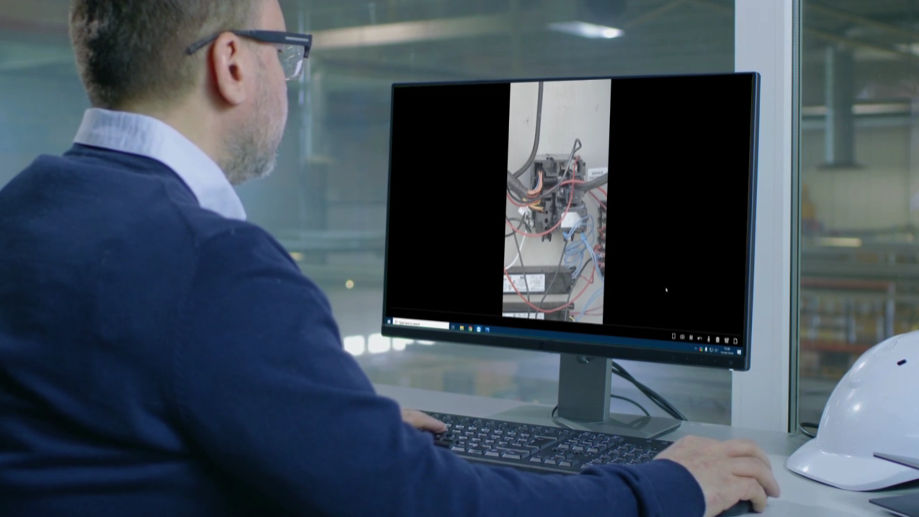
Para garantir que as informações compartilhadas via compartilhamento de tela sejam perceptíveis em, por exemplo, monitores de vidro inteligente, os usuários podem fazer uso do compartilhamento de informações em tempo real. Esse recurso permite que os usuários compartilhem na proporção do smartphone, tablet ou smartglass de seu parceiro em tempo real. Para compartilhar mais conteúdo, basta arrastar os cantos do quadro para ajustar a quantidade de conteúdo que está sendo compartilhada.
Gravação de sessão
Grave sessões do Assist AR do lado do técnico e crie arquivos de vídeo prontos para uso em qualquer computador, instantaneamente.
- Via Arquivos e Extras, o técnico clica em Iniciar gravação da sessão.
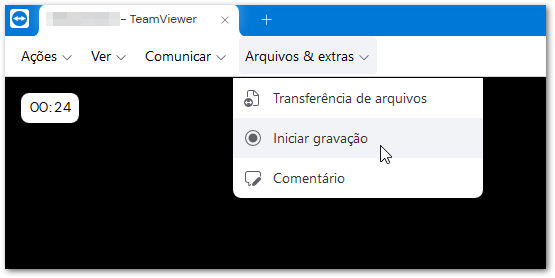
- O lado receptor será informado por um diálogo que o técnico a deseja gravar a sessão. A gravação começa somente após a solicitação ter sido aceita pelo usuário no dispositivo móvel.
- O botão Gravação de tela fica vermelho como um indicador de que a sessão está sendo gravada no momento.
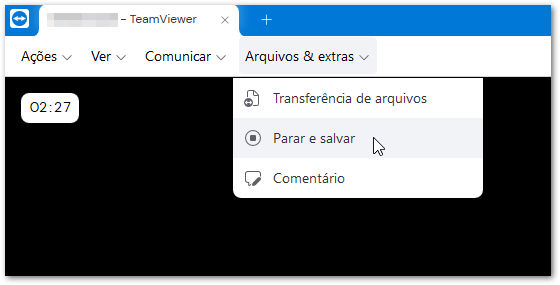
- Para parar a gravação, clique em Arquivos e Extras e Parar e salvar. O explorador abre e o apoiador pode escolher um caminho para salvar a gravação no formato .webm. Este formato pode ser aberto com a maioria dos web players comuns, por exemplo, com um player VLC.
- Se você não selecionar um caminho para salvar o arquivo, um diálogo aparecerá perguntando ao apoiador se ele quer descartar o arquivo da sessão gravada. Clicar em Descartar descartará o arquivo, clicar em Cancelar abrirá o explorador novamente para escolher um caminho para salvar o arquivo.
Reconhecimento Óptico de Caracteres (OCR)
O Reconhecimento Óptico de Caracteres permite o reconhecimento de caracteres impressos como aqueles frequentemente encontrados em máquinas, ferramentas e equipamentos. Uma vez reconhecidos, esses caracteres podem ser enviados diretamente ao técnico remoto.
Tutoriais
A pessoa que usa o aplicativo para smartphone/tablet pode criar tutoriais em vídeo, sem estabelecer uma conexão remota.
Depois de gravar o vídeo, incluindo marcadores AR e narração, se desejar, é possível salvar ou compartilhar diretamente o vídeo com outra pessoa.
Convite para sessão por SMS e e-mail
Você pode compartilhar seu ID facilmente via SMS ou e-mail diretamente do aplicativo TeamViewer Assist AR.
Ao clicar em Compartilhar ID , você terá a opção de enviar um convite para se conectar ao seu dispositivo via SMS, e-mail ou outras ferramentas de comunicação.
Suportando os principais óculos inteligentes
O TeamViewer Assist AR é compatível com óculos inteligentes e headsets vestíveis da Epson, RealWear, Vuzix e Microsoft.

Características adicionais
Além dos recursos mencionados acima, o Assist AR oferece:
- Sessões ilimitadas
- Criptografia de ponta a ponta AES de 256 bits
- Autenticação de dois fatores
- Caso de Serviço
- Gerenciamento de dispositivo
- Gerenciamento de usuários
Recursos profissionais do Assist AR Professional:
Para casos de uso mais avançados e funcionalidades adicionais, recomendamos o Assist AR Professional.
Protocolo de conexão
Mais informações aqui: Protocolo de conexão
Relatório de conexão, histórico de chamadas
Mais informações aqui: Relatórios de conexão
Faturamento de conexão
Mais informações aqui: Criando taxas de cobrança
SDK para dispositivos móveis
Mais informações sobre o SDK aqui: TeamViewer Mobile Software Development Kit (SDK)
Lembrete: O Assist AR SDK é vendido separadamente. Entre em contato com seu gerente de conta.
Integração de software: Salesforce, ServiceNow, MS Teams
Mais informações aqui: Integração do TeamViewer para Microsoft Teams
Certifique-se de entrar em contato com as equipes de serviço para obter mais informações sobre esse recurso.
API da Web (interface de programação de aplicativos geral)
Mais informações no site: https://www.teamviewer.com/pt-br/for-developers/
Documentação da API: https://www.teamviewer.com/pt-br/for-developers/#sesao-documentacao-api
Capacidade de incluir termos e condições do cliente
Mais informações aqui: Criar módulo personalizado do Assist AR
Os termos e condições personalizados podem ser adicionados ao módulo Custom QuickSupport.
Roteador de acesso condicional
Mais informações sobre o Acesso Condicional aqui: Acesso Condicional
Entre em contato com as equipes de serviço para obter mais informações sobre esse recurso.