TeamViewer Monitoring 允许用户远程执行脚本、添加现有脚本和远程创建新脚本。此功能具有许多好处:
- 灵活性
远程脚本创建使 IT 专业人员和开发者能够在几乎任何有互联网连接的地方工作。无需实体办公室或专用工作站,即可实现远程或混合团队的无缝操作。无论是在家中、旅途中,还是身处不同的时区,你都可以不间断地编写、编辑和部署脚本,从而提升整体工作效率。 - 协作
集中化的脚本创建与存储平台有助于促进团队协作,即使成员分布在不同地区。多个团队成员可以实时参与、审阅和优化脚本,从而加快开发流程并提升效率。这种协作方式确保脚本能够根据公司的不断变化的需求进行优化,同时减少重复劳动。 - 效率和适应性
在动态的 IT 环境中,快速创建或修改脚本以便立即部署至关重要。无论是应对系统故障、自动化时间敏感任务,还是应对突发的组织需求,远程脚本创建都能帮助团队保持敏捷与高效响应。这种适应能力有助于减少停机时间,确保组织能够以最小的干扰应对突发挑战。
在本文中,我们将发现如何 手动将脚本添加到自动化和洞察工具中,并 使用我们的 脚本编写 器基于 Azure OpenAI服务(ChatGPT)创建脚本。
本文适用于所有 TeamViewer Monitoring 用户。
如何手动添加或上传脚本
1. 通过 https://web.teamviewer.com/ 或 TeamViewer Remote 完整客户端登录您的帐户。
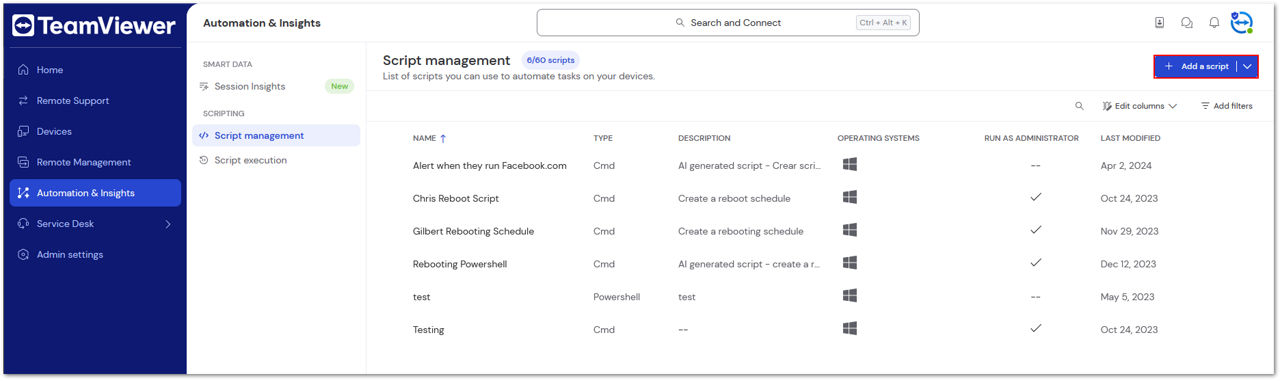
2. 转到 自动化和数据分析 菜单。
3. 选择“脚本管理”,然后单击右上角的 + 添加脚本按钮 。
4. 在专用字段中插入脚本,或通过 上传脚本 按钮上传脚本,然后单击 保存。
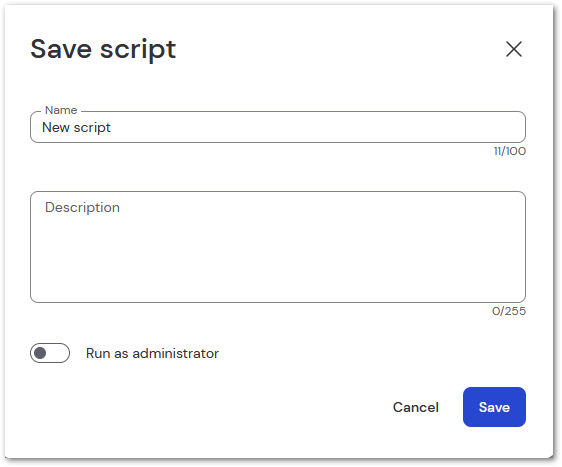
5. 输入名称和描述,选择是否希望以管理员身份运行脚本,然后单击 保存。

如何使用 脚本编写器创建脚本
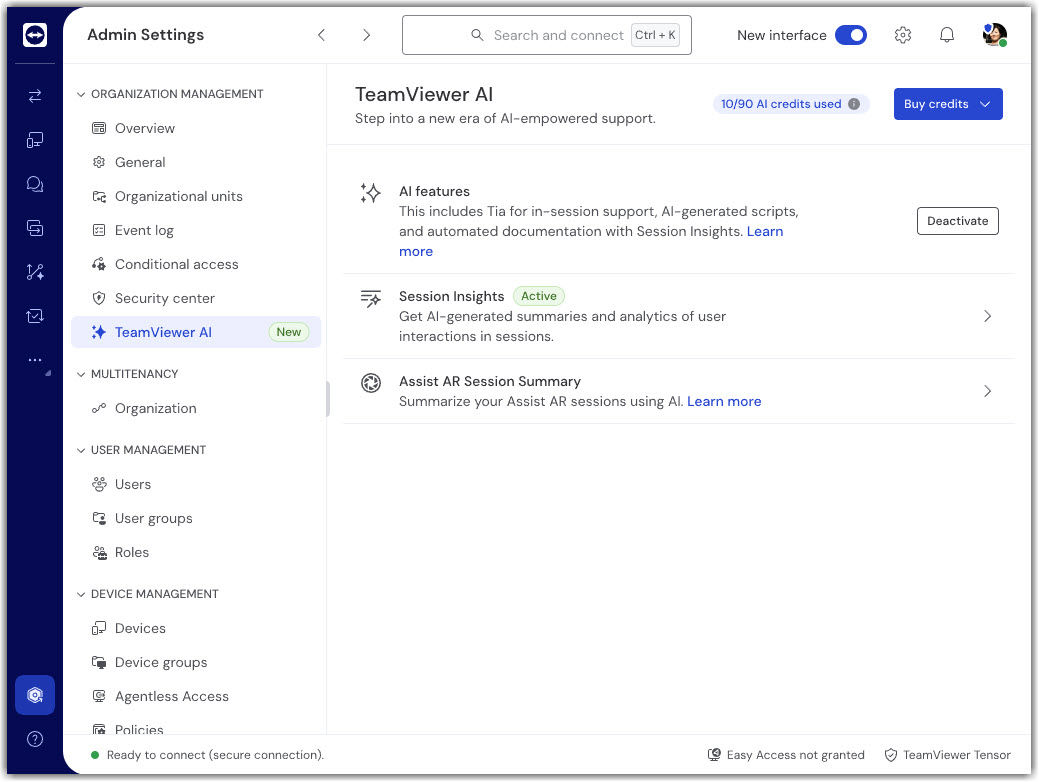
首先请确认 AI 功能已激活启用:
1. 通过 https://web.teamviewer.com/ 使用您的 TeamViewer 帐户登录 。
2. 单击 管理设置。
3. 在 组织管理 部分中,转到 TeamViewer AI 。
4. AI 功能默认启用。请确认 AI 功能处于激活状态。 如果未启用,请点击 激活。
只要 AI 功能已启用,脚本编写器即可使用;无需额外进行任何激活。
要使用 脚本编写器 创建脚本,请按照以下说明操作:
1. 通过 https://web.teamviewer.com/ 或 TeamViewer Remote 完整客户端登录您的帐户。
2. 转到 自动化和数据分享 菜单。
3. 转到 脚本管理

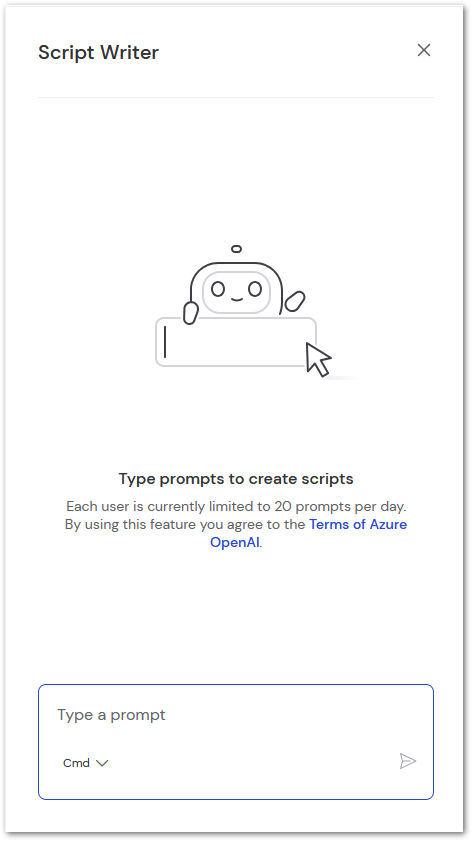
4. 单击 添加脚本 按钮旁边的下拉菜单,然后单击使用 脚本编写器。
5. 在指定字段中,描述脚本编写器应创建的脚本类型,然后单击 发送 按钮。
6. 脚本将自动创建并插入到脚本字段中。要保存脚本,请单击 保存。
7. 输入名称和描述,选择是否希望以管理员身份运行脚本,然后单击 保存。
现在你已经成功使用脚本编写器创建脚本。
公司脚本共享
TeamViewer 支持在公司成员之间共享脚本,从而实现高效的协作和脚本的集中管理。
如何共享脚本
共享现有脚本:
-
选择要共享的脚本。
-
单击顶部栏中的 共享脚本 。
直接创建公司脚本:
在保存新脚本时,选择 公司 脚本类型以使其可供所有授权的公司成员访问。
共享脚本的显示位置
共享脚本列在 脚本管理 中的 公司 选项卡下。
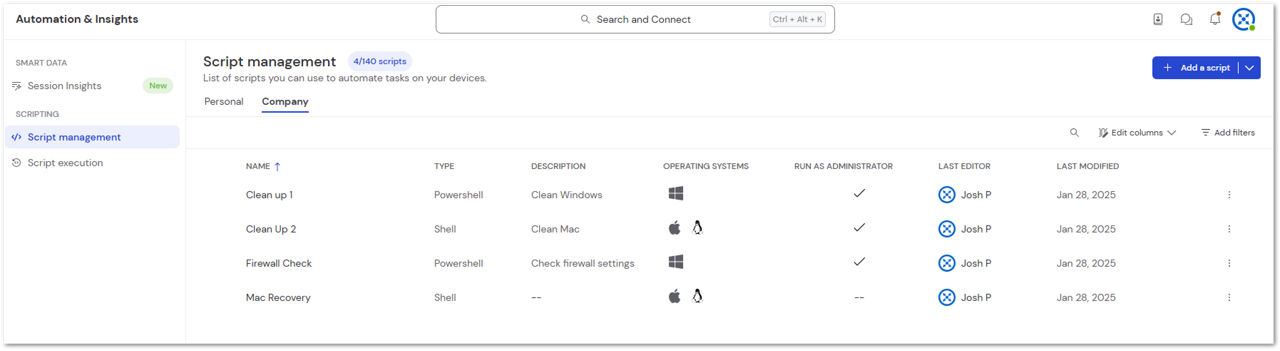
- 执行公司脚本会在 脚本执行下的 公司 选项卡中创建一条记录。
管理对公司脚本的访问
-
可以通过 角色设置管理公司脚本的权限:
-
查看公司脚本: 允许用户查看公司脚本。
-
执行公司脚本:允许用户运行公司脚本(自动授予 查看 访问权限)。
-
管理公司脚本:允许用户创建、更新、删除和共享公司脚本(自动授予 查看 访问权限)。
-