ナレッジベース
端末をTeamViewerアカウントに割り当てる方法
最終変更: 2026/05/12
デバイスを TeamViewer アカウントに割り当てることで、当該アカウントから当該デバイスを常時リモート管理および監視することが可能になります。
リモート監視機能により、以下の一般的な状態・問題を確認できます。
- ウイルス対策ソフトウェアの定義が最新でない
- ファイアウォールが無効化されている
- Windows 更新プログラムが未適用である
- ディスク容量が不足している
さらに、Remote Management のエンドポイントを有効化することで、高度な監視機能およびマルウェア対策機能を利用できます。
この記事では、すべてのTeamViewer (Classic)ライセンスに該当する内容を扱っています。
デバイスにアカウントを割り当てる方法
デバイスをアカウントに割り当てるには、以下の手順を実行します:
1. 設定 に移動します。
2. 全般セクション を選択します。
3. 下にスクロールし、アカウントの割り当て を表示します。
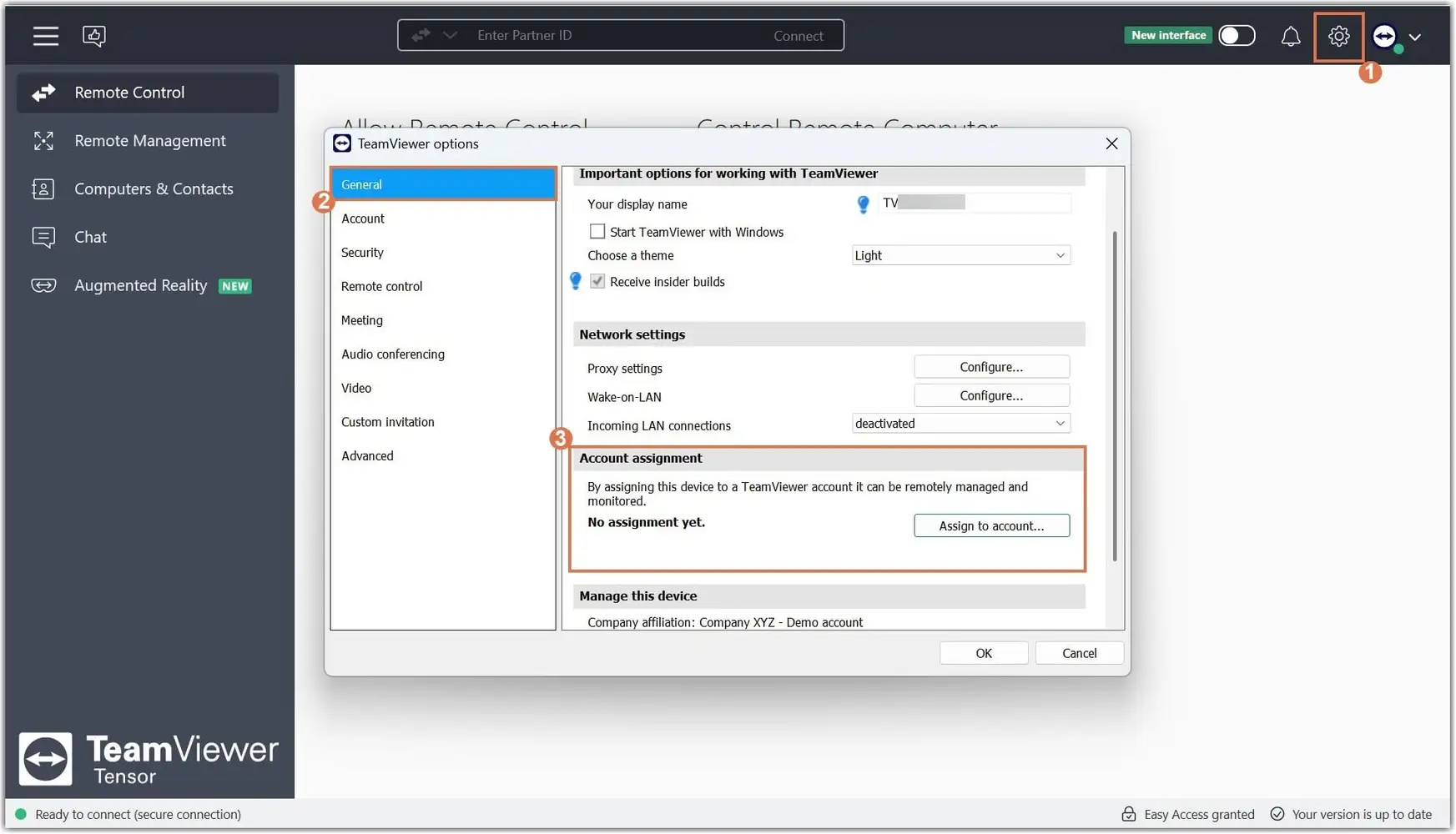
4. アカウントに割り当てボタンをクリックした後、このデバイスの管理に使用する TeamViewer アカウントのメールアドレスを入力します。
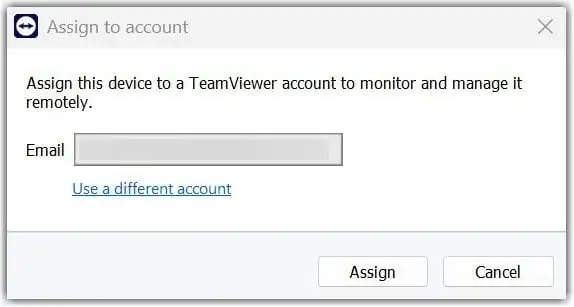
デフォルトでは、本操作を実行している TeamViewer アカウントで使用しているメールアドレスが自動的に表示されます。
別のアカウントを使用する場合は、以下の手順を実行します:
- メールアドレス入力欄の下にある青色のリンクをクリックします。
- 使用するアカウントの認証情報を入力します。
- 割り当て をクリックします。
カスタムHost モジュールを使用して複数のエンドポイントにソフトウェアを展開した場合、各デバイスは自動的にアカウントへ割り当てられ、連絡先一覧に追加されます。詳細については、Windowsでの一括展開概要(旧バージョン) を参照してください。