剪贴板同步功能允许你在 TeamViewer 远程支持会话期间,在本地设备与远程设备之间复制和粘贴文本或图像。 这使用户能够控制剪贴板数据的共享方式。你可以在会话开始前或会话过程中启用、禁用或限制剪贴板同步。 本文还解释了每种剪贴板模式的具体行为。
本文适用于所有 TeamViewer 用户。
什么是剪贴板同步?
剪贴板同步用于控制复制的内容(文本或图像)如何在本地设备与远程设备之间传输。 你可以在以下两个位置管理剪贴板同步:
-
TeamViewer 设置(定义默认行为)
-
远程会话中的 操作 ➜ 剪贴板(定义会话中的行为)
下面将提供所有可用模式及其行为概览。
重要提示: 剪贴板同步适用于传入和传出的连接。只有当双方设备都启用了剪贴板同步时,该功能才会生效。
控制剪切板同步功能
- 通过 TeamViewer 设置
- 通过远程控制会话面板
- TeamViewer Remote 用户界面
- TeamViewer Classic 用户界面
- 前往 设置。
- 在 设备 部分中,进入 远程控制。
- 打开 会话设置。
- 通用设置。
- 根据需要设置默认的剪贴板同步行为。
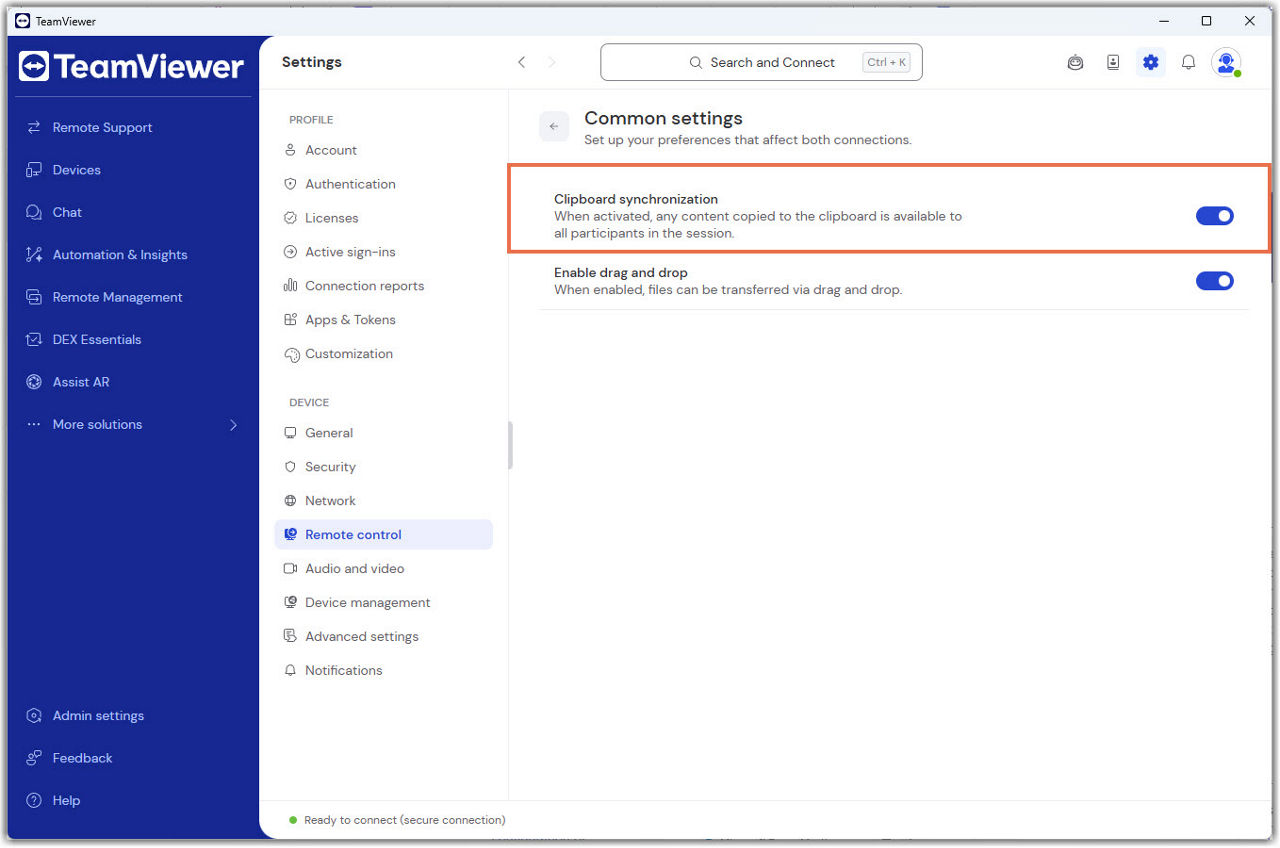
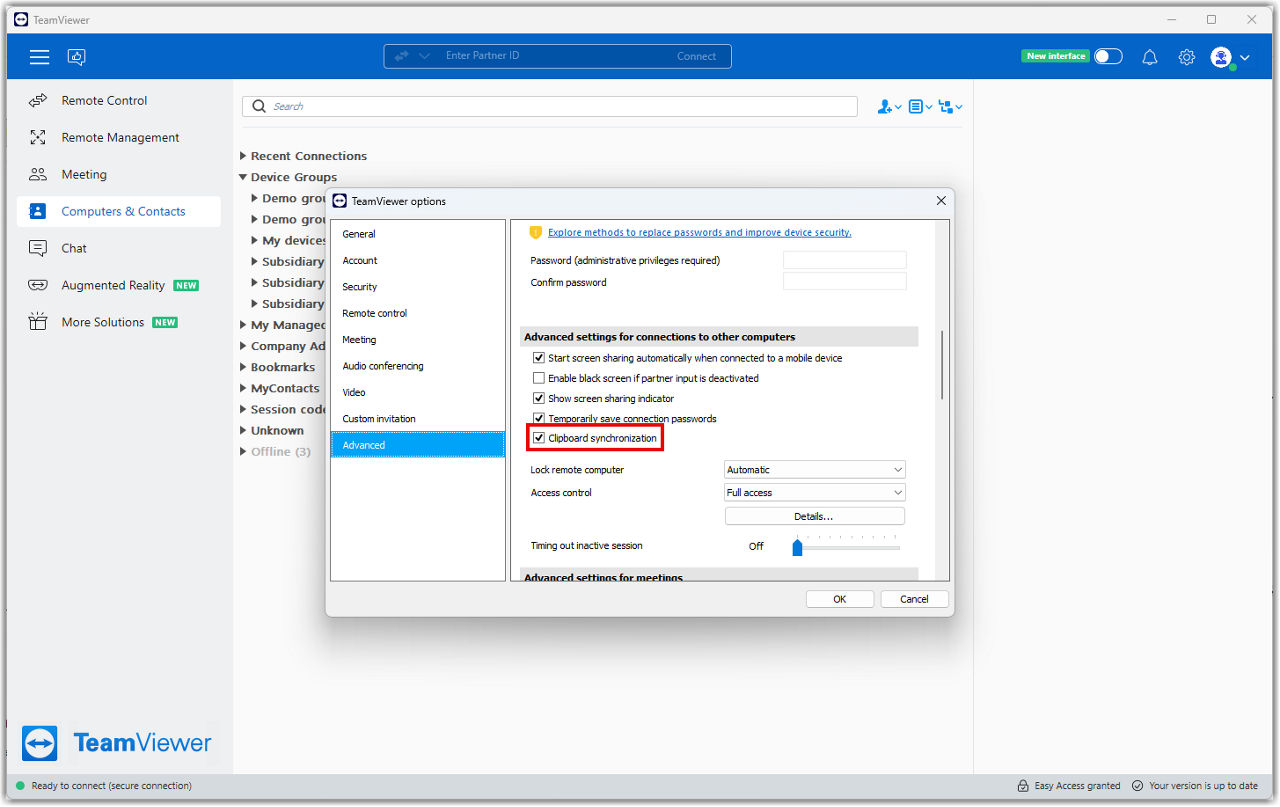
- 前往 选项。
- 打开 高级。
- 找到 连接到其他计算机的高级设置 部分。
- 根据需要设置默认的剪贴板同步行为。
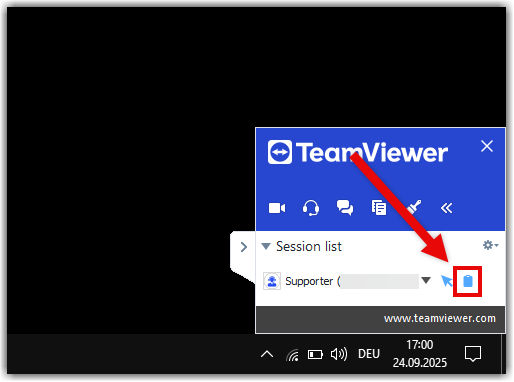
在远程会话期间,终端用户可以随时启用或禁用剪贴板同步。
- 找到 剪贴板同步开关。
- 点击 即可启用或禁用剪贴板同步。
如果剪贴板同步被关闭:
- 剪贴板同步在任意方向都不会生效
- 设备之间不会复制任何内容
- 会话中的剪贴板模式不会覆盖此设置
如何在远程会话期间管理剪贴板设置
你可以在会话的任何时间更改剪贴板数据的共享方式。
- 打开 操作 菜单。
- 选择 剪贴板 。
- 从下方列出的可用选项中选择其一。
远程会话中的剪切板模式
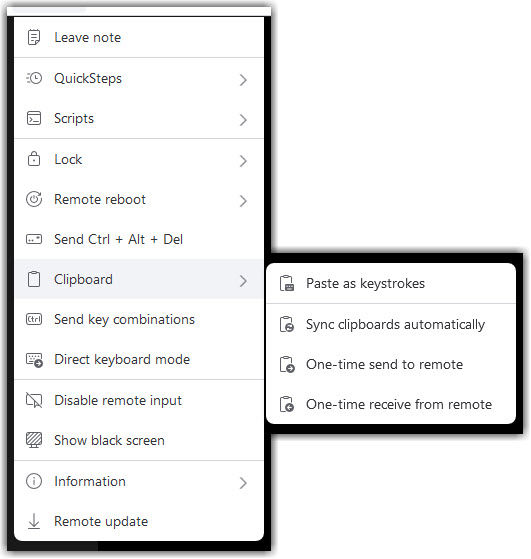
自动同步剪贴板
此模式会双向同步剪贴板内容。
- 启用后,所有复制的文本或图像会在设备之间自动传输
- 禁用后,自动同步停止
- 禁用时,只能手动发送最后复制的内容
一次性发送到远程设备
- 仅将本地设备最后复制的内容发送到远程设备
- 不进行持续同步
- 适用于发送一次性密码、代码或片段
- 发送完成后会恢复到之前的状态
一次性从远程设备发送到本地
- 仅将远程设备最后复制的内容发送到本地设备
- 不进行持续同步
- 适用于只想获取远程信息而不共享本地剪贴板时
- 完成后会自动恢复
以按键方式粘贴
此模式会将剪贴板内容以模拟键盘输入的方式输入到远程设备。 在以下情况特别有用:
- 标准剪贴板传输受限
- 某些输入框不支持粘贴操作
如需了解此模式的更多信息,请参阅相关文章: