通过管理您的用户,您可以有效地监督和控制组织内的访问权限。在本文中,您将学习如何筛选和搜索用户、批量编辑用户以及重置用户的密码。
本文适用于所有 Premium、Corporate 和 Tensor 客户。
如何批量编辑用户
您可以通过批量编辑一次将更改应用于多个用户。
要批量编辑用户,请按照以下说明操作:
- 转到 管理设置。
- 在 用户管理 部分中,单击 用户。
- 选择所需的用户。
- 单击 编辑。
- 选择要执行的更改。您可以更改 远程控制设置、 分配 或 取消分配角色、 强制、删除强制 或 停用双重身份验证。
您的更改将应用于您选择的所有用户。
如何筛选和搜索用户
您可以使用筛选器快速找到所需的用户。
- 转到 管理设置。
- 在 用户管理部分中,单击 用户。
- 在屏幕的右上角,单击 添加过滤器。
- 选择要应用的过滤器,然后单击 使用。
结果将自动显示在您的屏幕上。
如果要显示有关用户的更多信息,可以添加列:
- 在屏幕的右上角,单击 编辑列。
- 勾选要显示的列。
您已成功调整用户视图。
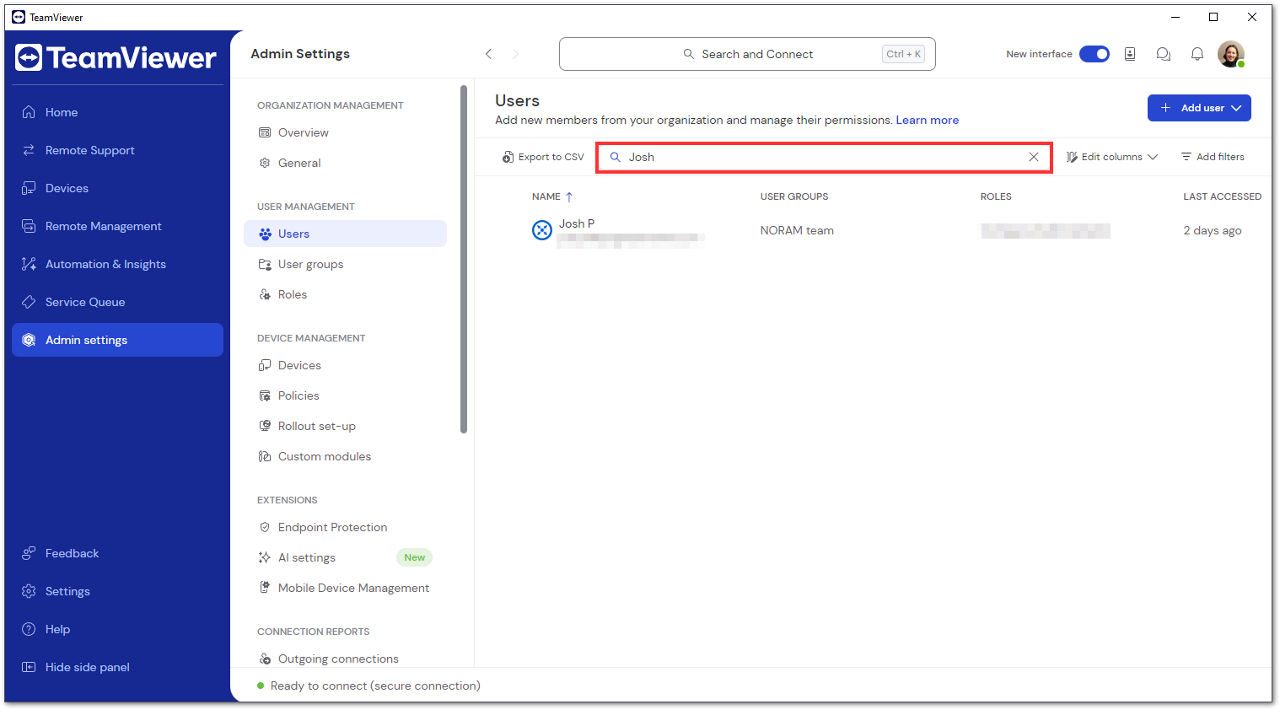
您可以使用搜索功能查找特定用户:
- 转到 管理设置。
- 在 用户管理 部分中,单击 用户。
- 在屏幕的右上角,单击 搜索图标。
- 输入用户的用户名或电子邮件地址。
结果将自动显示在您的屏幕上。
如何重置用户的密码
如果用户忘记了密码,您可以为他们重置密码。
要重置用户的密码,请按照以下说明操作:
- 转到 管理设置。
- 在 用户管理部分中,单击 用户。
- 单击所需的 用户名。 此时将打开编辑面板。
- 点击 重置密码 按钮。
- 输入用户的新密码,然后单击 更改。
您已成功更改用户的密码。
如何在公司账户中为用户分配许可证
在某些情况下,公司账户中的用户可能会显示为免费用户,尤其是在升级或更换许可证之后。公司管理员可以按照以下步骤解决此问题:
- 通过 TeamViewer Remote
- 通过管理控制台
- 打开 TeamViewer Remote。
- 进入 管理设置。
- 找到 用户管理 并点击 用户。
- 点击你希望更改许可证的用户姓名,右侧会显示侧边菜单。
- 前往 许可证,然后点击 编辑按钮。
- 在 TeamViewer 许可证 下拉菜单中选择 公司许可证。
- 点击 保存 确认更改。
注意: 受影响的用户需要先登出账号,再重新登录,才能看到许可证变更。

- 登录管理控制台。
- 点击左侧的 公司管理。
- 选择 许可证 选项卡。
- 找到目标许可证,将鼠标悬停在其上,会出现一个三点菜单。点击该三点菜单,并从下拉选项中选择 分配。
- 显示为 “免费” 的用户会出现在 未分配 列表中。选择需要分配的用户,然后点击页面底部的 添加 按钮。
注意:受影响的用户需要先登出账号,再重新登录,才能看到许可证变更。
