安全中心可帮助管理员监控并强化公司 TeamViewer 环境的安全性。该功能提供可执行的建议和可视化指示,引导您实现最高级别的安全防护。
本文适用于 Premium、Corporate 或 Tensor 许可证持有者。
如何访问安全中心
要打开安全中心,请按照以下说明作:
- 在 TeamViewer 客户端中或通过 https://web.teamviewer.com/ 登录您的管理员 TeamViewer 帐户。
- 转到 管理设置。
- 在 组织管理 部分中,单击安全中心。
跟踪您的整体安全等级
安全中心还会显示您当前的安全等级和评分,为您提供可视化的进度指示,帮助您逐步迈向最高安全水平。

立即采取行动
安全中心中的每项建议都包含清晰的说明,并配有可立即执行的操作按钮。管理员可以直接修复问题,或跳转到相应的设置页面,而无需在不同标签间切换或在平台中反复查找。
提升并加强设备安全性
安全中心会为设备提供安全建议,并指导您如何进一步增强其安全防护能力。

在“未应用策略的设备”中,“安全策略”指以下 TeamViewer 策略规则:
- 禁止使用个人密码(启用)
- 每次会话后随机生成密码(生成新密码)
- Windows 登录(不允许)
- 阻止与允许列表
- 记录传入连接(日志文件)(已启用)
注意:目前管理员无法在设备标签页中执行任何操作。
增强用户的安全性
用户 部分可帮助管理员识别与用户帐户相关的潜在风险,并应用最佳实践来保护这些风险。系统会自动检查几个关键标准,并提供可操作的按钮来解决问题。
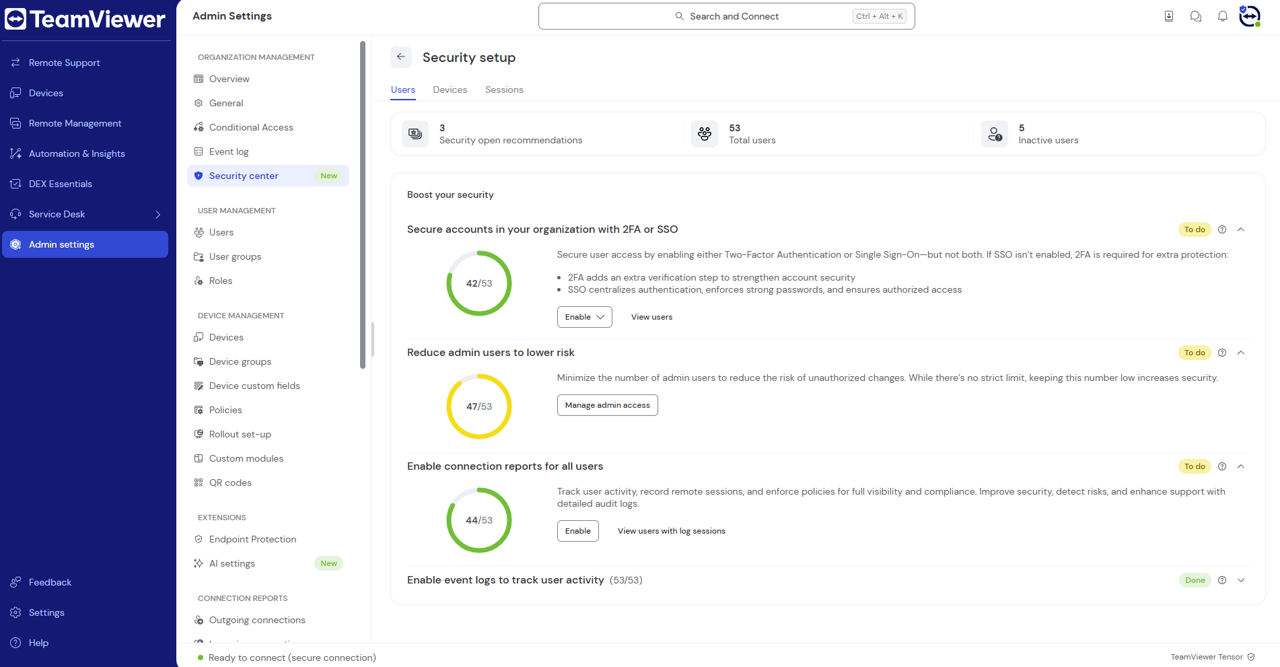
使用双重身份验证或单点登录保护帐户
为了增强访问安全性,TeamViewer 会检查用户帐户是否使用 双因素身份验证 (2FA) 或 单点登录 (SSO) 进行保护。启用其中一种方法对于保护您的组织免受未经授权的访问至关重要。
注意: 如果未启用 SSO,则 2FA 将成为强制性的,以确保提供足够的保护。
减少管理员用户的数量
系统会识别您的组织中存在多少管理员用户。将管理员用户的数量保持在最低限度有助于:
- 降低未经授权更改配置的风险。
- 确保对用户和系统权限进行更严格的控制。
虽然没有硬性限制,但我们建议尽可能减少管理员帐户。
为所有用户启用连接报告(仅限 Premium、Corporate 或 Tensor 计划)
为了提高透明度和审核,您可以启用 连接报告 来跟踪整个组织中的用户活动。此功能可帮助您:
- 监控远程会话。
- 实施安全策略。
- 检测异常并确保合规性。
启用事件日志以实现完全可见性(仅限 Tensor 许可证)
事件日志记录 有关用户在 TeamViewer 中执行的作和更改的详细信息。启用事件日志记录允许您:
- 查看系统活动,例如登录、权限更改和配置更新。
- 审核对内部和外部安全要求的合规性。
获取连接活动的可见性
“连接”部分帮助管理员监控整个组织中 TeamViewer 的使用情况,并识别与远程访问相关的潜在风险。
监控传入和传出的连接
系统会显示过去 30 天内的传入和传出连接数量,有助于:
- 了解使用趋势
- 检测异常活动
- 确保远程访问符合您的安全策略
分析所使用的身份验证方法
点击“查看连接方法”可打开详细概览,显示用于连接受管设备的身份验证方式。
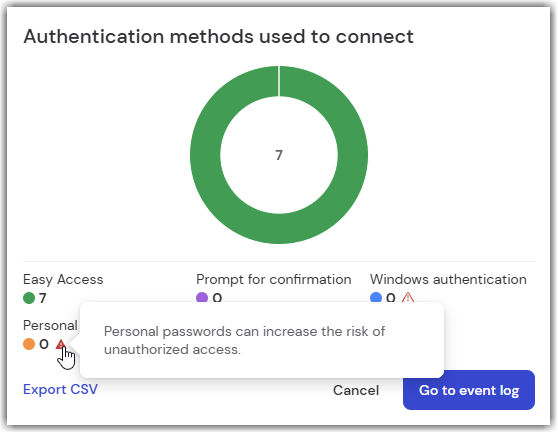
这使您能够:
- 验证是否使用了安全的连接方式,例如“请求确认”或“轻松访问”。
- 识别身份验证实践中的漏洞。
- 查看或导出详细连接记录,并进行精细化管理。
注意:身份验证方法的推荐仅对拥有事件日志访问权限的用户开放。
您还可以点击“导出 CSV”按钮,将数据下载用于进一步分析或报告。
查看条件访问规则覆盖情况(仅限 Tensor 许可证)
TeamViewer 会显示当前启用的条件访问规则数量。
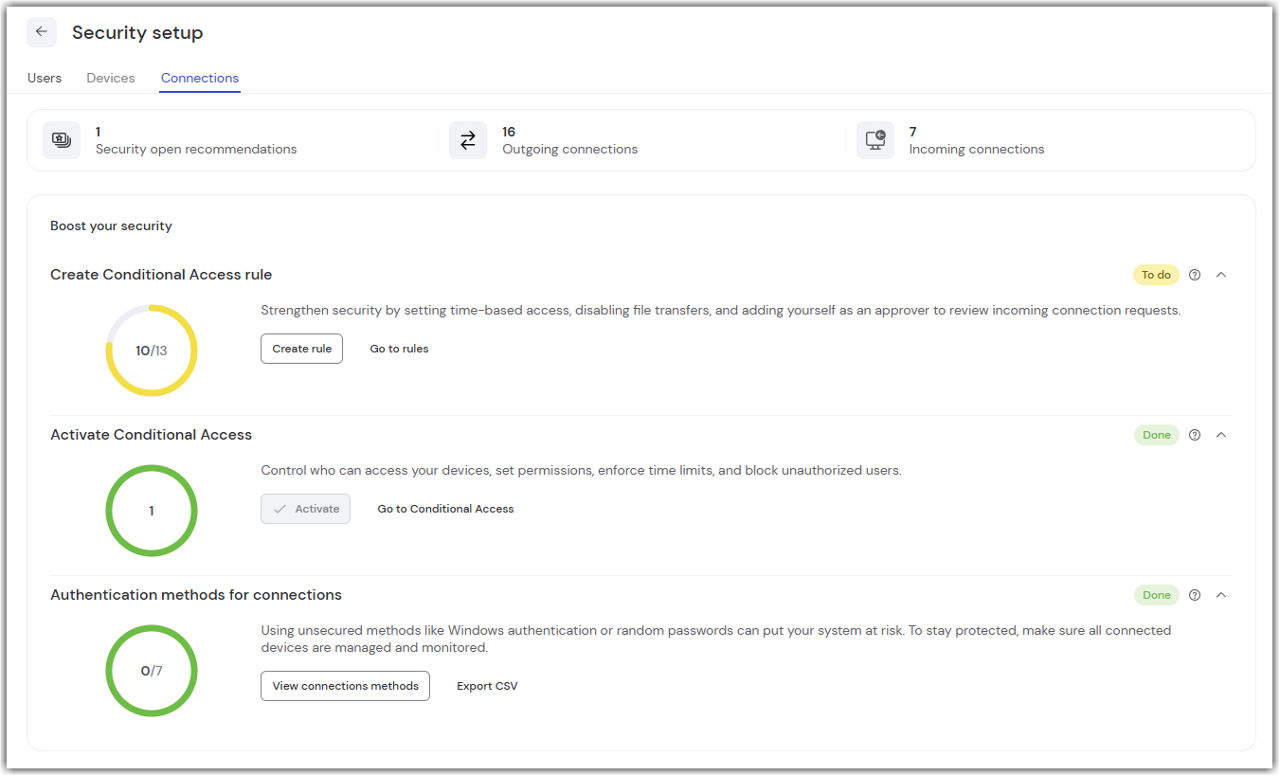
在此示例中,“13 条规则中有 10 条”指的是:
- 10 条规则处于激活状态
- 3 条规则未激活(其中 2 条已过期,1 条已排程)
这种可视化有助于确保整个组织一致地执行条件访问策略。